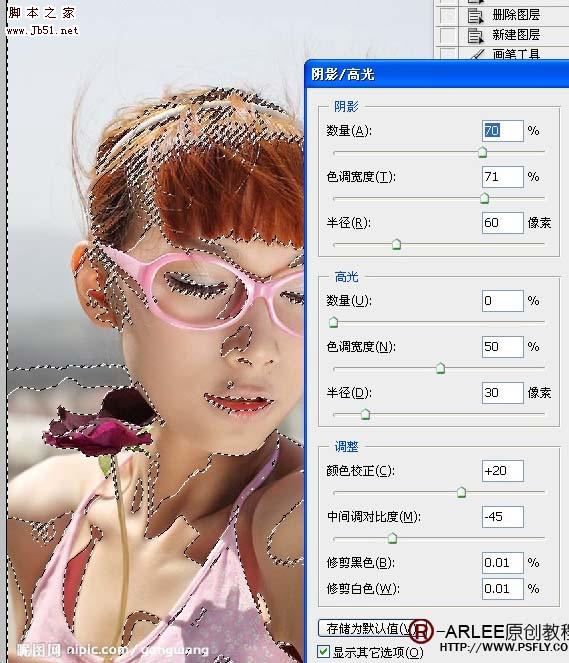
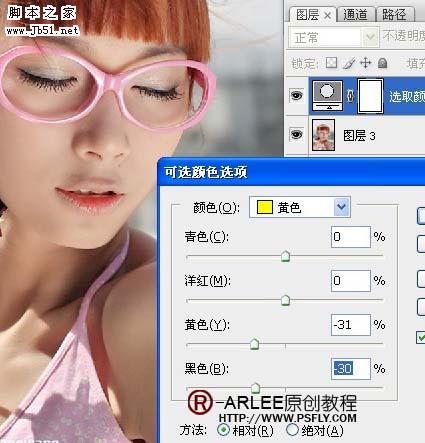
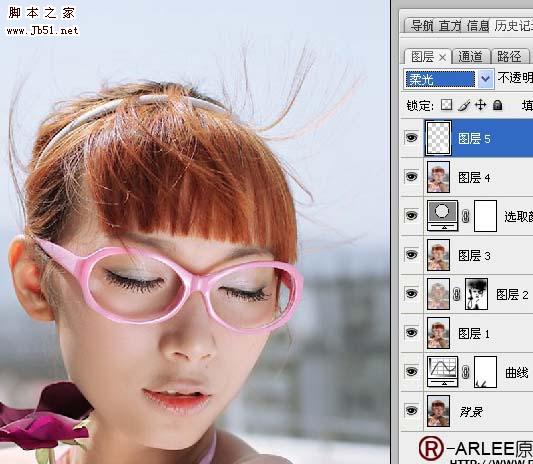
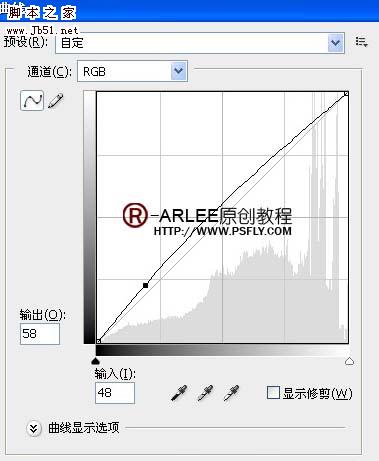
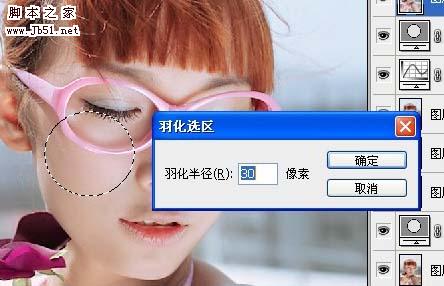
平面设计 > photoshop教程 > 文字特效 > Photoshop 人物甜美的淡紫色 2009-06-25 14:44:27 脚本之家 6、图像-调整-阴影高光目的改变阴影过暗与调整质感。 7、新建可选颜色调整层。 8、盖印可见图层,将花勾选出来,用可选进行调整。 9、新建一个空白图层,用白色画笔,硬度为0,在手臂上涂上一笔。 10、模式改为柔光,现在我们发现手臂有了光感。 11、盖印可见图层。新建曲线调整层。 12、新建可选调整层。 13、新建个空白图层为美女加点腮红,先拉个选区,羽化一下,具体看图。 上一页 1 23 下一页 阅读全文
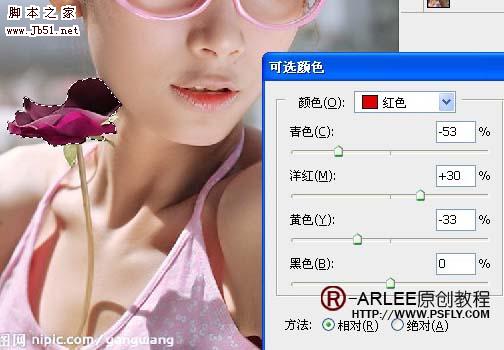
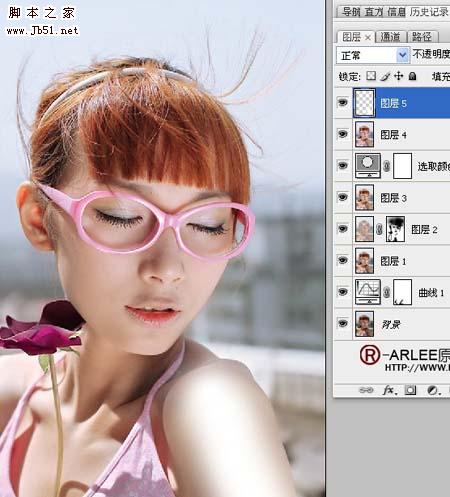
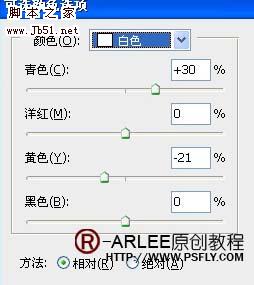

 8、盖印可见图层,将花勾选出来,用可选进行调整。
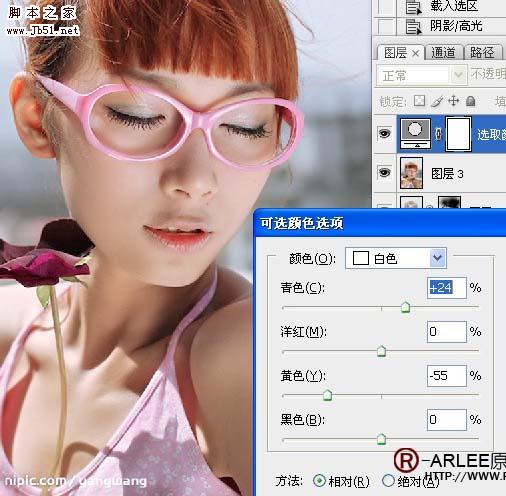
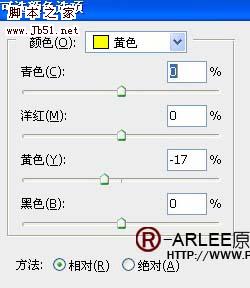
 12、新建可选调整层。
