
如何调整虚拟内存大小? Windows系统设置虚拟内存大小的技巧
脚本之家
众所周知,Windows系统中自带有许多有趣的功能,最近有不少用户想要设置系统中的虚拟内存大小,但不清楚具体如何操作,其实方法非常简单,下面就一起来看看Windows系统设置虚拟内存大小的操作方法吧!

Win11系统的操作方法:
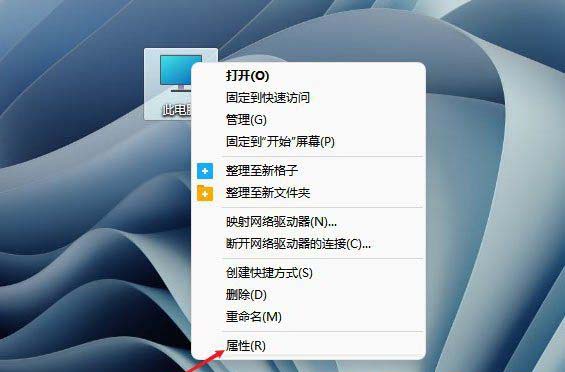
1、桌面右键点击【此电脑】,在打开的菜单项中,选择【属性】;
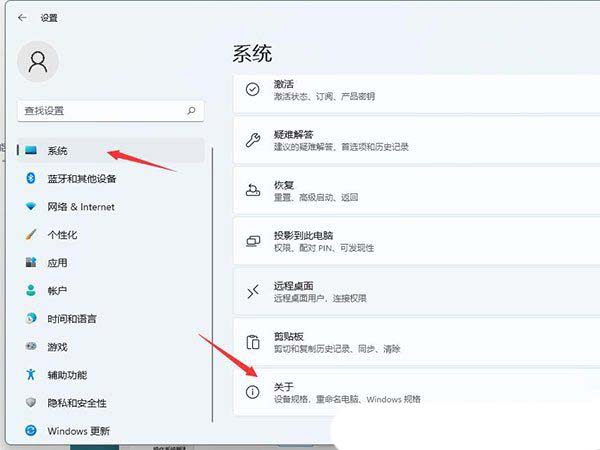
2、设置窗口,左侧点击【系统】,右侧点击【关于(设备规格,重命名电脑,Windows 规格)】;
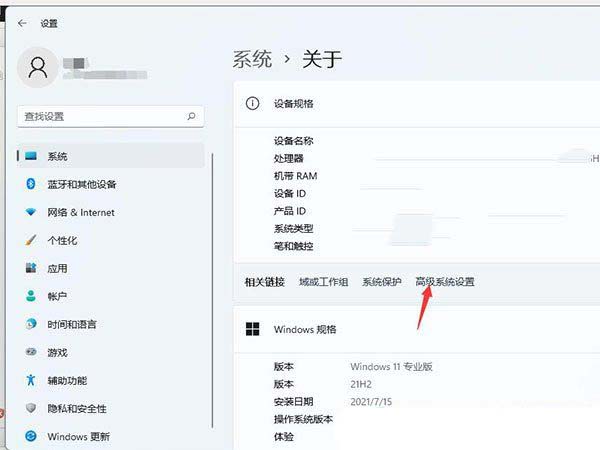
3、系统 - 关于下,点击【高级系统设置】;
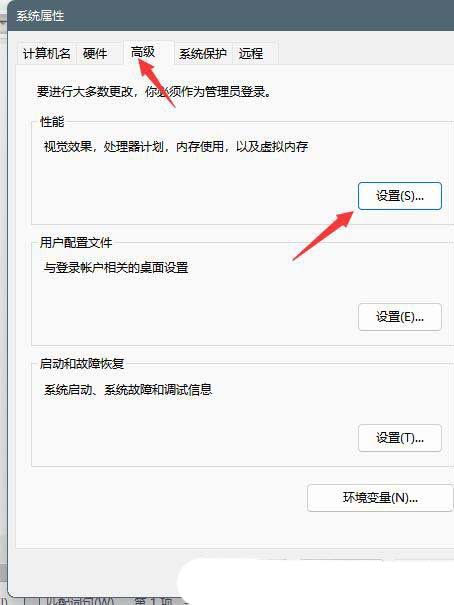
4、系统属性窗口,切换到【高级】选项卡,然后点击性能(视觉效果,处理器计划,内存使用,以及虚拟内存)下的【设置】;
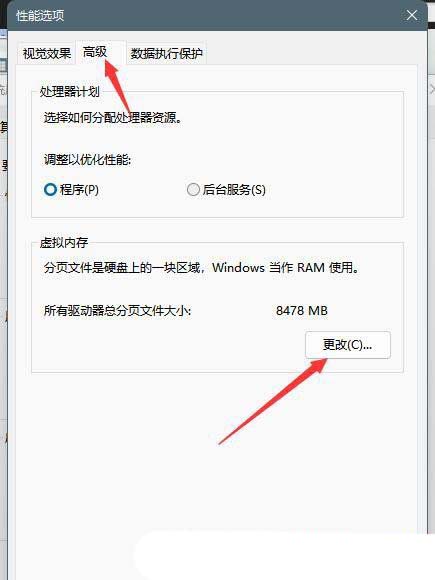
5、性能选项窗口,切换到【高级】选项卡,然后点击虚拟内存下的【更改】;
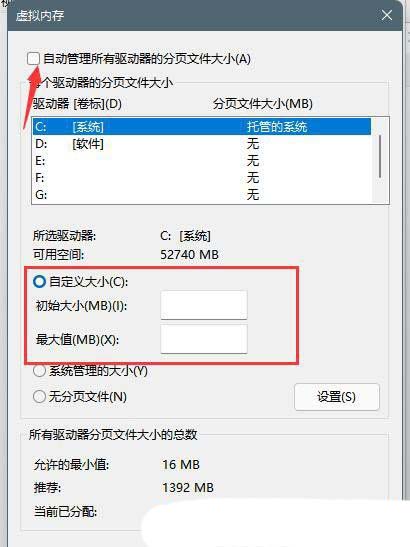
6、虚拟内存窗口,【取消勾选自动管理所有驱动器的分页文件大小】,然后选择【自定义】,托管的系统选择C盘;
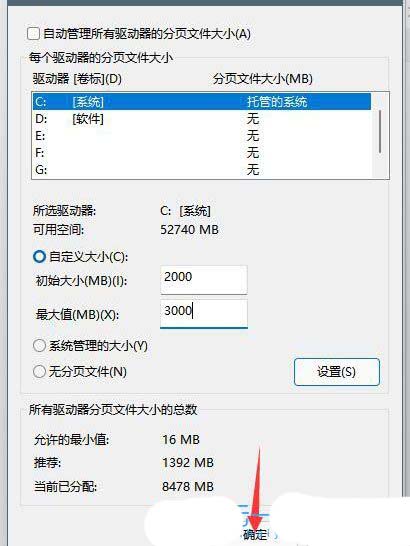
7、内存大小的设置一般使用默认的即可,如果感觉到内存不足时再设置,建议最多不超过实际内存的2倍(内存越小,磁头定位越快,效率越高,因此,不要设置太大),设置完成后,点击确定,重启系统即可应用设置;
Win10系统的操作方法:
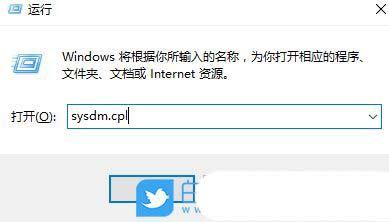
1、首先,按键盘上的【 Win + R 】组合键,打开运行窗口,然后输入【sysdm.cpl】命令,按【确定或回车】打开系统属性;
2、系统属性窗口,切换到【高级】选项卡;

3、点击性能(视觉效果,处理器计划,内存使用,以及虚拟内存)下的【设置】;

4、性能选项窗口,切换到【高级】选项卡;

5、点击虚拟内存(分页文件是硬盘上的一块区域,Windows 当作 RAM 使用)下的【更改】;

6、虚拟内存窗口,【取消勾选】自动管理所有驱动器的分页文件大小;

7、选择自定义大小,进行虚拟内存设置,这里设置为10G,大家可以依据自己的需求进行设置;
注意:虚拟内存设置大小一般应该为物理内存的1.5倍最好,如果物理内存为2G,虚拟内存应该设置为3G=3072MB,如果物理内存为4G,那虚拟内存应该设置为6G=6144MB,以此类推。

8、设置完成后,系统属性会提示,要使改动生效,需要重新启动计算机,点击【确定】即可;

Win7系统的操作方法:
1、首先,右键点击“计算机”图标,选择打开“属性”界面。

2、接着,在打开的界面中,点击左侧的“高级系统设置”。

3、然后,在弹出的窗口中,切换到“高级”选项栏,点击打开性能设置。

4、随后,再切换到“高级”选项,选择点击“更改”虚拟内存。

5、此时,按照用户实际情况进行设置虚拟内存大小即可。

附其他方法
使用运行命令快速进入虚拟内存设置路径
对于熟悉快捷操作的用户,绕过图形化导航可缩短设置路径,尤其适用于远程维护或多台设备批量调整场景。该方式直接调用系统控制面板模块,避免误点无关选项。
- 1、按Win + R组合键打开“运行”对话框。
- 2、输入sysdm.cpl并回车,直接打开“系统属性”窗口。
- 3、后续操作同第一种方法第3步起:切换至“高级”选项卡 → 点击“性能”下的“设置” → 切换至“高级”选项卡 → 点击“虚拟内存”下的“更改” → 取消自动管理 → 选择驱动器 → 勾选“自定义大小” → 输入初始与最大值 → 先点“设置”再点“确定” → 重启。
通过Windows设置应用间接访问高级系统设置
在Windows 10/11中,部分用户更习惯从现代UI入口进入系统配置,该路径虽步骤略多,但界面提示清晰,适合新手规避传统控制面板层级混乱问题。
- 1、按Win + I打开“设置”应用。
- 2、依次点击“系统” → “关于” → 右侧“相关设置”下的“高级系统设置”。
- 3、此时弹出“系统属性”对话框,后续操作完全同步第一种方法第3步起流程:高级 → 性能设置 → 高级 → 更改虚拟内存 → 取消自动管理 → 自定义大小 → 设置 → 确定 → 重启。
禁用虚拟内存(仅限特殊需求场景)
当系统配备超大容量物理内存(如64GB以上)且明确无需硬盘交换空间,或为测试纯RAM运行环境时,可临时关闭虚拟内存。但此操作存在高风险:可能导致部分程序崩溃、蓝屏或无法保存未提交数据,普通用户严禁启用。
- 1、按前述任一路径进入“虚拟内存”设置窗口。
- 2、取消勾选“自动管理所有驱动器的分页文件大小”。
- 3、在驱动器列表中选中系统盘(通常为C:)。
- 4、选择“无分页文件”选项。
- 5、点击设置按钮(必须执行,否则无效)。
- 6、点击“确定”并确认重启提示。