
网络驱动更新在哪? Win11更新网络驱动器登录凭据的教程
脚本之家
为了提高网络驱动器的安全性,微软允许我们使用密码来保护共享文件夹或网络驱动器。然而,为了确保该驱动器始终受到保护,我们需要不断更新该驱动器的密码。在本帖中,我们将看到如何在Windows 11/10中更新网络驱动器登录凭据。
如何在Windows中更新网络驱动器登录凭据
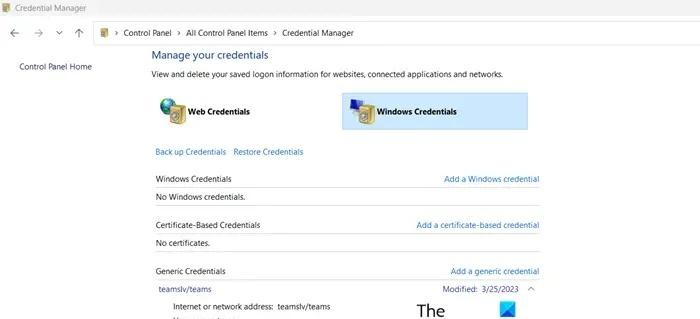
为了更新网络驱动器登录凭证,我们将使用凭据管理器。这是一个预装在每台Windows计算机上的功能,可以从控制面板访问。因此,要执行相同的操作,请按照下面提到的步骤进行。
- 按下Win + S,搜索“控制面板”并点击打开。
- 将视图方式更改为大图标。
- 然后您需要从列表中点击“凭证管理器”。
- 现在,点击“管理您的凭据”选项中的“Windows凭据”。
- 您将看到各种已保存的网络驱动器,您需要前往想要编辑的那个,展开它,然后点击编辑按钮。
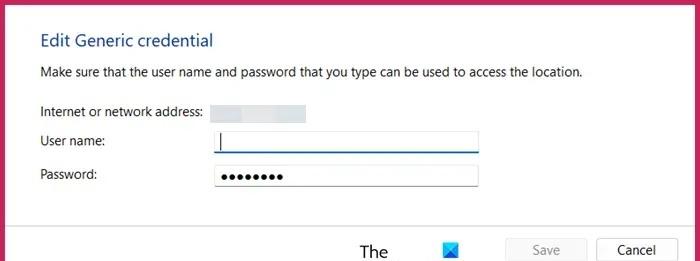
- 要更新所选映射网络驱动器或文件夹的登录凭据,只需在提供的字段中输入新的用户名和密码。
- 更新完用户名和密码后,你需要点击保存按钮。
下次你访问网络位置时,系统会提示你输入登录凭证。
如果您想删除保存的凭据,请前往同一位置,但这次不要点击编辑,而是点击删除。
您被要求输入网络凭据,因为该驱动器上的用户名和密码已由用户(在家庭网络的情况下)或IT管理员(在域环境的情况下)配置,您应该输入这些凭据以登录。您可以向所有者询问凭据,但如果出现错误,请查看我们的指南以修复网络凭据错误。
我如何更改我的网络驱动器登录凭证?
您可以在凭据管理器中更改网络驱动器的登录凭据,只需打开应用程序,转到Windows,找到驱动器,然后点击关联的编辑按钮。现在,输入正确的或更新的凭据并保存。