
提高额外的工作效率! Win11固定窗口的快捷操作方式
脚本之家
固定窗口是保持您正在工作的内容始终位于屏幕中央的最有用方法之一,这样您就不会失去焦点。幸运的是,在Windows 11中,您可以通过两种不同的方式轻松固定窗口。
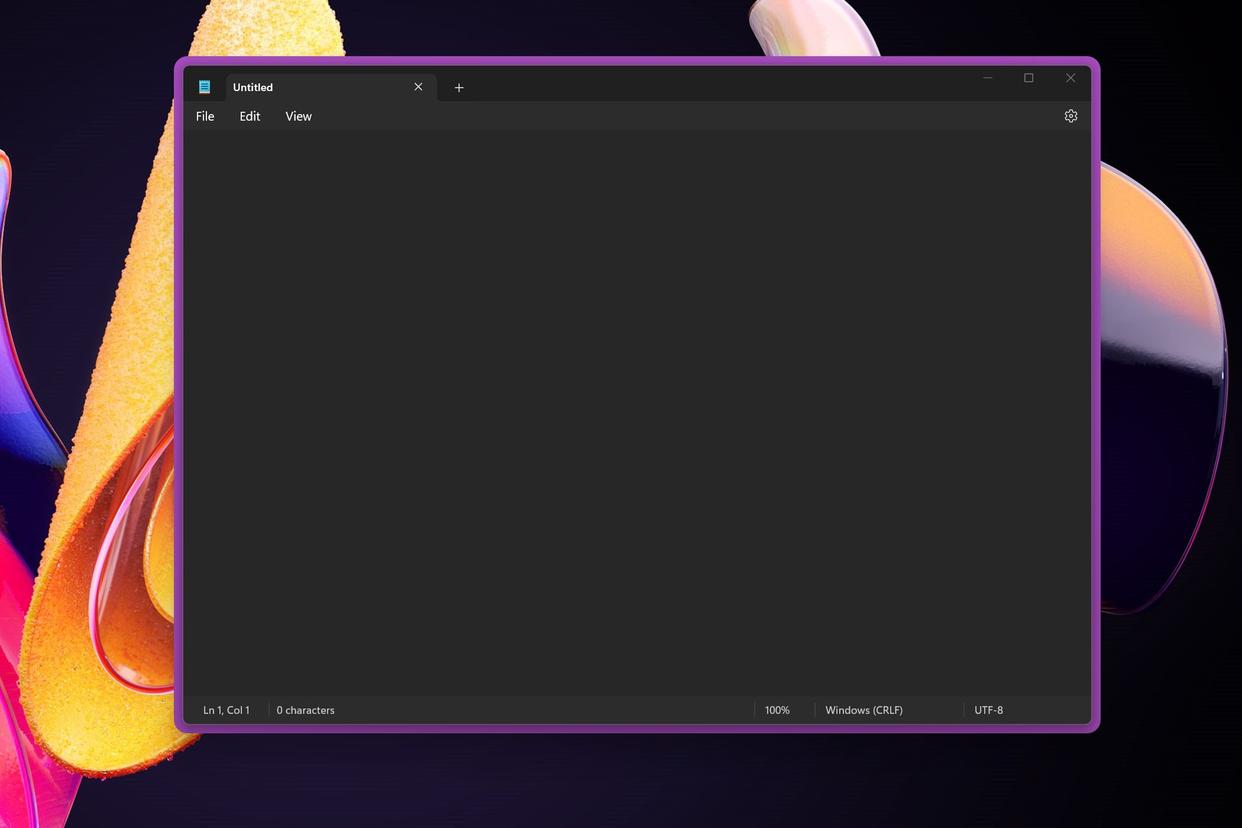
使用键盘快捷键固定窗口

尽管不是最高效的方法,但在Windows 11中固定窗口的最简单方式是选择您想要固定的应用程序,然后在键盘上按下Ctrl + F11。
这激活了该应用程序内置的“始终置顶”功能。你可以随时通过按下Ctrl + F12来取消固定窗口。虽然很方便,但不幸的是,它并不总是按预期工作。
一些应用程序根本无法固定。其他应用程序,如文件资源管理器,往往会变得不寻常,窗口的部分内容会显示在屏幕之外。这使得几乎无法使用该应用程序,需要您取消固定并重新固定它。
我还注意到,使用这种方法有时会将窗口切换到全屏模式。虽然这很方便,但并不总是有助于你的工作流程。幸运的是,还有另一种方法。
使用PowerToys的Always On Top功能进行更精确的固定
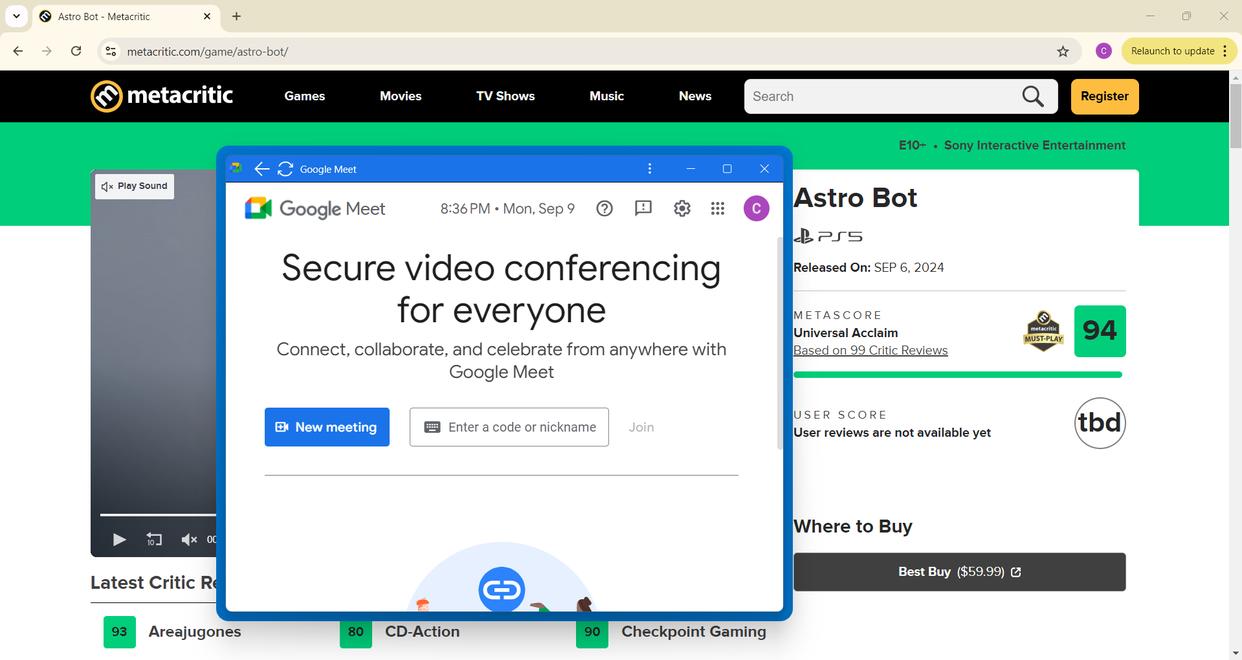
在Windows 11中充分利用窗口固定功能的最佳方式是下载PowerToys。这套实用的Windows工具由微软免费提供,是提高Windows生产力的最佳方法之一。
此处你想要利用的工具叫做“Always On Top”。启用后,你只需按下Ctrl + Win + T,即可将任何窗口固定到桌面的最前面。这将激活窗口周围的光晕轮廓,表明该窗口已被固定。
如果有一个窗口被固定,你可以快速移动其他窗口,而不用担心丢失需要关注的窗口。这让你在保持工作专注的同时,也提供了在其他应用程序间自由切换的自由度。
有许多原因让你想要利用Windows 11的窗口固定功能。对于学生来说,它对于撰写研究论文或完成家庭作业非常方便。你可以固定那些包含你需要经常查阅的数据的重要文档,这样你就永远不会丢失它们。
其他人可能会发现它对于固定应用程序(如计算器、待办事项列表,甚至是不想丢失的便签)很有用。PowerToys还附带其他有用的工具,比如Peek,它可以让您在文件资源管理器中快速预览文件。您可以组合使用这些工具中的多个,这可以帮助您显著提高工作效率。