
Win10怎么消除屏幕周围的黑框? Win10全屏黑边解决方案
脚本之家
你有没有注意到在Windows 10中,你的屏幕周围有一圈黑色的边框?它可能会出现在你的屏幕的两侧,缩小你的显示区域。在大多数情况下,你可以通过调整一些设置轻松解决这个问题。

这里有一些故障排除步骤,可以帮助您恢复屏幕空间并填充那个空白区域。
使用推荐的显示分辨率
在Windows 10中修复黑边框问题的第一步是确保您正在使用推荐的显示分辨率。通常,当您注意到黑边框出现在屏幕两侧时,这个修复方法就会起作用。
要检查您的显示分辨率,请在桌面的任意空白处右键点击,然后选择“显示设置”。向下滚动到“显示分辨率”并查看您是否正在使用推荐的屏幕分辨率。如果不是,请展开下拉菜单并选择Windows推荐的选项。
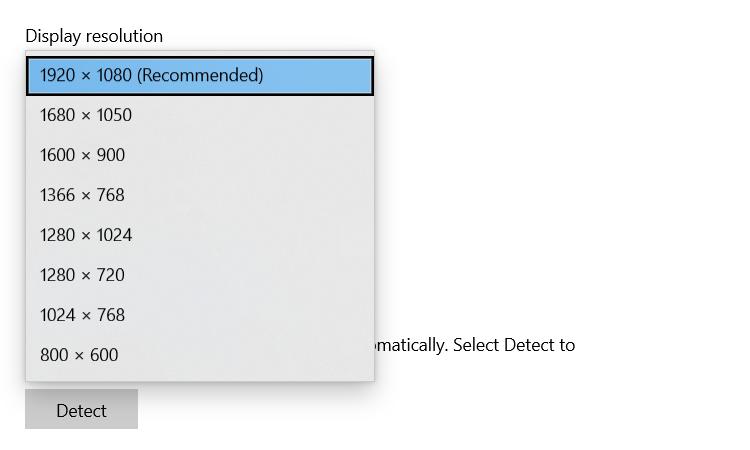
大约15秒后,您将能够预览显示分辨率的外观。如果更改消除了黑边,请点击Keep Changes。否则,点击Revert并尝试其他显示分辨率,看看是否可以解决问题。
更新显示驱动程序
有时,更新您的显示适配器的驱动程序可以解决问题。为此,请右键点击“开始”按钮并选择“设备管理器”。在“显示适配器”下,展开列表,右键点击您想要更新的设备,然后选择“更新驱动程序”。
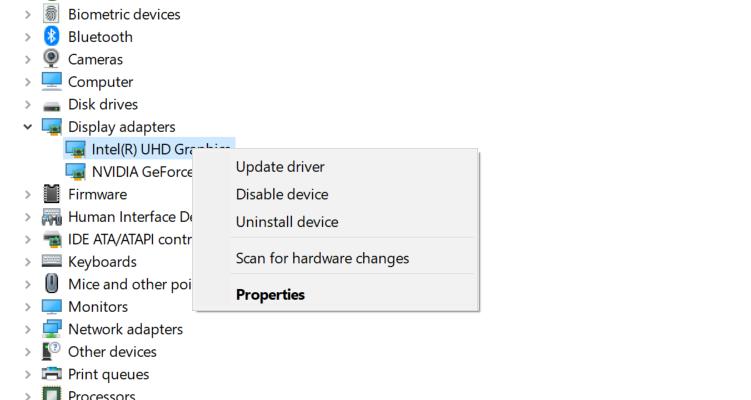
为了简化流程,请选择自动搜索驱动程序。这样,Windows将为您的显示适配器找到并安装可用的最佳驱动程序。
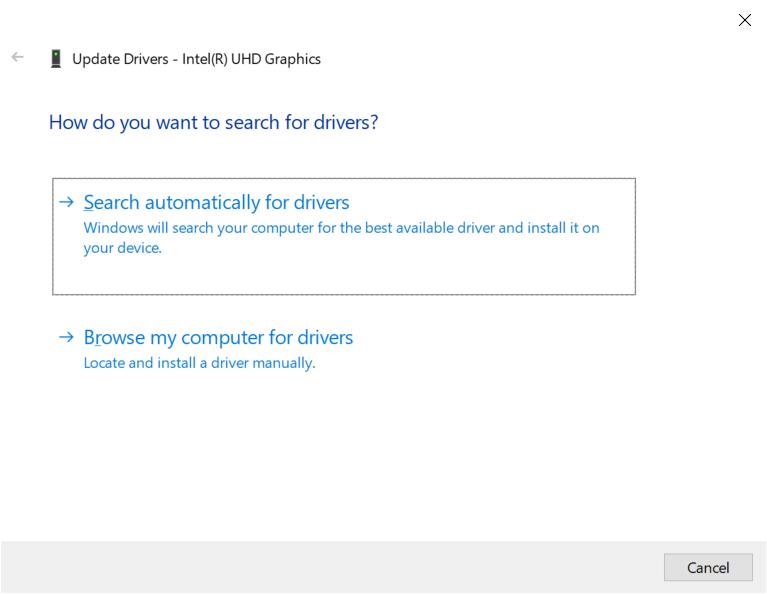
在为显示适配器更新图形驱动程序之后,您也应该为显示器做同样的事情。
回滚显示驱动程序
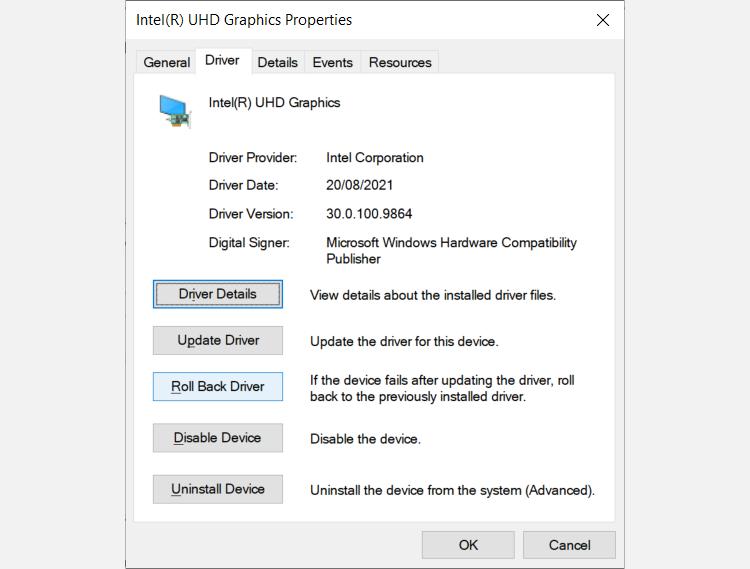
如果你注意到在更新显示驱动程序后出现了黑色边框,将它们回滚到上一个版本可以解决这个问题。例如,要回滚显示适配器的驱动程序,请前往设备管理器并双击设备。选择驱动程序选项卡,然后点击回滚驱动程序。
执行干净启动
如果上述任何调整都没有效果,可能是因为最近安装的应用程序导致出现了黑边。为了隔离问题应用,您需要进行干净启动。
按下Windows键,在搜索栏中输入MSConfig,然后在搜索结果中选择系统配置应用程序。在常规选项卡和选择性启动下,取消选中加载启动项。

接下来,前往“服务”标签,勾选“隐藏所有Microsoft服务”复选框,然后点击“禁用全部”。之后,点击“应用”然后是“确定”。

如果想要应用更改,将会弹出一个消息提示您重启计算机。点击重启。
Windows 现在将进入干净启动状态,你可以检查黑色边框是否已经消失。如果已经消失,那么其中一个应用程序就是罪魁祸首。开始逐一启用你的启动应用程序,看看是否有任何一个导致黑色边框重新出现。
重置Windows 10的时间
如果上述所有故障排除步骤都无法解决问题,您应该做的最后一件事就是重置Windows 10。请按照我们的指南了解将Windows还原为出厂设置的不同方法。
Windows 10中不再有屏幕周围的黑边
显示器周围有黑色边框会降低你的Windows 10用户体验。除非黑色空白区域是你的显示器的一部分,否则上面概述的故障排除步骤应该在大多数情况下帮助你消除它们。这样,你就可以尽情享受屏幕的完美效果了。