
maya摄像机投影映射的运动创建教程
脚本之家
第30步
转到120帧,然后按键盘s键创建一个关键帧,再转到100帧,进行缩放到0,添加关键帧。(图30)
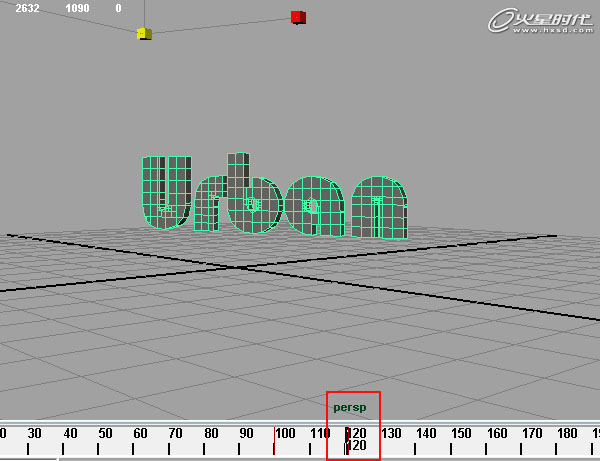
图30
第31步
选择最大的六边形,重复上一步的操作,你还可以添加一个随机的旋转。(图31)
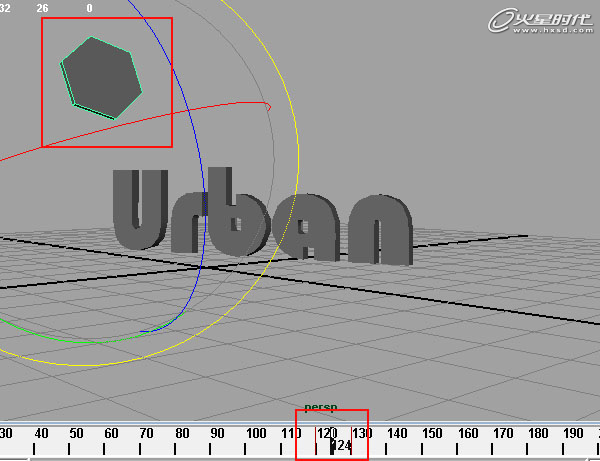
图31
第32步
选择motion文字,并移动到底部,在150帧,添加关键帧,然后再返回到130帧,并在x轴旋转约360度。(图32)
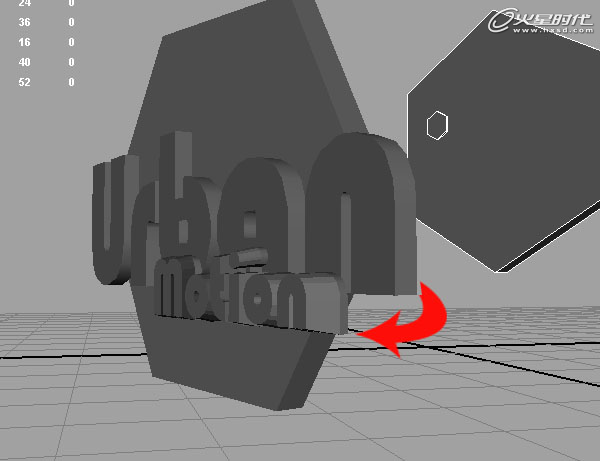
图32
第33步
使用同样的方法给其余六边形添加动画,例如按照下图的顺序进行制作动画。(图33)
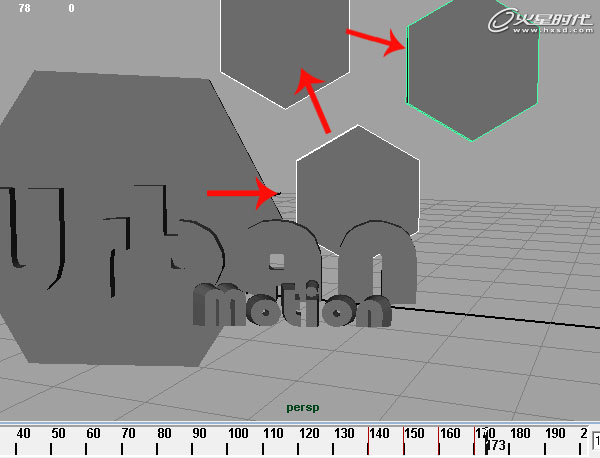
图33
我们继续来学习第二部分:
第01步
创建一个新的phong材质,并命名为marble,调整透明度,添加一个大理石节点。(图01)
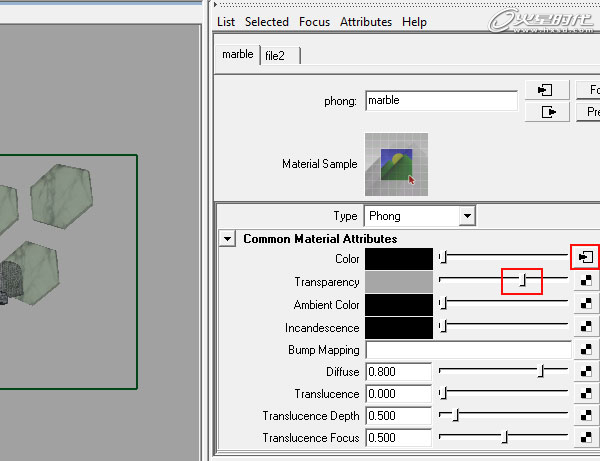
图01
第02步
重复两次前面的步骤,分别在两个phong材质上添加不同的节点,使你有三个新的材质,分别命名为urban_shader和motion_shader,将所有新建的材质球负于到相应的模型上,marble赋予给六边形,urban_shade赋予给文字urban,motion_shader赋予给文字motion。(图02)
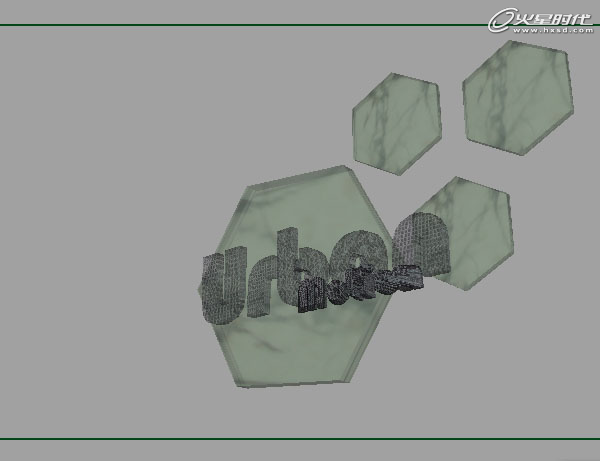
图02
第03步
选择场景中的对象,然后去渲染层编辑器并创建一个新层,分配对象编辑器来渲染。通过对新的图层,更改图层的名称为master,然后点击保存。(图03)
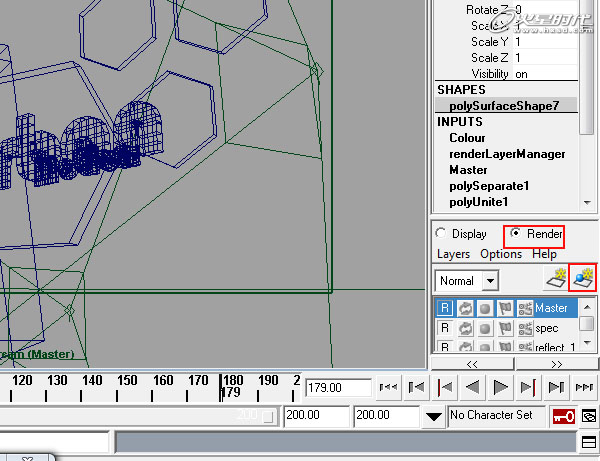
图03
第04步
创建三个新的层,并添加场景中所有对象,重命名这些层,分别是occlusion、specular、reflection。(图04)

图04
第05步
创建一个新的phong材质,命名为spec_shader。参数如下图,并打开specular层,负于给所有模型。(图05)
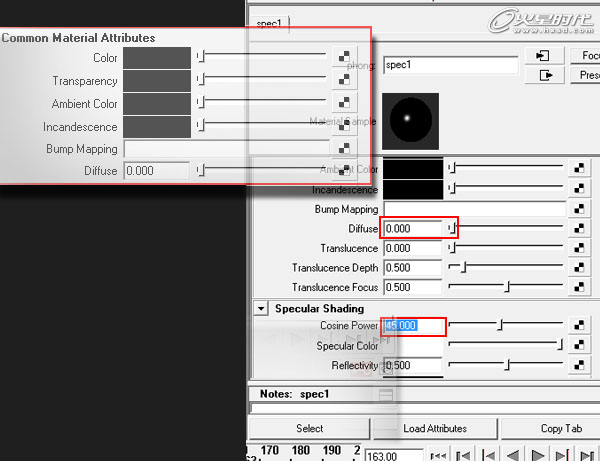
图05
第06步
按ctrl+d复制刚刚创建的材质球,并将其命名为reflect_shader,将reflectivity设置最高数值为1,将这个材质球赋予给reflection层的所有模型。(图06)
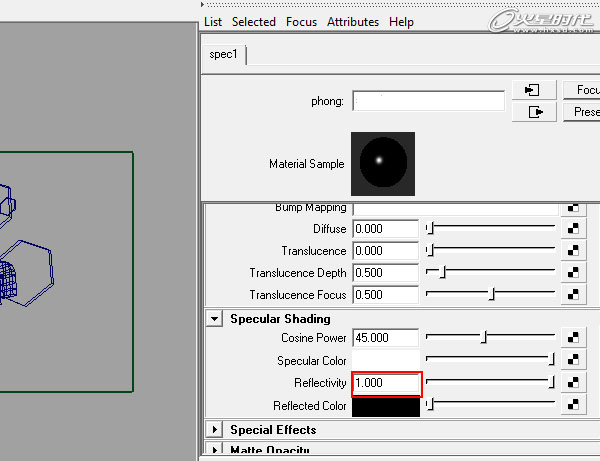
图06
第07步
现在你需要一个环境的渲染,创建一个球体,选择create > polygon primatives > sphere 。创建一个lambert材质,单击颜色节点,并选择相同的环境图像,作为源图像投影。(图07)

图07
第08步
渲染时我需要的是投影而不需要模型,因此按ctrl+a弹出对象属性编辑器,打开render stats菜单,将primary visibility前面的勾去掉。(图08)
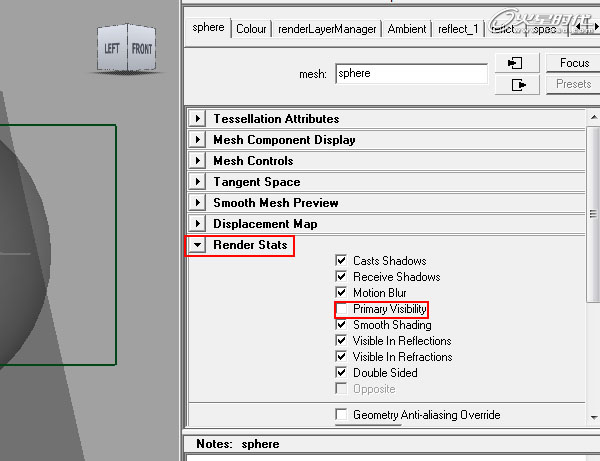
图08
第09步
做一个反射层测试渲染。(图09)
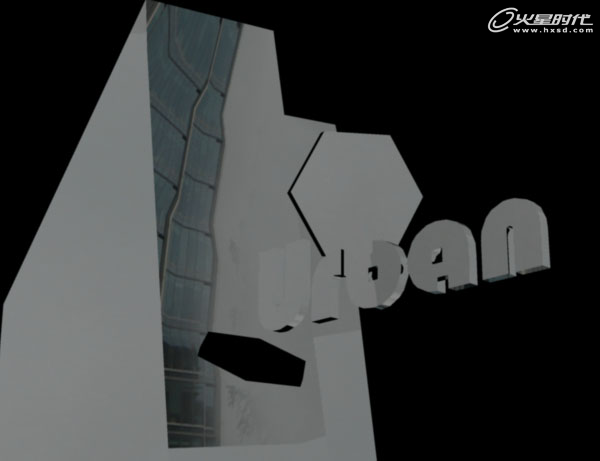
图09
第10步
打开渲染设置窗口,设置common选项卡,该图像格式设置为png,结束帧设置为200。renderable camera设置为render_cam。转到mental ray选项卡,并设置质量预设为production。(图10)
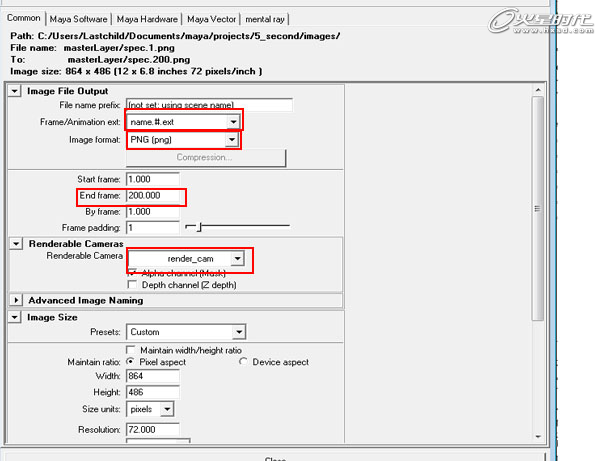
图10
第11步
选择render > batch render开始渲染序列,等到渲染完成,然后再进行合成。(图11)
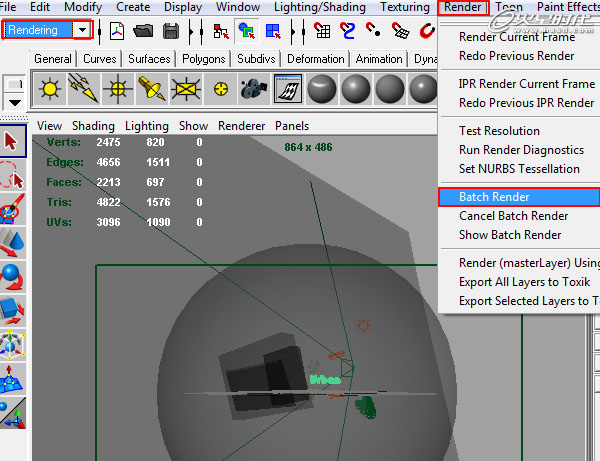
图11
第12步
全部渲染完成,打开after effects,进行导入,选择file > import > file。(图12)
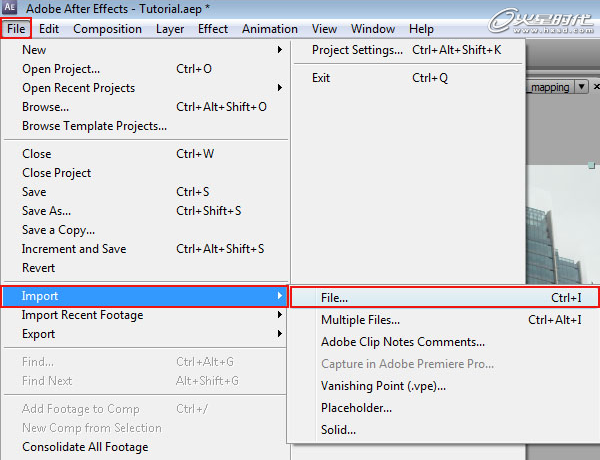
图12