
maya摄像机投影映射的运动创建教程
脚本之家
第17步
选择as projection,然后单击file。(图17)

图17
第18步
在projection窗口中,选择proj type为perspective。根据摄像机投影属性选项卡,在link to camera菜单中选择proj_camshape,并设置适合类型匹配相机分辨率,然后点击image后面的按钮。(图18)
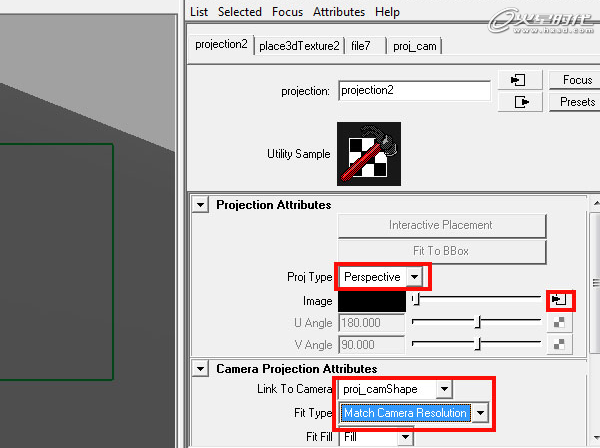
图18
第19步
添加你要使用的图片。(图19)
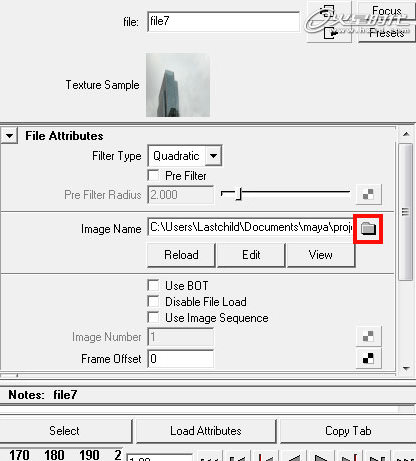
图19
第20步
将材质赋予给立方体,然后渲染看一下,可以临时保存渲染的图片。(图20)
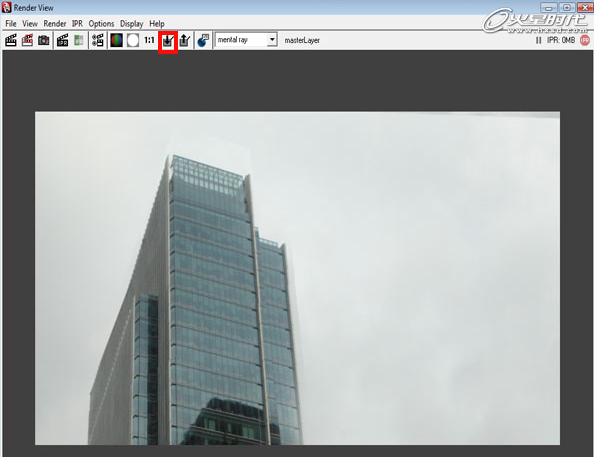
图20
第21步
将现在的镜头按键盘s键添加关键帧,移动到200帧,然后旋转镜头,略微的改变角度,再次渲染。 这样你可以来回几个角度渲染观察。(图21)
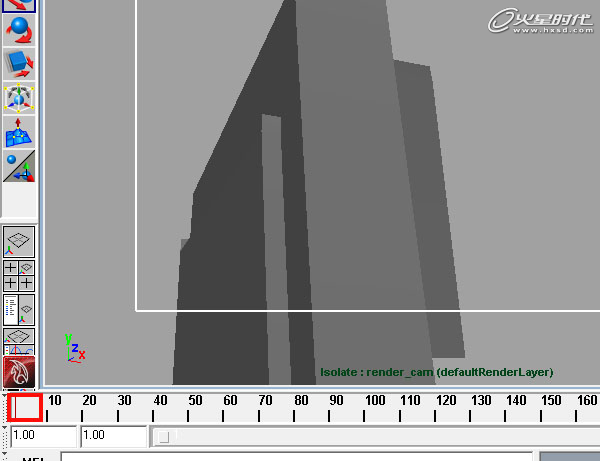
图21
第22步
创建文字,选择create > text,在文本窗口中输入urban,并随意选择字体,选择poly类型,然后单击创建。(图22)
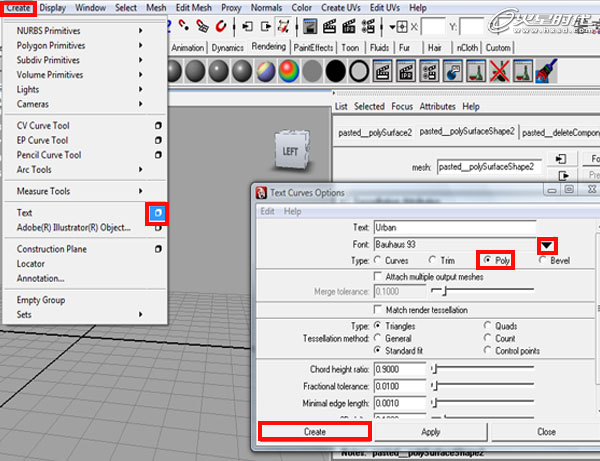
图22
第23步
将创建好的文字合并,选择mesh > combine。(图23)
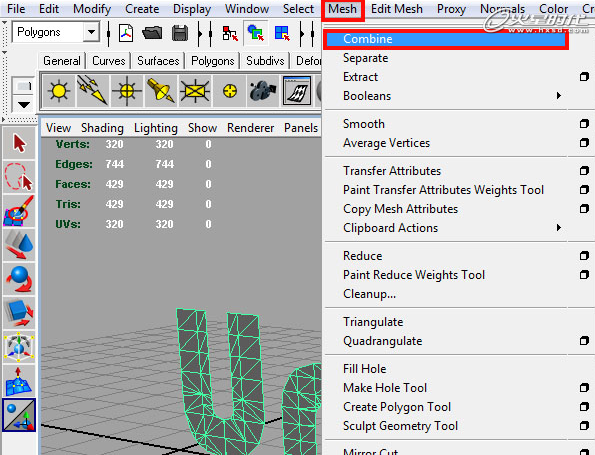
图23
第24步
选择文字,转换到面编辑模式。(图24)
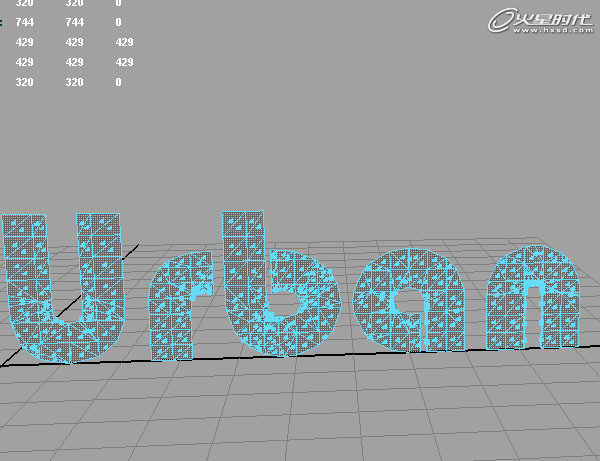
图24
第25步
选中文字所有的面,点击edit mesh > extrude进行挤压,并确保keep faces together是打开的,然后挤压,给文字一些厚度。(图25)
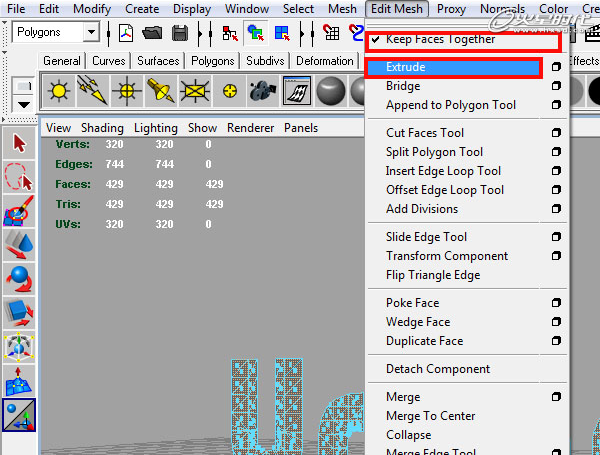
图25
第26步
重复前面的步骤,再创建一个文本motion。(图26)
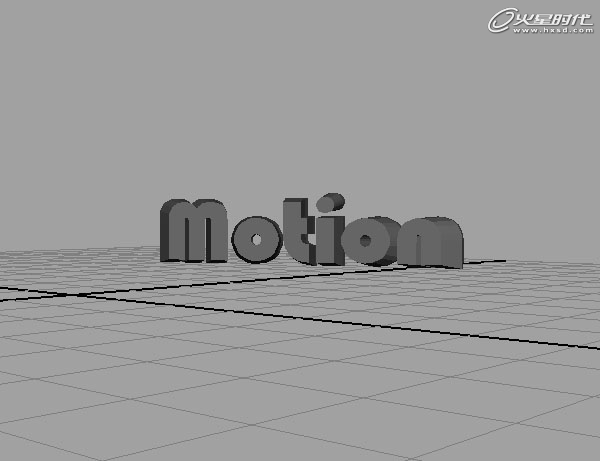
图26
第27步
创建一个六角形,选择create > polygon primitive > cylinder,更改六角形subdivisions axis属性到6,在y轴压平的六边形,将名称更改为hex,然后按 ctrl+d复制3个,以便有四种不同的六边形。(图27)
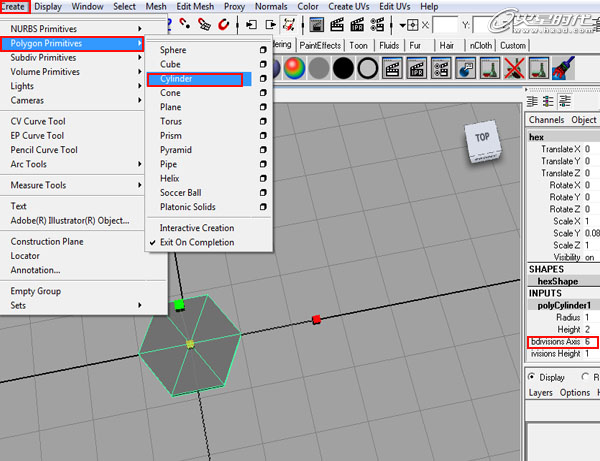
图27
第28步
选择所有文本,以及所有四个六边形,按键盘ctrl+g进行打组 。命名为urban_group,并将它移动到与摄像机合适位置,(图28)
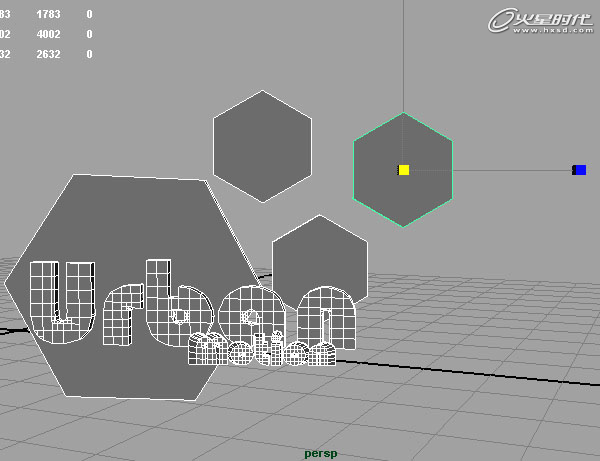
图28
第29步
然后按键盘上的insert键,移动中心点到离大厦较近的地方。(图29)
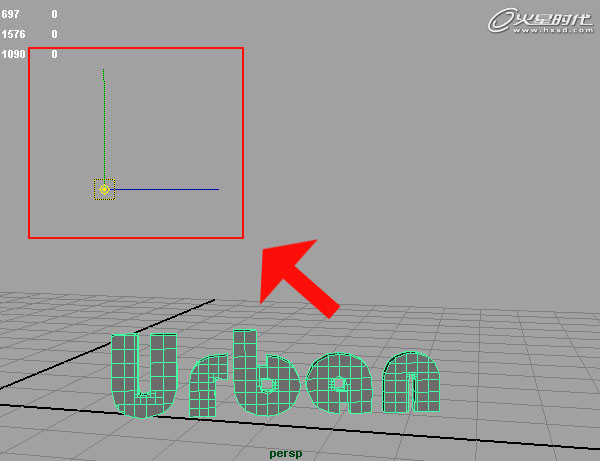
图29