
如何在Adobe Illustrator创建立体风格的黑胶唱机图标
脚本之家
步骤5
使用钢笔工具(P),创建一个3px的垂直路径,如第一张图像所示。
为此路径添加1pt的描边,设置它的颜色为 R=255,G=222,B=223;
复制这个垂直路径,如第二张图像所示;选择两条路径,使它们编组(Ctrl+G)。
选中这个新组,选则“效果& gt;扭曲和变换>变换”。数值设置如下图所示,点击确定;选择“对象>扩展外观”,然后选择“对象>路径>轮廓化描边”。

步骤6
选中黄色形状的组合,选择“Shift+Ctrl+G”两次;选择17个黄色的形状如第二幅图所示,删除它们;下一步,选中五个黄色形状,如第三幅图所示,按Ctrl+8(对象>复合路径>建立)使之变为一个复合路径;选中新的复合路径,将颜色更换为 =152,G=98,B=55。

步骤7
选择最上面的黄色形状,颜色设置为R=35,G=30,B=30,然后选择最后的黄色形状,颜色设置为R=180,G=20,B=35。
选择这一步中的所有复合路径并编组(Ctrl+G)。选中编组,选择“效果>风格化>投影”数值设置如下图所示,点击确定;
选中新的组和其他形状,将 “knob”网格和新的组进行编组(Ctrl+G)。移动到图层面板,将这个新组其命名这个新组“knob”。

6. 添加阴影,层次和细致的纹理
步骤1
回到“网格线间隔为5px”(编辑>首选项>参考线和网格)。在图层面板上解锁“vinylshadow”。选中这个白色的圆圈。
首先,如图所示,将白色更换为线性渐变。下一步,选中现有的渐变填充,“效果>路径>偏移路径”,偏移数值为15像素,点击确定;“效果>模糊>高斯模糊”,模糊半径为15,点击确定。

步骤2
选中“vinylshadow”,在外观面板上添加第二填充,选择它,添加下图所示的线性渐变,然后选择“效果>模糊>高斯模糊”,模糊半径为15,点击确定。

步骤3
选中“vinylshadow”,选择顶部的填充,复制这个填充(下图中蓝色箭头)。删除新添加的填充现有的高斯模糊效果,并降低其不透明度为30%。

步骤4
选中“vinylshadow”形状,在外观面板上添加黑色的描边1px,内侧对齐,改变混合模式为柔光,并降低其不透明度为15%,“效果>路径>偏移路径”,偏移数值为1px,点击确定。

步骤5
在图层面板上解锁“armshadow”形状。然后,将“vinylshadow”的性质复制到这个“armshadow”上。在图层面板的右边,你会注意到每一个形状后都有一个小小的灰色圆圈,它被称为“目标图标”。
按住Alt点击目标图标,“vinylshadow”形状的外观拖到 “armshadow”的目标图标上。
选中“armshadow”,打开底部的第一个填充中高斯模糊效果,设置半径在5px,然后打开路径偏移效应设置的偏移量为3px。
移动到下一个填充,打开现有的高斯模糊效果,设置半径3px。最后,打开用于描边的路径偏移,设置偏移量为-1px。

步骤6
在图层面板上解锁“knobshadow”形状,再次将“armshadow“目标图标的外观属性,复制黏贴到“knobshadow”。

步骤7
使用矩形工具(M),创建一个220px的矩形,设置其填充颜色为黑色,如第一图像所示;移动到图层面板,将新的矩形托到 “vinyl”,“arm”和“knob”组下方。
选中这个黑色的形状,降低其不透明度为40%,改变混合模式为叠加,“效果>风格化>圆角”输入的半径为10px,单击确定,“效果>艺术效果>胶片颗粒“,数值设置如下图所示,点击确定。
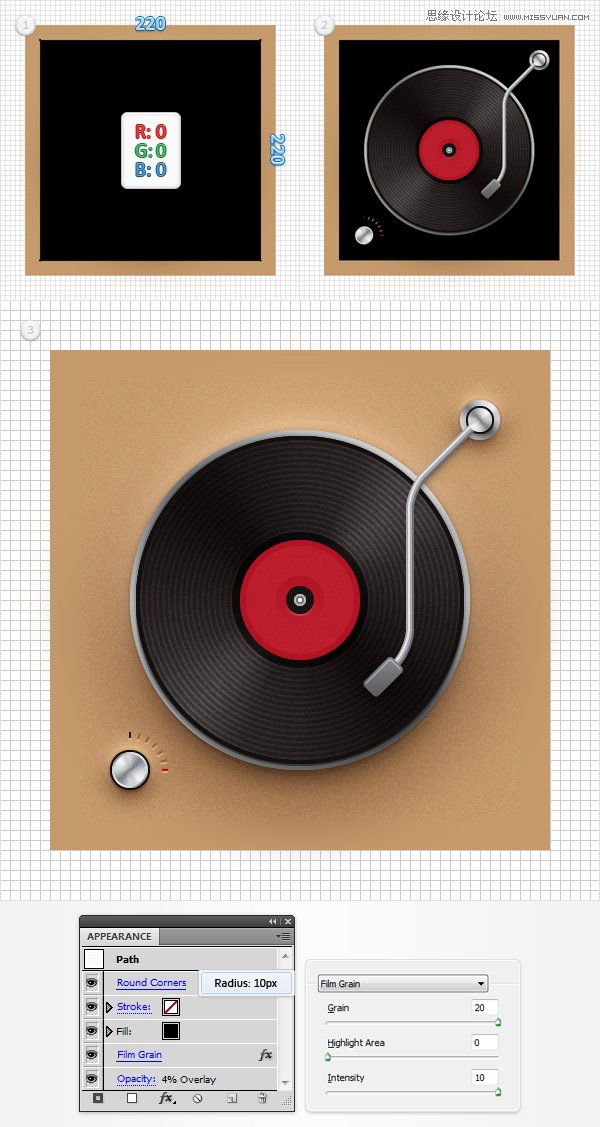
7. 创建木质面板
步骤1
在图层面板中解锁“main”的形状。选择这个褐色的正方形,在外观面板中添加第二个填充并拖动它低于现有的填充。选中新填充,添加如下图所示的线性渐变,然后选择”效果>路径>偏移路径“偏移量为3px,点击确定。

步骤2
选中“main”,在外观面板上添加第三个填充,选中它,设置颜色为黑色,降低其不透明度为5%,改变混合模式为叠加,”效果>路径>偏移路径“偏移量为-2px,点击确定;然后选择”效果>素描>绘图笔“数值设置如下图所示,点击确定。

步骤3
选中“main”,在外观面板上添加第四个填充,选中它,设置颜色为R=196,G=154,B=108,”效果>路径>偏移路径“偏移量为- 10px,点击确定;
“效果>风格化>内发光效果”数值设置如下图,单击“确定”;“效果>风格化>投影“数值设置如下图,单击 “确定”;“效果>风格化>外发光效果”数值设置如下图,单击“确定”;

步骤4
选中“main”,在外观面板上添加2pt的描边,设置颜色为R=232,G=210,B=185,描边内侧对齐。在外观面板,添加第二个描边,描边粗细为1pt,颜色设置为R=169,G=124,B=80,描边内侧对齐。

步骤5
选中“main”,在外观面板上添加第三个描边,选择它,设置颜色为黑色,粗细为1pt,使描边内侧对齐,改变混合模式为叠加,降低它的不透明度为 15%,”效果>路径>偏移路径“偏移量为- 10px,点击确定;
第三个描边,选择它,设置颜色为黑色,粗细为3pt,使描边内侧对齐,改变混合模式为叠加,降低其不透明度为5%,”效果>路径>偏移路径“偏移量为- 10px。

步骤6
选中“main”形状,选择整个路径,”效果>风格化>圆角“ 半径设置为20px,单击“确定”。

步骤7
选中“main”形状,选择整个路径,添加五个阴影效果(效果>风格化>投影)如下图所示。

7. 添加一个简单的背景
步骤1
使用矩形工具(M),创建一个610px的矩形,设置填充颜色为R=65,G=60,B=60,在对齐面板上选择水平居中对齐,垂直居中对齐按钮。选中这个新的形状,下移图层(Ctrl+Shift+ [),在外观面板上添加第二个填充,设置颜色为黑色,降低其不透明度为10%,改变混合模式为叠加,”效果>艺术效果>胶片颗粒“数值设置如下图所示,然后单击“确定”就行了。
Congratulations! You're Done!
这就是做完最后的样子,我希望你喜欢这个教程,可以将这些技巧应用在你未来的项目中去。

以上就是在Adobe Illustrator创建立体风格的黑胶唱机图标全过程,希望对大家有一定的帮助和启发!