
通过实例学习CSS布局网页
脚本之家
11.1.9 一个典型的网页布局实例
本节综合前面学习的布局知识,制作比较典型的网页布局实例,先分析这个例子布局的要求。这个例子要求页面有上下4行区域,分别用作广告区、导航区、主体区和版权信息区。而主体区又分为左右2个大区,左区域用于文章列表,右区域用于8个主体内容区。看上去布局区域比较多,用表格布局需要很多行代码才能完成。利用div和CSS可以很好地完成,并且代码比较简练。
根据实例要求作图,并分析布局的结构,从而方便编写div布局的结构代码,笔者做分析图如图11.13所示,并在每个区域做了id命名(#符号开头),以方便div编写。
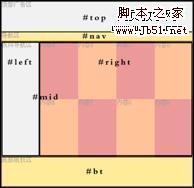
图11.13 网页布局结构分析
从分析图可以看出整个页面的结构,其中,#top代表广告区、#nav代表导航区、#mid代表主体区、#left代表#mid所包含的左区域、#right代表#mid所包含的右边区域、#bt代表版权信息区。
#right区域包含8个具体内容区,由于这些内容区的尺寸相同,所以在实例中将会使用class选择符作为统一样式,对这个8个区域进行CSS样式指定。根据结构分析图可以编写XHTML部分的结构代码,编写如下:
<div id="top">顶部广告区</div>
<div id="nav">导航区</div>
<div id="mid">
<div id="left">纵向导航区</div>
<div id="right">
<div class="content">内容A</div>
<div class="content">内容B</div>
<div class="content">内容C</div>
<div class="content">内容D</div>
<div class="content">内容E</div>
<div class="content">内容F</div>
<div class="content">内容G</div>
<div class="content">内容H</div>
</div>
</div>
<div id="footer">底部版权区</div>
笔者在8个具体内容区用了同一个class名称的选择符,用于在CSS中指定统一的样式。在D:\web\目录下创建网页文件(XHTML1.0),命名为div_page.htm,编写div_page.htm文件代码如代码11.13所示。
代码11.13 div网页布局:div_page.htm
<!DOCTYPE html PUBLIC "-//W3C//DTD XHTML 1.0 Transitional//EN" "http://www.w3. org/TR/xhtml1/DTD/xhtml1-transitional.dtd">
<html xmlns="http://www.w3.org/1999/xhtml">
<head>
<meta http-equiv="Content-Type" content="text/html; charset=gb2312" />
<title>网页布局实例</title>
<style type="text/css">
* {margin:0px;
padding:0px;
}
#top,#nav,#mid,#footer{width:500px;
margin:0px auto;}
#top{height:80px;
background-color:#ddd;}
#nav{height:25px;
background-color:#fc0;}
#mid{height:300px;}
#left{width:98px;
height:298px;
border:1px solid #999;
float:left;
background-color:#ddd;}
#right{height:298px;
background-color:#ccc;}
.content{width:98px;
height:148px;
background-color:#c00;
border:1px solid #999;
float:left;}
#content2{background-color:#f60;}
#footer{height:80px;
background-color:#fc0;}
</style></head>
<body>
<div id="top">顶部广告区</div>
<div id="nav">导航区</div>
<div id="mid">
<div id="left">纵向导航区</div>
<div id="right">
<div class="content">内容A</div>
<div class="content" id="content2">内容B</div>
<div class="content">内容C</div>
<div class="content" id="content2">内容D</div>
<div class="content" id="content2">内容E</div>
<div class="content">内容F</div>
<div class="content" id="content2">内容G</div>
<div class="content">内容H</div>
</div>
</div>
<div id="footer">底部版权区</div>
</body>
</html>
笔者稍微修改了XHTML部分的代码,选了4个具体内容区加上了id名称为content2的属性,这是为了使这4个区域有不同的背景色。在浏览器地址栏输入http://localhost/ div_page.htm,浏览效果如图11.13所示。
本例综合了前面的布局知识,如居中等。不过,而由CSS代码可得,主体内容区(id名称为mid)的宽度是500像素,高度是300像素。通过分析图可以观察得出以下关系公式:
主体内容区宽度=纵向导航区宽度+具体内容区宽度×4
主体内容区高度=纵向导航区高度=具体内容区高度×2
在CSS代码中,纵向导航区(id名称为left)的宽度只有98像素,高度为298像素。而右边具体内容区(class名称为content)的宽度也只有98像素,高度为148像素,可得:
纵向导航区宽度+具体内容区宽度×4=490(像素)
纵向导航区高度=298(像素)
具体内容区高度×2=296(像素)
主体内容区(id名称为mid)的宽度与高度为什么会与内含的div宽度有偏差?这涉及浏览器解析CSS时对宽度和高度的计算方法,IE7.0浏览器和FireFox浏览器解析div的宽度和高度设置值并不包括边框。由CSS代码可得,纵向导航区(id名称为left)和具体内容区(class名称为content)的边框为1像素粗,所以关系公式应该进一步修改为:
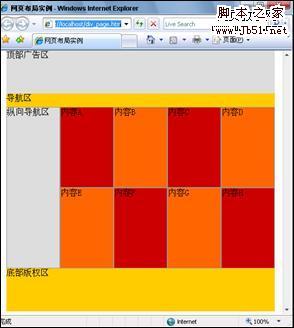
图11.14 网页布局实例
主体内容区宽度=纵向导航区宽度+纵向导航区边框×2+具体内容区宽度×4+具体内容区边框×8
主体内容区高度=纵向导航区高度+纵向导航区边框×2=具体内容区高度×2+具体内容区边框×4
宽度和高度的计算是合理布局页面的很重要的基础,一旦计算有误将导致页面布局混乱。并且针对不同浏览器有不同计算办法,本书示例使用IE7.0浏览器,本书后面章节将学习不同浏览器的兼容性解决办法。
— 注意:在宽度和高度的计算中,IE6.0以前版本的浏览器解析div的宽度和高度设置值包括边框,如果读者使用的是IE6.0以前版本的浏览器,尝试修改宽度值以达到图11.14的效果。