
CDR绘制插鲜花的紫色花瓶
寻找原创分享者
同样的方法绘制出另一朵形状相同颜色不同的花,效果如图5-3-22所示。

图5-3-22绘制其他花朵
步骤4绘制花茎
单击【矩形工具】绘制一矩形,然后在其属性栏中选择【转换为曲线】按钮,然后再利用【形状工具】,增加节点调整形状,作为花茎。
将花茎填充的CMYK值设置为(40,0,100,0),调整位置将其放置在花瓣的下面,效果如图5-3-23所示。
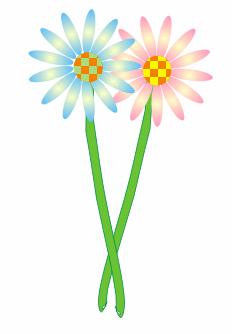
图5-3-23绘制花茎
步骤5绘制三叶草对象
在工具箱中选择【自然笔工具】,在其属性栏中选择【喷雾器】按钮,从【喷雾器列表文件】中选择"三叶草",设置其它参数如图5-3-24所示。

图5-3-24设置喷雾器参数
按照上面参数设置,绘制效果如图5-3-25所示。
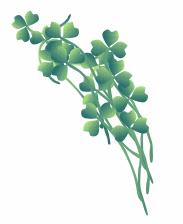
图5-3-25绘制三叶草
最后将花瓣对象与三叶草对象组合在一起,并调整位置将其放置在瓶子中,效果如图5-3-26所示。
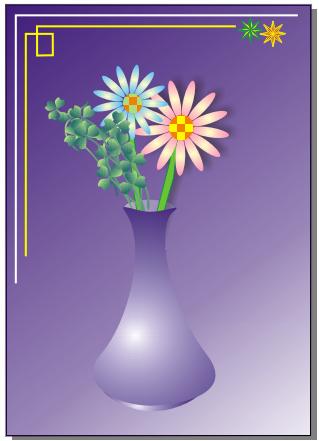
图5-3-26组合、调整对象
4.绘制花球步骤1复制花朵
复制前面绘制完成的花朵对象,将其缩小,如图5-3-27所示,摆放复制出的小花朵图形,以便制作花球,。
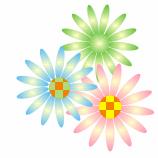
图5-3-27复制花朵
利用【椭圆工具】,在花朵上面绘制一正圆,选中三个花朵,依次执行【效果】|【图框精确裁剪】|【置于容器内】命令,这时视图中会出现一个黑色的箭头让您选择被填充的容器,选择正圆,将花朵放置在正圆图形中,执行效果如图5-3-28所示。
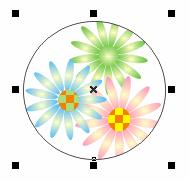
图5-3-28执行图框精确裁剪
步骤2设置渐变填充
给容器除去边框,并依次单击【渐变填充工具】,打开渐变填充对话框,给对象填充的CMYK值设置为(0,40,0,0)和(0,20,40,0),其它参数设置如图5-3-29所示。
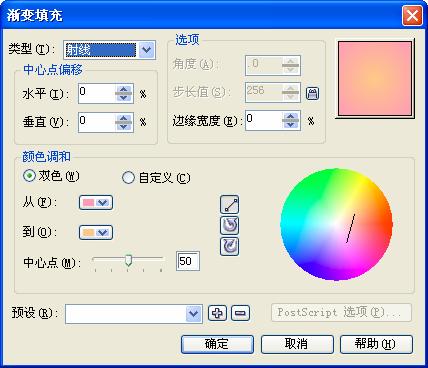
图5-3-29设置渐变填充
按照上面参数设置,单击【确定】按钮,执行效果如图5-3-30所示。
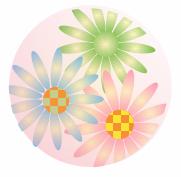
图5-3-30执行渐变填充
步骤3复制并制作其它花球
同样的方法制作其他颜色的花球,调整后的效果如图5-3-31所示。
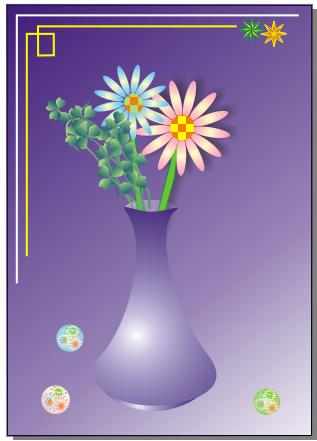
图5-3-31设置其它花球
选择花球对象,依次在工具箱中选择【交互式阴影工具】,设置【阴影角度】为30、【阴影不透明度】为70、【阴影羽化度】为5,执行效果如图5-3-32所示。
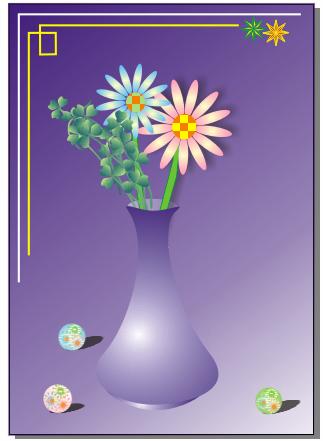
图5-3-32设置阴影操作
5.键入文本步骤1键入文本
在工具箱中选择【文本工具】,在花瓶上键入"阳光的爱",设置【文本字体】为"方正舒体"、【文本大小】为60、【文本颜色】为"白色",效果如图5-3-33所示。
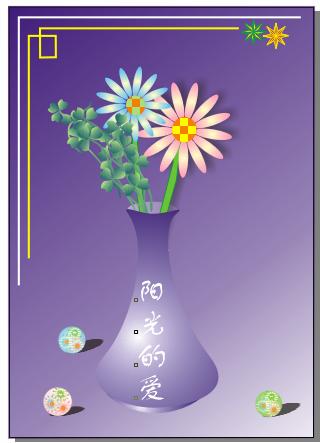
图5-3-33键入文本
选择文本对象,依次在工具箱中选择【交互式阴影工具】,用鼠标向外拖动,设置【阴影不透明度】为60、【阴影羽化度】为15 、【阴影颜色】为"蓝色,执行后的效果如图5-3-34所示。

图5-3-34设置阴影效果
教程结束,以上就是CDR绘制插鲜花的紫色花瓶过程,大家学会了吗?希望这篇教程对大家有所帮助,谢谢大家阅读本篇教程!