
CDR绘制插鲜花的紫色花瓶
寻找原创分享者
步骤3设置渐变填充
调整变形后的对象位置,将其放置在页面中,并在工具箱中选择【渐变填充工具】,将变形对象填充的CMYK值依次设置为(100,100,0,0)、(40,40,0,0)、(0,0,0,0),其他参数设置如图5-3-10所示。
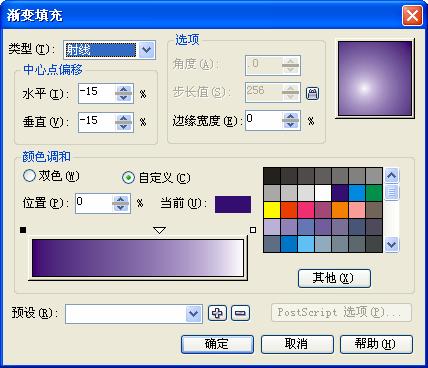
图5-3-10设置渐变填充参数
按照上面参数设置,单击【确定】按钮,并给渐变填充后的对象除去边框,执行效果如图5-3-11所示。
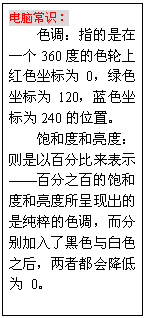
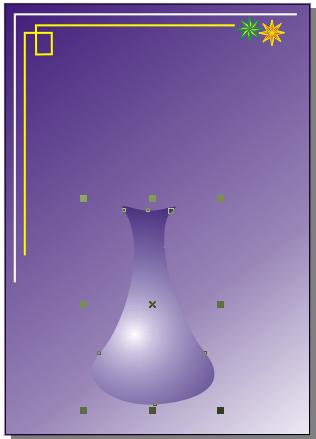
图5-3-11设置渐变填充效果
步骤4绘制瓶口与瓶底
在工具箱中选择【椭圆工具】在花瓶口处绘制椭圆对象,如图5-3-12所示。
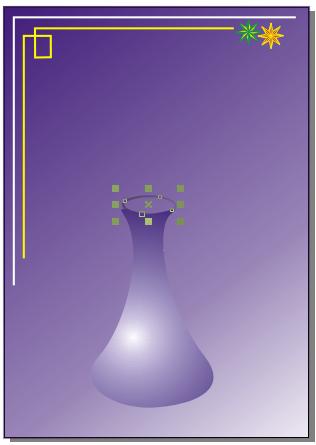
图5-3-12绘制椭圆
选择椭圆对象,将椭圆填充的CMYK值设置为(0,0,0,20),然后选择花瓶对象,依次执行【排列】|【顺序】|【到前面】命令,调整后的效果如图5-3-13所示。
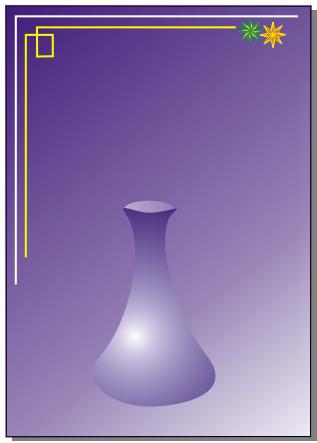
图5-3-13设置瓶口
接下来用【贝塞尔工具】,在图层中绘制不规则对象,依次单击【渐变填充工具】,给对象设置渐变填充操作,参数设置与花瓶相同,执行效果如图5-3-14所示。
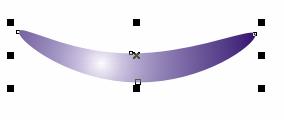
图5-3-14设置渐变填充
将不规则对象调整位置,放置在花瓶的后面,执行效果如图5-3-15所示。
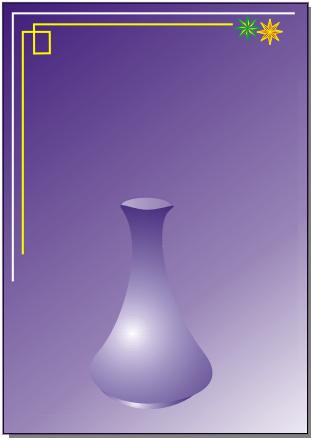
图5-3-15调整瓶底位置
3.绘制花朵步骤1绘制椭圆
单击【椭圆工具】,绘制一个椭圆。
选择椭圆对象,依次单击【渐变填充工具】,打开渐变填充设置对话框,将对象填充的CMYK值分别设置(0,40,0,0)和(0,0,20,0),其它参数设置如图5-3-16所示。
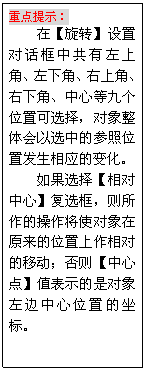
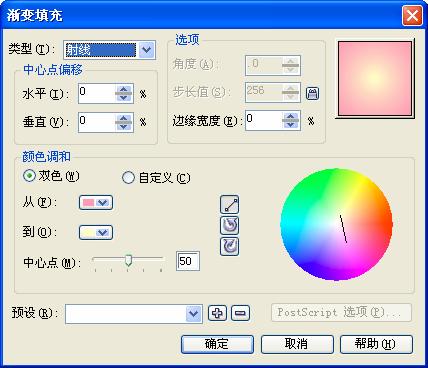
图5-3-16设置渐变填充
按照上面参数设置,单击【确定】按钮,关闭对话框,并双击对象并将中心点移到对象的下方,如图5-3-17所示。
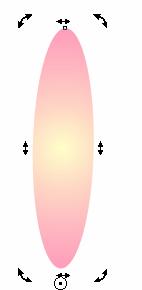
图5-3-17移动中心点
步骤2旋转对象
选择对象,依次执行【排列】|【变形】|【旋转】命令,设置旋转参数如图5-3-18所示。
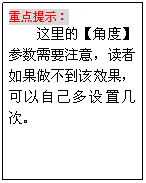
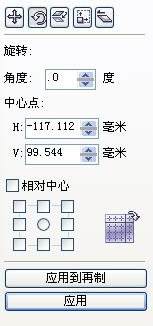
图5-3-18设置旋转参数
在【角度】输入框中设定角度为27.5,然后单击【应用到再制】复制12个,效果如图5-3-19所示。

图5-3-19旋转效果
步骤3绘制花蕊
单击【椭圆工具】 绘制椭圆对象作为花芯,依次在工具箱中选择【图样填充工具】,弹出图样填充对话框,设置【前景】填充的CMYK值为(0,0,100,0),设置【后面】填充的CMYK值为(0,60,80,0),其他参数如图5-3-20所示。

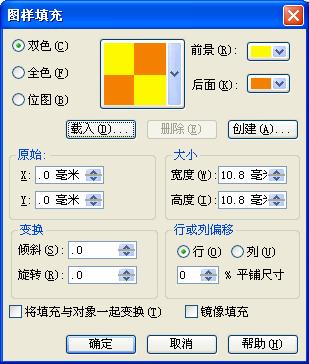
图5-3-20设置图案填充
按照上面的参数进行设置,效果如图5-3-21所示。

图5-3-21设置图样填充