币安必做安全设置教程:优先级从高到低清单(2026最新)
密码只能防范远程猜测,在钓鱼网站、SIM卡劫持等更复杂的攻击面前,仅仅依靠密码是远远不够的。本文从优先级最高的最核心防线到日常管理习惯,逐一详细拆解。

为什么需要优先级清单?
从操作便捷性来说,并非每一项安全设置都必须立即完成。以下清单按照“最紧急、最核心的防线 —— 关键功能补充 —— 便捷与安全平衡 —— 日常习惯养成”的逻辑分层,让你可以按自己的资金体量和使用习惯逐步配置。
优先级等级说明:
| 等级 | 含义 |
|---|---|
| ★★★ | 强烈建议注册后立即设置,防止SIM卡劫持和钓鱼攻击 |
| ★★☆ | 建议资金入账后尽快设置,控制资金流出风险 |
| ★☆☆ | 进阶加固,特定场景下有更高价值 |
币安必做安全设置教程:优先级从高到低清单
优先级1:双重验证(2FA)与通行密钥
重要性:★★★★★ —— 拦截99%的自动化攻击,防止密码泄露后账户仍被登录
这是账户安全的第一道护城河,也是防止密码泄露后资产被盗的最有效防线。
谷歌验证器:
(1)在手机应用商店(App Store或各大安卓应用市场)中搜索 “Google Authenticator” 并下载安装。

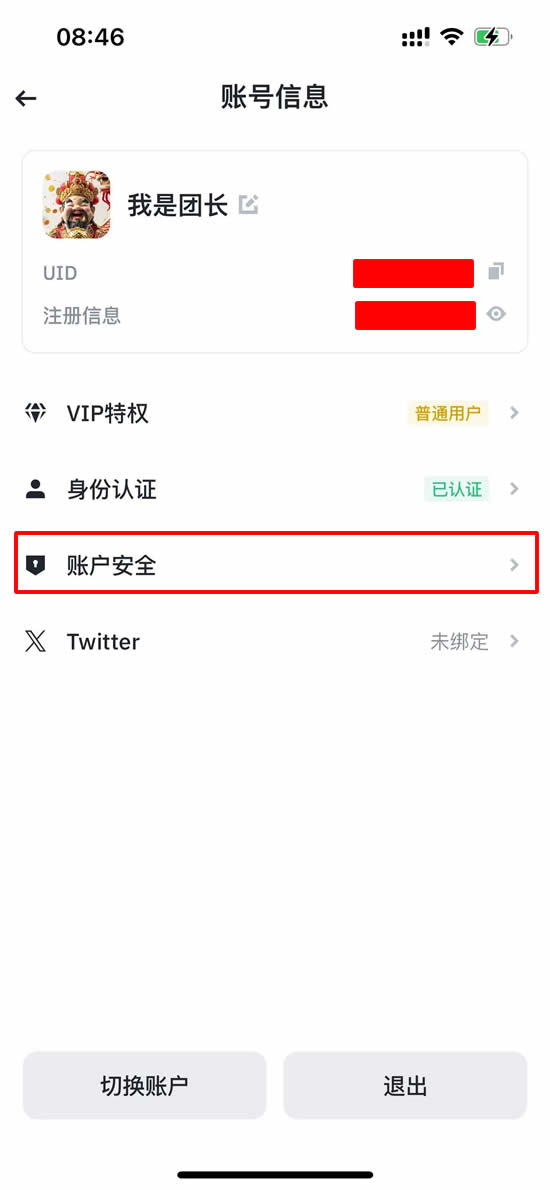
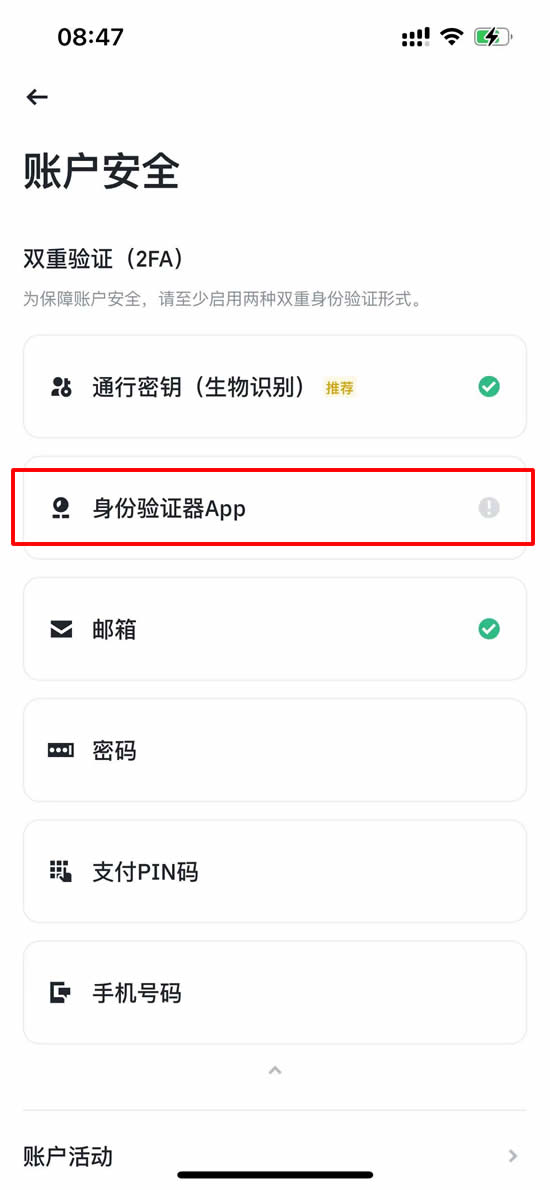
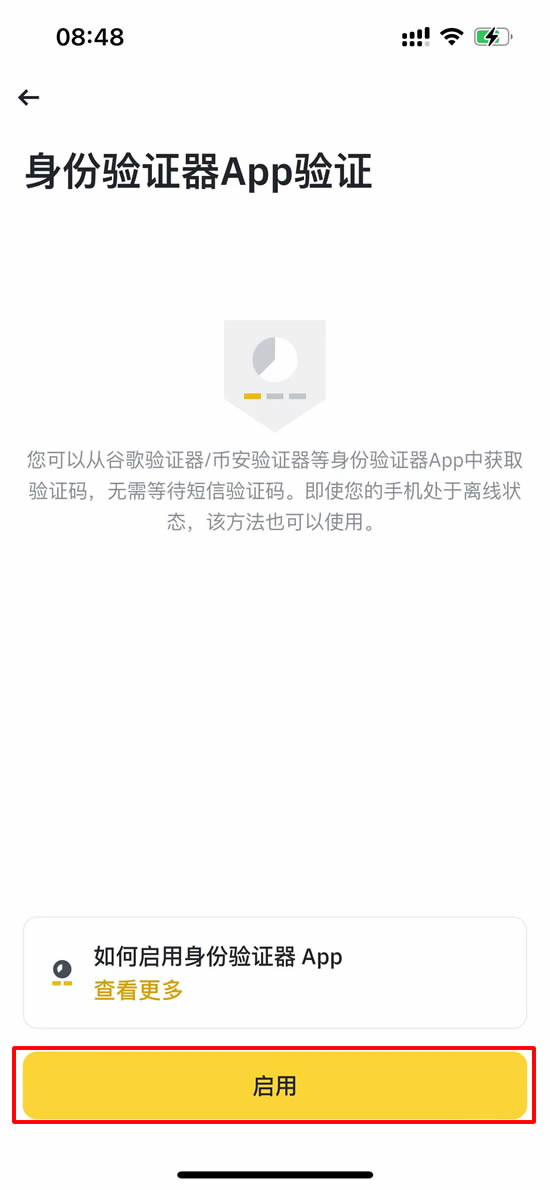
(2)打开币安App(官方注册 官方下载),点击左上角 “三”→头像→“账户安全”→“身份验证器App”→点击“启用” 。

点击【账户安全】。
在账户安全里,点击【身份验证器App】
确保您已经在手机上安装了谷歌验证器(Google Authenticator) APP后,点击【启用】按钮。
系统会弹出一个页面,显示二维码和一段16位备份密钥。点击【复制】16位密钥。
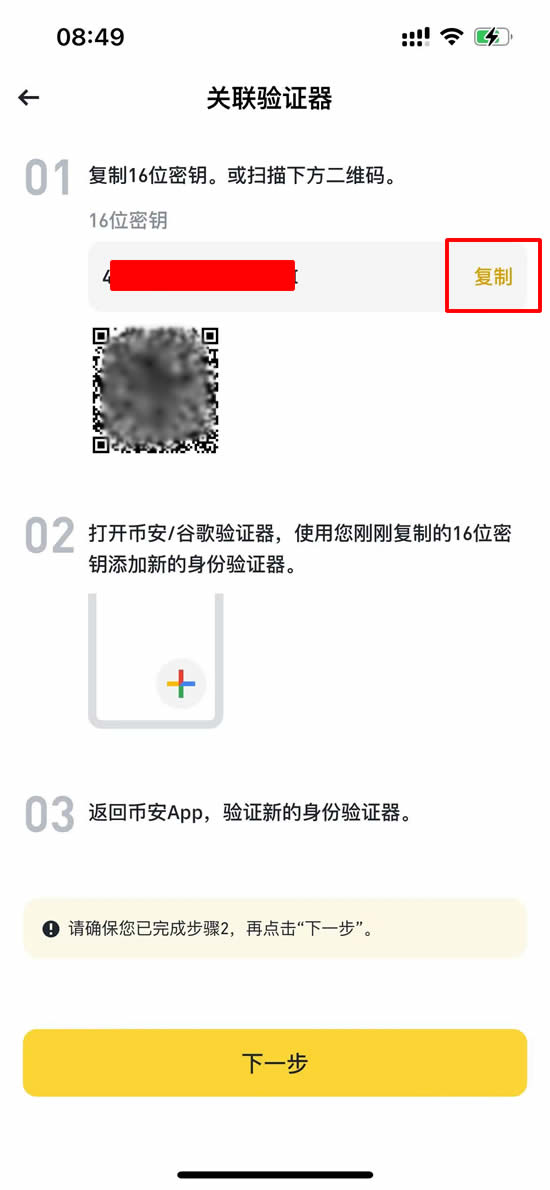
打开手机上的谷歌验证器(Google Authenticator)应用,点击【+】号,选择【摄入设置密钥】,这里就不用扫描二维码了。
进入输入账号详情页,输入账号名称【币安】、您的【密钥】粘贴进去,最后点击【添加】。

谷歌验证器(Google Authenticator)会自动生成6位动态验证码,将该验证码输入币安页面,点击【提交】完成绑定。

此时就完成了谷歌验证器的绑定。

通行密钥(生物识别)
通行密钥支持人脸识别或指纹登录,既能提升安全性,又能让登录操作更便捷,建议所有用户开启。
(1)进入 “账户安全” → “通行密钥” 。

(2)点击 “添加通行密钥” ,按系统提示录入人脸或指纹信息完成绑定。绑定后,App登录时可选择使用指纹或人脸验证,大幅降低密码被窃取的风险。


双重身份验证策略:
此功能允许你指定哪些操作需要额外的谷歌验证码验证,例如登录、提取资产、修改账户设定等。虽然登录时验证次数多了一些,但能极大提升账户安全性。
(1)在 “账户安全” 页面滑动到最下方,点击 “双重身份验证策略” → “添加策略” 。

(2)选择需要验证的场景(建议至少勾选“提现”和“修改安全设置”),并选择验证方式(推荐勾选“谷歌验证器”)。

优先级2:提现地址白名单
重要性:★★★★★ —— 即使账号被黑客完全控制,仍需等待24小时后才能对外转走资金
这是币安安全设置中阻断资金外流的最后一道物理防线。开启后,资金只能转到你已经提前验证过的地址,黑客即使攻破账户也无法将资产转入外部钱包。
(1)打开币安App,点击 “三” → “设置”图标。

“提现地址” → 开启 “提现白名单” 。

(2)点击右上角 “+” ,选择币种(如BTC)、输入提现地址、选择网络(如TRC20/BEP20/ERC20)。
(3)勾选 “加入白名单” 后保存。

注意:新添加的地址状态会显示为“待验证”,需要等待至少24小时冷却期才能正式使用。添加地址时务必核对转账网络,ERC20、TRC20、BEP20不能选错,否则资产将无法找回。
优先级3:独立资金密码
重要性:★★★★ —— 防止登录设备被接管后直接提走资金;无法跨平台破防
登录密码主要负责“登录账户”,资金密码则单独控制“资金流出”。即使他人拿到了你的登录权限,没有资金密码仍然无法将资金转出。强烈建议将资金密码设置为与登录密码完全不同的组合,且不与其他平台资金密码重复。
(1)进入 “账户安全” → “资金密码” ,点击 “设置” 。

(2)输入6位数字组合(建议避免生日、重复数字等易被猜测的组合,如“123456”)。
(3)通过双重验证后即可生效。此后在提现、内部转账等敏感操作时均需验证资金密码。
优先级4:防钓鱼码
重要性:★★★★ —— 识别仿冒官网发出的虚假邮件,防止上当受骗
设置防钓鱼码后,所有币安发送的官方邮件末尾都会出现你自定义的一段专属字符。没有这段暗号的邮件,一律是钓鱼邮件,不要点击其中的任何链接。
(1)进入 “账户安全” → 找到 “防钓鱼码” 选项。

(2)输入4-10位的防钓鱼码(建议包含字母+数字组合,如“BinanceMyAssets2026”),提交即可。
(3)养成习惯:每次收到币安邮件,先核对末尾是否有自己的防钓鱼码,没有的立即举报并删除。
优先级5:日常维护与监控管理
重要性:★★★ —— 定期排查,不留死角
完成上述4项设置后,账户的安全基线已经非常高。但加密安全是一场长期博弈,以下日常维护习惯同样重要:
1、设备管理与登录提醒
定期清理陌生设备记录,防止他人残留登录。
(1)进入 “账户安全” → “设备管理” ,查看所有登录过账户的设备信息。
(2)发现不认识的设备或所在地异常的设备,点击 “移除” 。用户还可开启 “登录提醒” 功能,当有新设备登录时,您将及时收到通知。
2、设置紧急联系人
如果您的币安账户存放了家庭或个人的大部分资产,建议设置紧急联系人。当您长时间未登录时,币安会主动联系这个人来确认资产安全。
(1)在 “账户安全” 页面下滑 → “紧急联系人” → “添加紧急联系人” 。
(2)输入 联系人的姓名、邮箱、手机号,系统会向该联系人发送一次性短信或邮件通知。
3、API密钥安全管理
如果您使用API连接量化交易工具,创建API密钥时只勾选 “仅读取” 权限,绝对不给“交易”或“提现”权限。使用结束后及时删除不再使用的API密钥,并定期检查API列表。
4、双重身份验证策略配置
在 “账户安全” 页面滑动到最下方,点击 “双重身份验证策略” ,开启 “资产转移二次确认” 功能。这相当于在提现和转账操作前再加一道审批关卡,可额外阻断因密码或设备泄露导致的资产转移。
进阶设置:2026年新增的安全加固选项
1. 提现保护(Withdraw Protection)
币安于2026年5月新推出的提现保护功能,允许用户自愿将链上提现锁定1至7天。锁定期内,任何人都无法从账户中提取加密货币——无论是黑客、诈骗分子,还是用户本人。
适用场景:针对极端的人身胁迫攻击(即“扳手攻击”)——不法分子威胁用户交出账户控制权。根据相关数据,此类经过证实的威胁事件在2025年增加了75%。
设置步骤(手机端):
(1)打开币安App,点击首页 “账户中心” → “个人资料” → “账户信息” 。
(2)选择 “安全” → “提现保护” 。
(3)设置锁定期限(默认2天,可选1-7天),根据需求选择是否允许提前解锁(需硬件密钥确认),点击 “确认” 完成设置。
2. 硬件安全密钥
硬件密钥是当前行业公认的最高安全等级的物理第二因素。对于大额资金用户,建议配置YubiKey等硬件安全密钥,在高风险操作时需插入设备并点击触点才能完成操作。
设置步骤:
(1)进入 “账户安全” → “双重身份验证” → “硬件安全密钥” 。
(2)点击 “添加新设备” ,将YubiKey插入电脑USB接口或使用NFC功能靠近手机。
(3)按提示轻触YubiKey金属区域完成注册,系统将显示“已成功绑定”。
3. 币安遗产继承计划
币安推出的功能,用户可预先指定代币继承人并上传遗嘱文件,保障极端情况下的资产传承。
设置步骤: 在 “账户安全” 页面下滑 → “遗产继承计划” → “创建计划” → 阅读条款同意后上传遗嘱文件。
以上就是币安必做安全设置教程:优先级从高到低清单(2026最新)的详细内容,更多关于币安安全设置新手指南的资料请关注脚本之家其它相关文章!
本站提醒:投资有风险,入市须谨慎,本内容不作为投资理财建议。


