币安安全设置必做清单:2FA、资金密码、反钓鱼码、白名单缺一不可
当你第一次注册币安,看到安全设置里那么多选项,可能会想:“随便设个密码就行了吧?”
这个想法很危险——最值钱的不是平台里有多少资金,而是能保护这些资金的“安全密钥”有没有拿在你手里。
FTX事件的教训历历在目:连顶级交易所都会出问题,个人账户的安全设置,更不能“过得去就行”。2022年某知名安全机构曾检测发现,有超过30% 的平台账号发生资金异常转移前,用户连2FA都没启用。这意味着,很多资产损失本来是可以避免的。
本文要给你4个币安账户必做的安全设置,2FA、资金密码、反钓鱼码和提现地址白名单缺一不可,手把手教你操作。每一项背后,都是保护你可能有的几十万、上百万资产的关键防线。

为什么要紧急启动这四项安全设置?
密码只能防范远程猜测和暴 力 破 解两种初级攻击。但对钓鱼网站、SIM卡劫持、社会工程学攻击等更复杂的威胁,仅仅依靠密码是远远不够的。
币安安全设置必做清单:
| 安全措施 | 抵御攻击类型 | 重要性 |
|---|---|---|
| 双重验证(2FA) | 拦截99%的自动化攻击,防止密码泄露后账户仍被登录 | ⭐⭐⭐⭐⭐ |
| 独立资金密码 | 防止登录设备被接管后直接提走资金;无法跨平台破防 | ⭐⭐⭐⭐ |
| 防钓鱼码 | 识别假网站发出的真假邮件,防止上当受骗 | ⭐⭐⭐⭐ |
| 提现地址白名单 | 即使账号被黑客完全控制,仍须等待24小时后才能对外转走资金——相当于断其后路 | ⭐⭐⭐⭐⭐ |
币安安全设置必做清单
1.双重验证:绑定身份验证器(2FA)
币安身份验证器提供与谷歌身份验证器类似的功能,但它直接集成到币安生态系统中,提供无缝保护。它专为交易者设计,为用户的交易活动提供可靠的双因素身份验证 (2FA),确保每笔交易安全无虞。
准备工作:
1、在手机应用商店(App Store或各大安卓应用市场)中搜索谷歌验证器“Google Authenticator”并下载安装。(苹果手机可能需要更改你的网络IP地址)

2、确保你已登录你的交易所账户,并准备好接收邮件或短信。
绑定谷歌验证器(2FA)操作步骤:
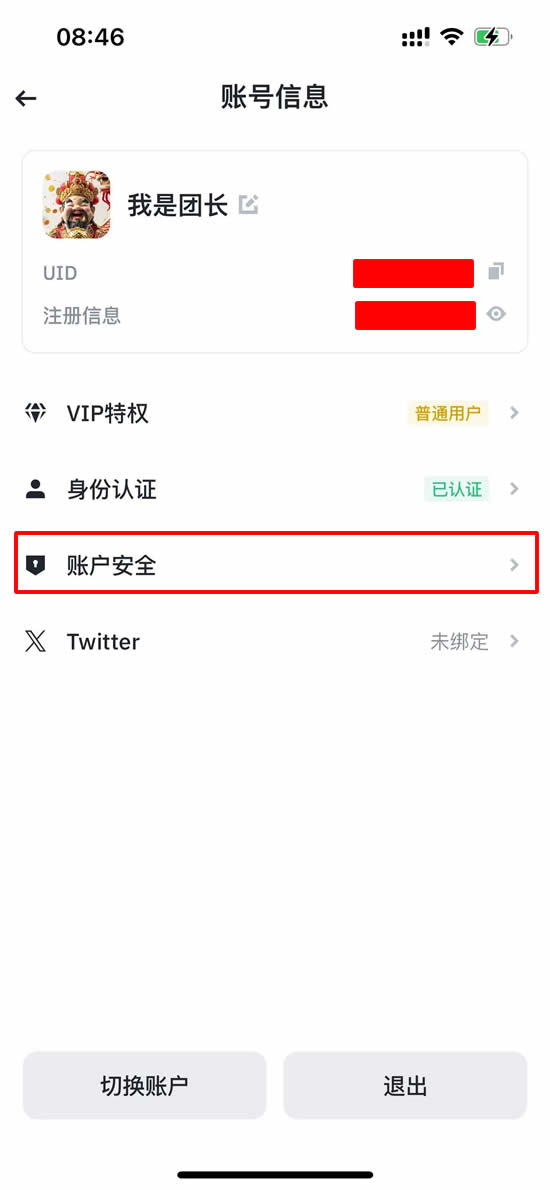
点击左上角“三”。然后点击头像进入【账号信息】。

点击【账户安全】。
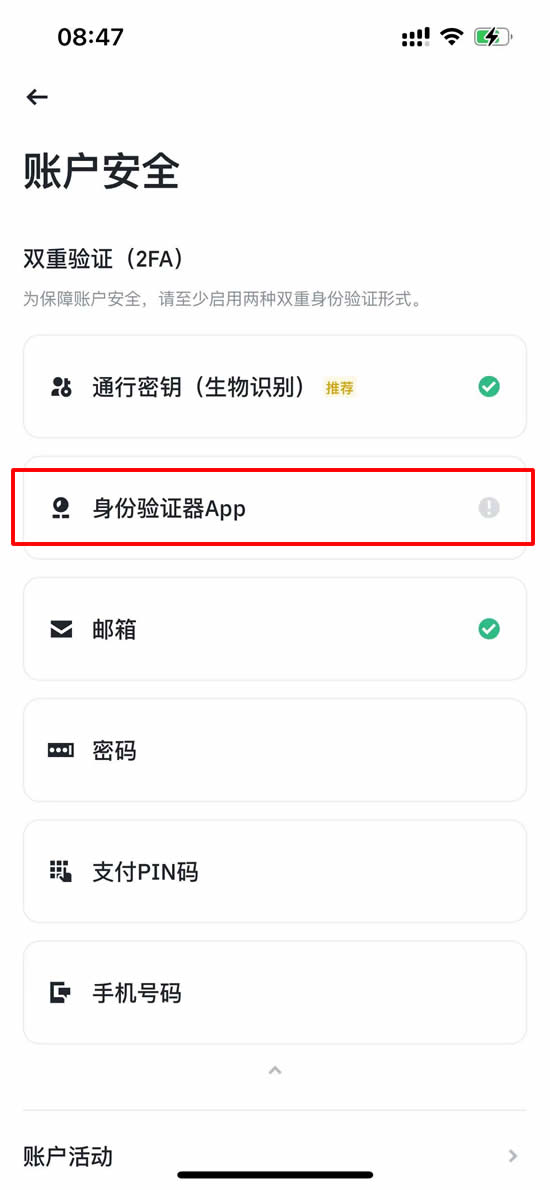
在账户安全里,点击【身份验证器App】
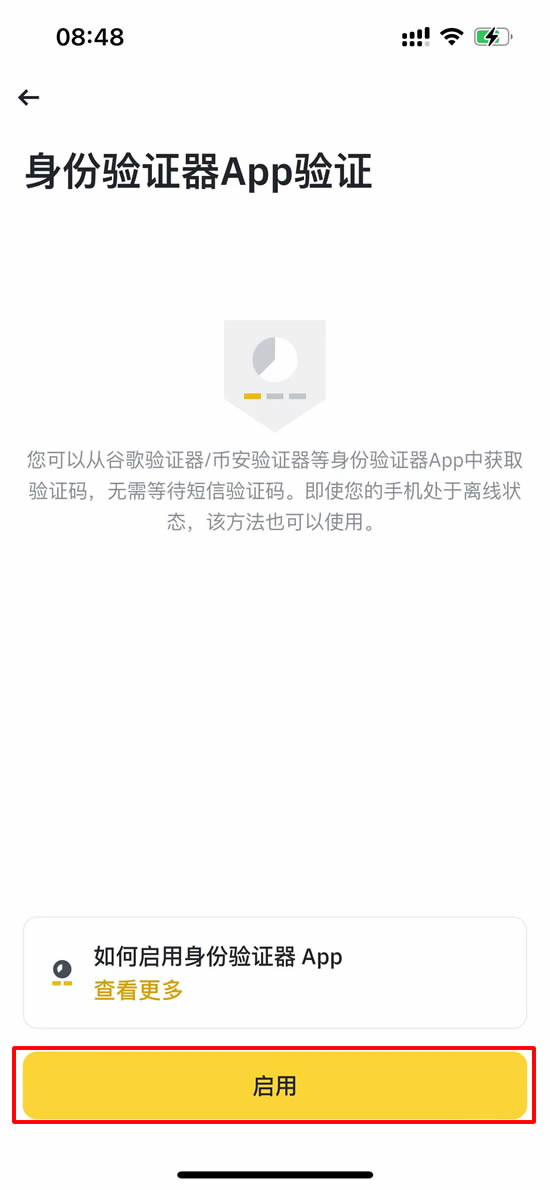
第二步:选择谷歌验证器(Google Authenticator)并开始绑定
确保您已经在手机上安装了谷歌验证器(Google Authenticator) APP后,点击【启用】按钮。
系统会弹出一个页面,显示二维码和一段16位备份密钥。点击【复制】16位密钥。
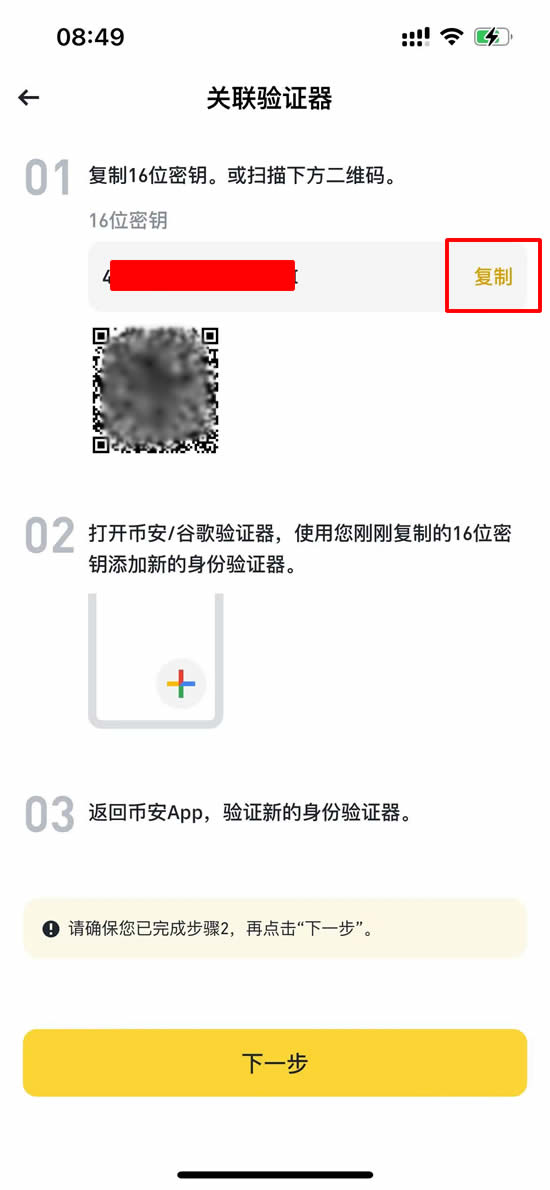
第三步:用谷歌验证器扫描二维码或手动输入密钥
打开手机上的谷歌验证器(Google Authenticator)应用,点击【+】号,选择【摄入设置密钥】,这里就不用扫描二维码了。
进入输入账号详情页,输入账号名称【币安】、您的【密钥】粘贴进去,最后点击【添加】。

第四步:输入验证码完成绑定
谷歌验证器(Google Authenticator)会自动生成6位动态验证码,将该验证码输入币安页面,点击【提交】完成绑定。

此时就完成了谷歌验证器的绑定。

拓展教程:
可以用大陆身份证注册币安吗?2026年大陆用户注册币安的完整教程
比特币怎么玩?怎么用人民币买BTC?新手入门购买教程与实战指南
2.提现地址白名单设置操作步骤
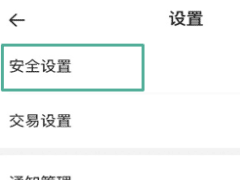
1、打开币安App(官方注册 官方下载),点击右上角【三】图标,然后点击【设置】图标,如下图所示。

2、进入设置页面,点击【提现地址】;再提现地址里,开启提现白名单,点击右上角【+】图标,添加新提现地址,如下图所示。

3、在添加新地址页面,依次选择【币种】、输入【网络地址】、选择【转账网络】、选择【来源地址】、选填【钱包标签】,勾选【加入白名单】,点击【保存】,即可完成添加提现白名单。如下图所示。

注意:提交后,地址状态会显示为“待验证”,需要等待至少24小时冷却期才能正式使用。这是币安为保护你的资金安全而设置的关键机制。
请记住:白名单机制是被动安全的最大一关。但它的唯一限制是不能阻挡攻击者对外进行“内部划转”或“其他不可内部转移的攻击”—因此资金密码和2FA绝对不能少,但配合一起开则能封死所有漏洞。
3.防钓鱼码设置
防钓鱼码是币安内置的反制仿冒邮件安全开关。它像一个“防伪标识”,固定在官方邮件的末尾。
第1步:进入防钓鱼码设置页面
在“账户安全”页面→找到“防钓鱼码”选项,点击进行设置。

第2步:自定义4–8位的唯一识别码
建议使用8位数、随机字母+数字的组合(例如“A7bM9xQ5”),不要使用常见单词、生日或手机号。比如设置成类似“B1tB2025”一样的代码,千万不要设置“123456”。保存即可。

第3步:触发一次官方邮件确认(验证真伪)
在“账户安全”中找到“邮箱管理”,给自己绑定的邮箱发送一封测试邮件。打开邮件,在正文末段查找你刚刚自定义的那段4-8位代码。如果没有,或代码对不上,这封邮件就是在钓鱼邮件。
以后,只要收到声称来自币安官方的邮件,先拉到底端看一眼——是不是有这个防钓鱼码。没有的话,千万别点,务必直接删!
4. 独立的资金密码
启用这个密码,能强制生成与登录密码完全不同的独立提现密码。
操作路径:进入“账户安全”页面→找到“资金”选项,点击启用。

请务必注意:这个资金密码虽然叫“密码”,但它专门用于防御登录设备被远程接管的场景。
特别提醒:
- 资金密码建议包含大小写字母和数字的组合。
- 绝对不能与登录密码一致。
- 用一个独属于你自己或不使用于任何生活场景的6组简单组合的独立密码。
- 如果你日常交易频繁,那么建议在每次准备大量出金或操作自己意外操作之前就心里默记这个密码。
币安安全配置快速执行清单
以下是4项安全配置的快速执行顺序与核心要点。为了防止遗漏,建议跟着清单一个个勾选完成。
| 顺序 | 设置项 | 位置 | 要点 |
|---|---|---|---|
| 1 | 双重验证(2FA) | 账户安全 → 身份验证器App | 优先绑定 Google Authenticator,而不是短信验证;绑定后立即手写备份16位密钥并离线保管 |
| 2 | 资金密码 | 账户安全 → 密码 | 密码必须与登录密码不同;用于保护提现等核心操作 |
| 3 | 防钓鱼码 | 账户安全 → 防钓鱼码 | 设置4–8位唯一代码;所有官方邮件末尾都会显示此码,无此码的邮件100%是钓鱼邮件 |
| 4 | 提现地址白名单 | 设置 → 提现地址 → 提现白名单 | 开启后新地址需等待24小时方可使用;仅将此功能开启,黑客即使拿到账户也无法立即转走资产 |
| 5 | 设备管理巡查 | 账户安全 → 设备 | 定期检查登录设备列表,及时移除不认识的设备,防止账户在陌生设备上被恶意登录 |
双重验证备份密钥丢失了怎么办?
如果不幸备份密钥丢失,无法登录账户,可按以下渠道恢复:
渠道一:提交人工工单
在币安登录页点击“无法登录”?→选择“无法使用Google验证器/丢失验证器”按指引逐步提交申请。准备好你的有效身份证件、手持证件自拍照片,完整描述账户注册手机号/邮箱。
避免在繁忙时间集中申诉。通常在1-3个工作日内,客服团队会处理完成并帮助解绑旧验证器,释放账户供重新绑新设备。
渠道二:官方客服求助
通过币安官网App-联系“帮助中心”人工客服入口提交咨询。保持耐心,按客服指引完成操作。
牢记:以上任何渠道请求会先判断你是否主张对账户拥有合法支配权——确保提交的KYC信息真实且一致性。
提示: 双重验证丢失或无法登录是非常头疼的问题。如果二步验证、资金密码、后台设置全部遗失,可能导致账户功能被完全锁定。所以2FA恢复凭证(备份密钥)务必备份多份纸质副本,分开放置在不同安全地点。
总结
加密货币世界,你与其他用户最大的差别不是拥有多少聪明钱,而是有没有守住它的能力。FTX倒闭也验证了平台安全措施是一道防火墙。2026年,个人账户内的核心风控就是这四大标配。
按照以上清单完成设置,30分钟后,你的账户安全等级将从“极易被攻破”升级为防御等级A++。别等到资产出问题才后悔没提前设好——现在花20分钟做这四项设置,就是对自己数字资产最靠谱的长期保障。
以上就是币安安全设置必做清单:2FA、资金密码、反钓鱼码、白名单缺一不可的详细内容,更多关于币安安全设置新手配置教程的资料请关注脚本之家其它相关文章!
本站提醒:投资有风险,入市须谨慎,本内容不作为投资理财建议。