币安注册完整教学:开户/实名认证/APP下载/安全设置与C2C入金一步到位(含20%返佣)
新人怎么使用币安交易所?很多刚接触虚拟货币的朋友,第一步就卡在了币安到底怎么注册?要不要科学上网?会不会踩坑?邀请码是不是一定要填?钱怎么充进去才安全?
其实,每一个新人刚开始的时候都会遇到这样的问题,别急,下面这篇文章,我会从零开始,手把手带你把币安从注册到买币全部跑通,照着做就行,不需要任何基础。
建议边看边操作,10~20 分钟即可完成全部流程

币安官网+APP下载+手续费减免邀请码+教程
- 币安Binance邀请码:
JBZJ20(使用邀请码来注册,就能够永久获得20%的手续费减免。) - 币安交易所官网
- 币安交易所APP下载
- 中国地区的苹果手机如何下载Binance?币安下载、注册、入金出金、买币卖币教学
- 中国大陆安卓手机下载币安App超详细指南(附2026最新注册使用攻略)
第一、币安注册前你需要知道的几件事
先说结论:
中国大陆用户可以注册并正常使用币安
注册 + 实名认证 + C2C 买币都没问题
邀请码 只能注册时填写,后面补不了
用专属链接注册,永久享 20% 手续费返佣
如果你是新手,千万别直接在浏览器里乱搜注册,很容易:
漏填邀请码
进错站点
网络环境不对,注册失败
第二、币安三种注册方式,哪一种最推荐?
方式一:专属返佣注册链接(强烈推荐)
这是最省事、最安全、最划算的一种方式。
- 自动绑定 20% 手续费返佣
- 不会漏填邀请码
- 注册成功率最高
币安官方注册入口(含返佣): 点击进入
币安安卓 APP 下载: 点击下载
方式二:直接访问官网注册(不推荐)
这种方式很容易出问题,尤其是大陆网络环境:
- 可能被强制跳转到其他国家站点
- 表单无法提交
- 邀请码漏填
新手不建议折腾。
方式三:已安装 APP 后再输入邀请码
如果你已经装好币安 APP,可以在注册时手动填写邀请码:
邀请码:JBZJ20
但说实话,这一步很容易忘,所以还是建议直接用方式一。
第三、币安账号注册详细步骤(新手实操)
注册前准备事项
1. 电子邮件地址或手机号码
- 用于登录和认证
- 准备包含大小写字母、数字和特殊字符的强密码
2. 身份证/驾照/护照
- KYC(实名认证)时需要
- 企业账户需要营业执照等附加文件
3. 安全的网络环境
- 避免公共Wi-Fi,建议使用个人网络
- 保持疫苗程序和防火墙最新状态
币安账号安全快速注册流程(很简单)
好了,现在我们进入币安账号注册实操环节。
填写注册信息
- 输入常用的邮箱或手机号码,确保可正常接收验证码。
- 设置强密码,需包含 大小写字母、数字及特殊符号,增强安全性。
- 推荐码
JBZJ20,注册时填写可享专属交易费折扣。
账户安全与优化
- 定期更换密码,绑定2FA,防止账户被盗取。
通过方式一,进入官网链接之后,就可以进行注册,点击注册。
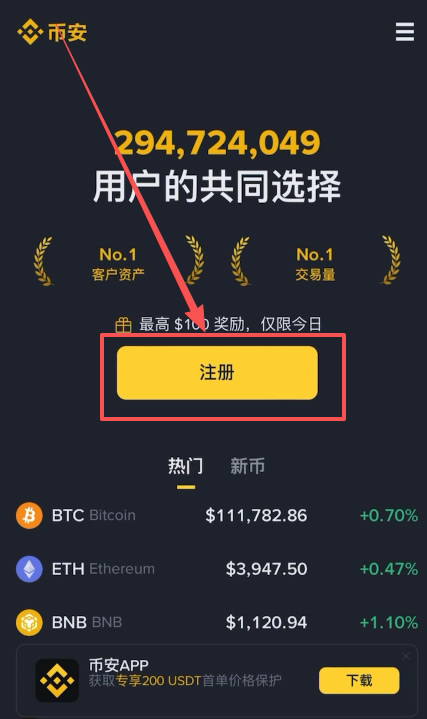
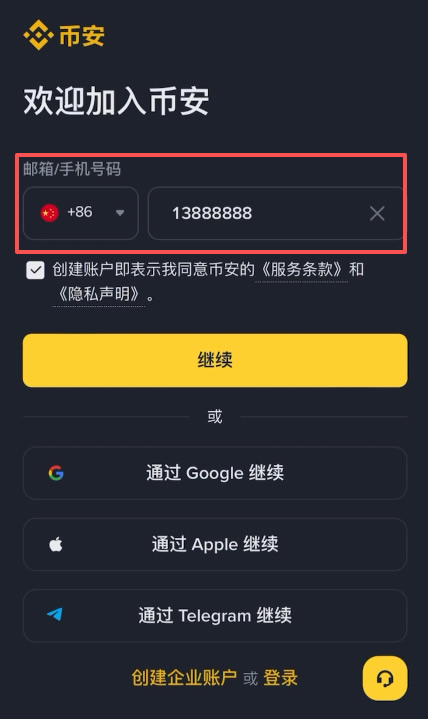
币安支持我们使用邮箱或者手机号码进行注册。可以看到中国大陆的手机号也是可以进行注册的,它这里涵盖了中国+86的区号。
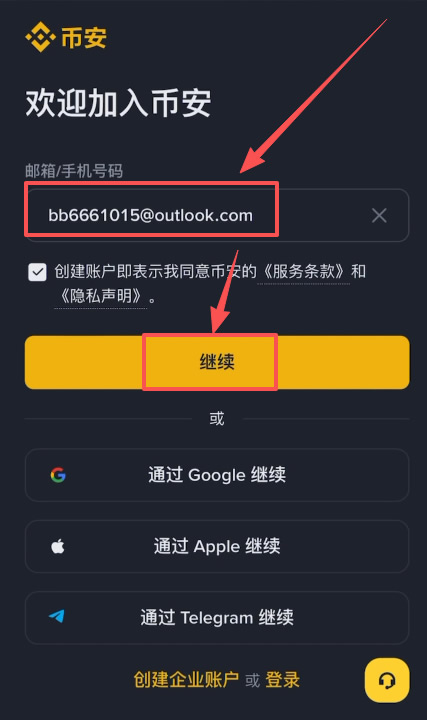
我这里就以邮箱注册来进行演示。建议大家使用海外的邮箱,Outlook或者是Gmail都可以。当然国内的QQ邮箱或者163邮箱也是可以的。输入进邮箱之后,点击继续。
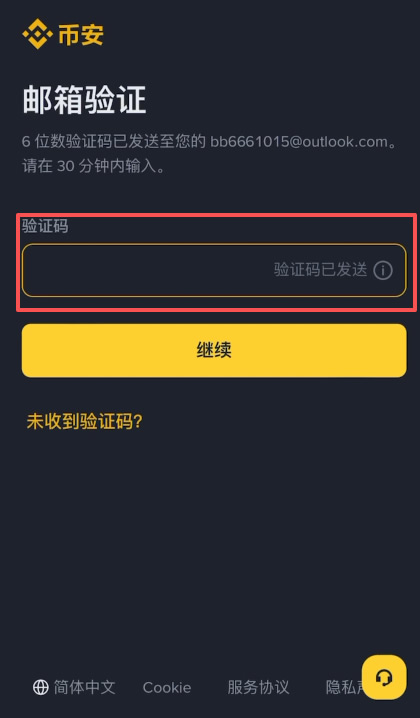
这时候币安就会向我们的邮箱发送一封验证码,我们回到邮箱查看一下,然后把它输入进来。
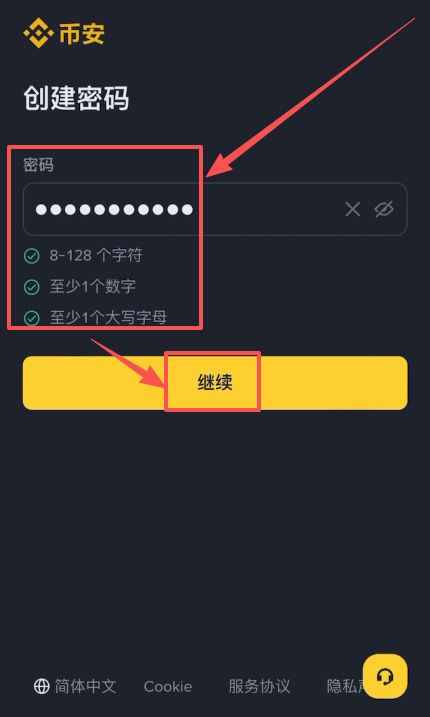
接下来就到了创建密码的页面,按照他的要求,8个字符以上、至少一个数字和至少一个大写字母。点击继续。
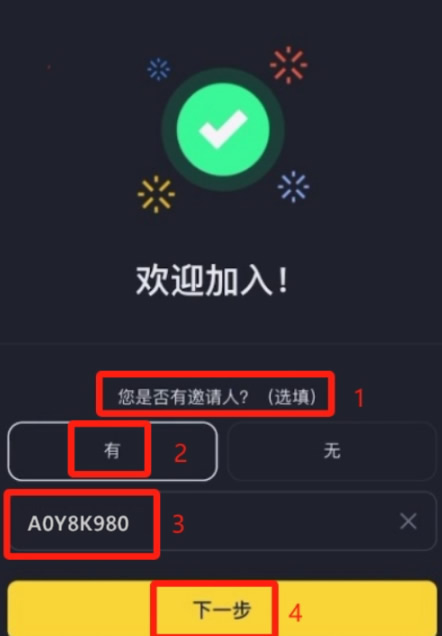
这时候我们的币安账户就注册成功了,他会问我们“您是否有邀请人?”,这里我们一定要选择“有”,然后邀请ID这里我们就可以填写上JBZJ20。使用这个邀请ID进行注册,就可以让我们在后续的交易中永久享受20%的手续费优惠。点击下一步。
注意了!这个邀请码只有注册的时候能填,有人注册时漏填邀请码,结果每次交易都要多花钱,后续是没法补上的,所以不要忽略这一步。
接下来我们的币安账户就注册好了,我们就可以进行币安APP的下载。
第四、币安 APP 下载与安装(安卓 / 苹果)
▶ 安卓手机(最简单)
- 打开币安官网 → 菜单 → 下载
- 选择【安卓下载】
- 下载 APK → 允许安装 → 继续安装
- 忽略“风险提示”,选择【仍然安装】
安装完成后,直接登录刚注册的账号即可。
安卓手机版
1.首先,点击币安APP下载链接,出现文件下载提示,在提示中,我们选择我已了解风险,继续下载,如图
2.接着会提示检测到安装应用有潜在风险,不用管他,直接点击继续下载应用,如图
为什么会出现这个提示?无论你下载什么,只要你下载的APP不是在他的应用商店下载,就会出现这个提示!
3.现在就等待下载完成就可以了,如图

4.下载完成后,点击安装或者系统直接出现安装提示,点击继续即可,如图
5.点击允许即可,如图
脚本之家小编使用的是*60浏览器安装的软件,你用其他浏览器安装这个软件也会有这个提示。
6.在此出现安装风险提示,点击无视风险继续安装,如图
7.出现风险详情提示,不用担心,继续点击安装,如图
这国内机器上,小编在很多系统上都安装过币安,几乎没有意外的,都会有风险提示,只要大家使用的小编提供的官网下载的链接,就不会有问题,如图

8.点击右上角三个点,然后点击单次安装授权,就会继续安装了,如图
小编这次使用的是小米系统
9.等待安装完成即可,如图
10.安装完成,如图

▶ 苹果手机(大陆用户必看)
大陆 App Store 无法直接下载币安,解决方法是使用海外 Apple ID(推荐台湾)。
简要流程:
- 注册或准备一个非大陆 Apple ID(台湾即可)
- App Store 退出原账号
- 登录台湾 ID
- 搜索 Binance / 币安
- 下载并安装
如果不想自己注册,也可以直接使用现成的台湾 Apple ID(很多人都是这样)
苹果手机版
海外Apple ID的用处
App Store通常根据用户所在地区提供特定的应用和服务。有些应用、游戏或其他内容可能仅在特定国家或地区的App Store中可用。通过创建海外 Apple ID,您可以访问其他地区的App Store,以便下载和安装这些地区限制的内容。特别是做外贸行业的苹果用户,经常需要使用到一些海外的App资源。
并且Apple的一些服务可能在特定地区首先推出,您可能需要使用相应地区的 Apple ID 才能访问这些服务,例如Apple Music、Apple News+、Apple TV等。选择注册美国Apple ID是因为应用商店App最多,礼品卡充值方便,其它地区的礼品卡难弄。
但如果是想下载交易平台尤其是 币安,欧易等推荐大家使用 中国台湾、香港等,首选中国台湾我们能看懂繁体字就可以无障碍访问了。
使用海外ID注意事项
能自己注册就尽量不要使用共享的ID,可能会遇到隐私泄漏、账号封号、设备锁定等问题导致iphone变板砖。
使用海外ID建议从商店(app store)登录,不建议从设置登录,这样可避免账号封号设备被锁的风险。
直接注册的朋友如果无法直接注册海外地区的验证(最好有中国台湾的网络、海外手机号),可以先注册国内账号,然后再修改成中国台湾地区就比较容易注册成功(。
如果无法通过验证可以选择 企业使用、最好有海外手机号。
注册需准备材料:
1、邮箱:
常见的QQ、163、gmail、189等邮箱均可注册,当遇到邮箱注册报错时切换另一个邮箱继续尝试即可。(个别邮箱不能注册的原因苹果没有描述清楚,极小概率遇到)
2、手机号码:
正常使用的电话号码(创建及使用过程中会需要短信验证,一个手机号能注册N个,所以不用担心这个手机号之前注册过ID的问题)
3、虚拟地址:
咱们都是国人,所以只能通过在线生成虚拟地址等信息来解决身份问题。 地址生成器一或地址生成器二
注册海外Apple ID详细步骤
注意:此篇教程是脚本之家小编在国内自己测试注册的,全部步骤均有效,需要的朋友可以根据下面步骤来完成注册下载欧易、币安等交易所!
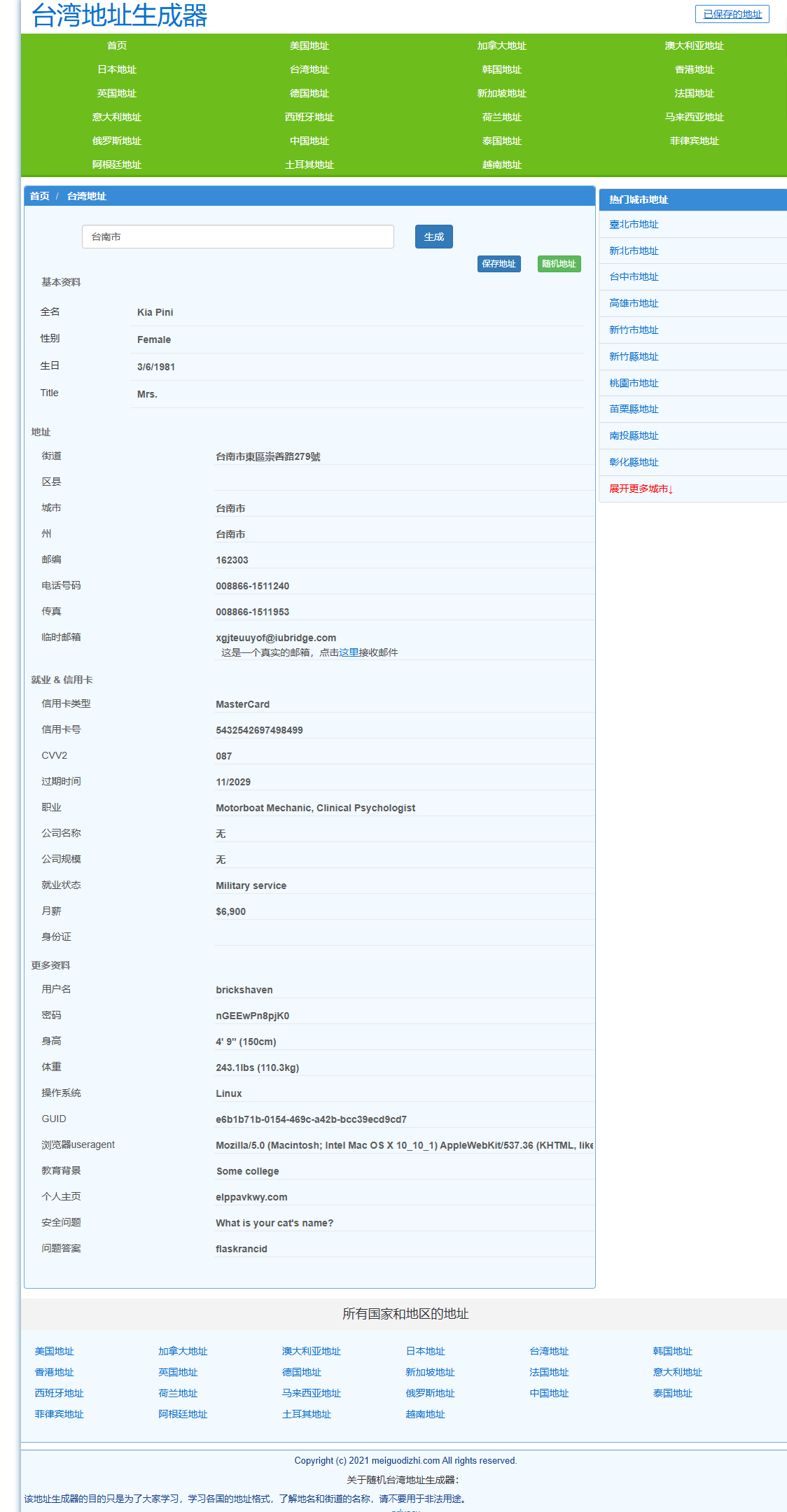
1.首先打开虚拟地址生成器,小编使用的是这个(地址生成器),进入网页后,点击中国台湾地址,然后再生成一栏输入中国台南市,点击生成,获得以下信息,如图
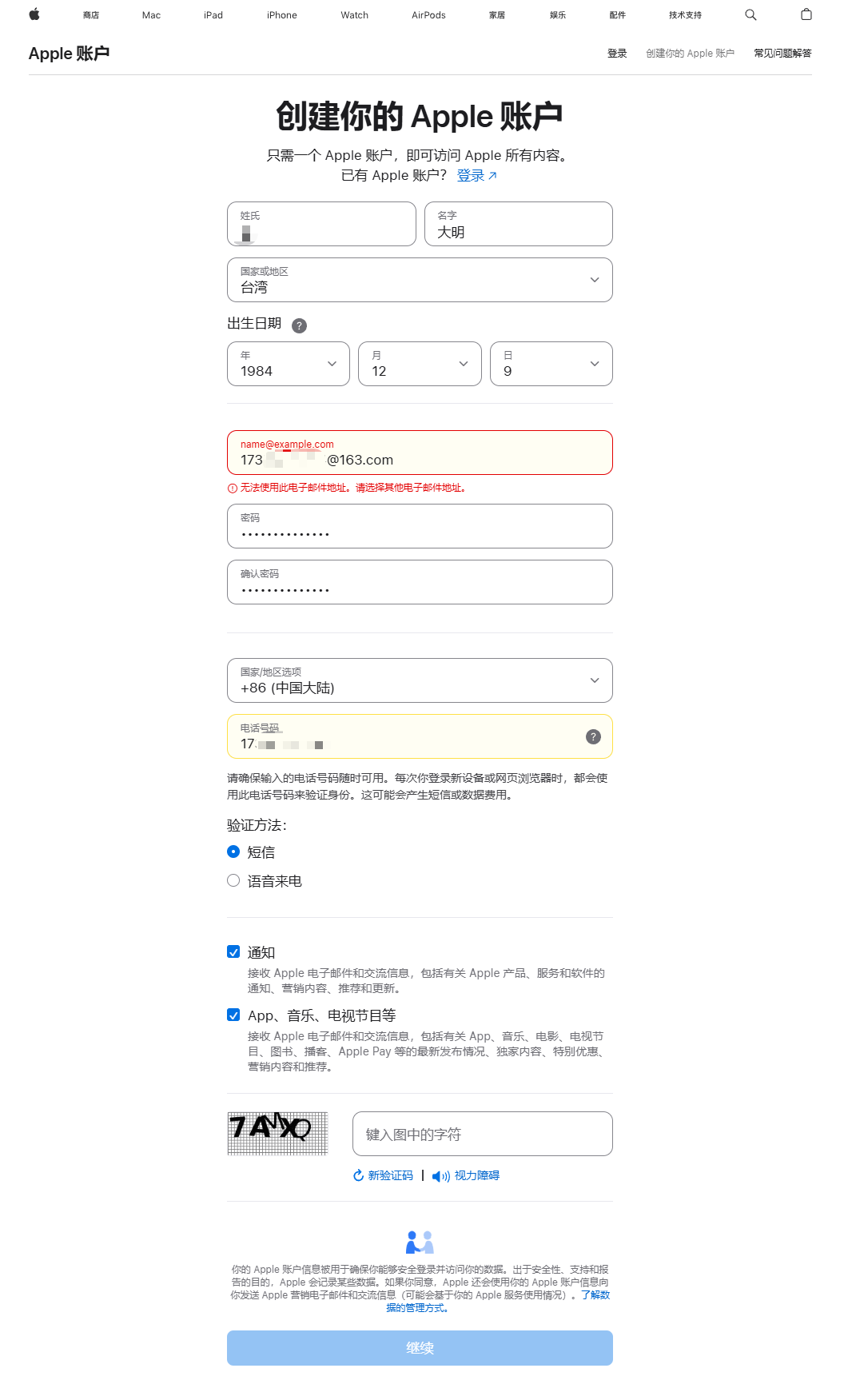
2.然后进入苹果官网,点击右上角的创建你的Apple 账号,然后输入信息。
- 第一栏:姓氏和名字随便填,小编填写的就是自己的
简化名字 - 第二栏:国家和地区:
中国台湾 - 第三栏:出生日期随便填,最好是填写
成年的日期 - 第四栏:邮箱要使用
真实的邮箱,因为要接收验证码(为什么下面会有红字呢,因为这个截图是因为是小编注册完成后,确定管用后从新截得图) - 第五栏+第六栏:输入密码,记住密码。
- 第七栏:国家/地区选项,选择
中国大陆 - 第八栏:手机号输入自己
能够使用的手机号,这个后期要收验证码(大陆号码也可,小编就是用的自己的手机号码)。 - 验证方式:勾选短信
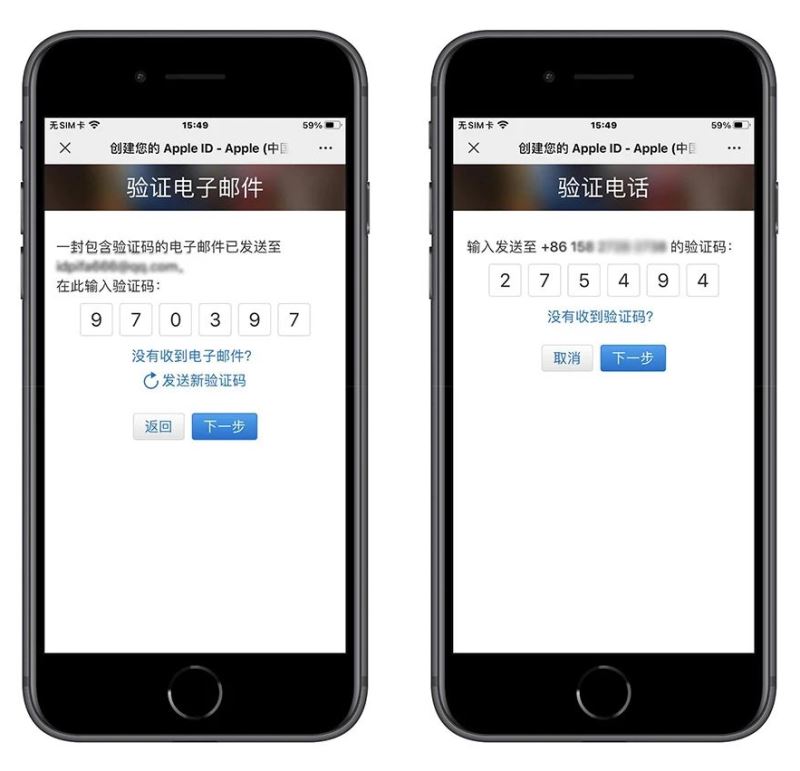
3.接着会提示需要电子邮箱的 验证码,咱们登录到准备好的 邮箱 里,拿到验证码,输入即可。然后还会 验证手机号,会以短信发送到你填写的手机号上去,输入 验证码 即可,然后点击 下一步 就注册成功了。
4.注册完成后,大家就会看到这个页面,进入这个页面,大家不用管,直接拿起苹果手机,进入APP store,如图
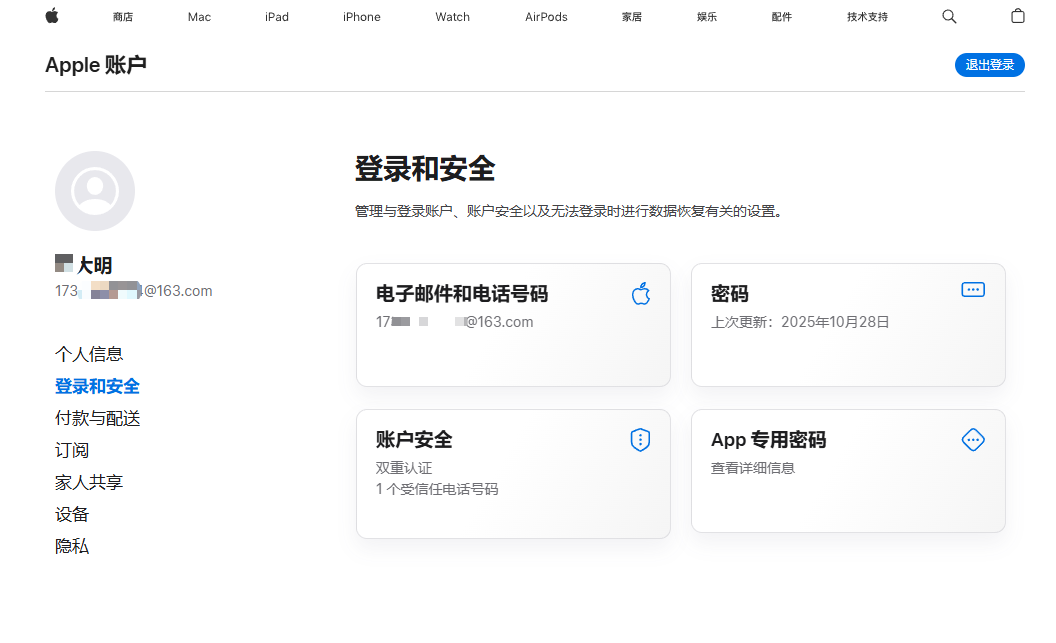
5.进入APP store苹果应用商城,点击右上角小人图标,进入账户,如图
如果大家之前登录过APP store苹果应用商城,那么就把页面拉倒最下面,点击登出退出原来的账号,如图
然后用现在新注册的账号重新登录账号;
输入账号后,账号会提示此Apple账户尚未用于iTunes store。轻点检查以登录,然后检查你的账户信息,点击检查就行,如图

6.进入完成创建Apple账户,点击同意条款与条件,然后点击下一页,如图
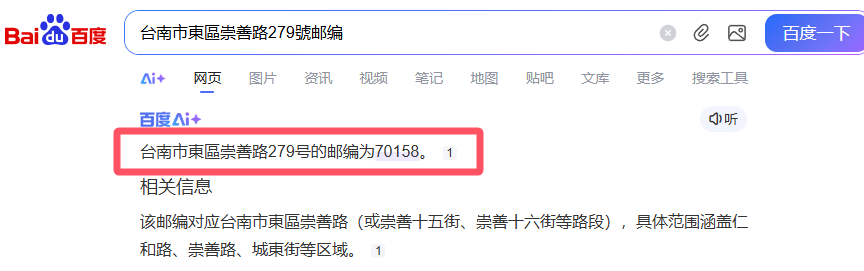
7.在这个页面,会让大家输入街道,第一个街道必须填写,大家只要把虚拟地址生成器上生成的虚拟地址复制粘贴到这就行,第二个街道可以不填写;县/市一栏输入虚拟地址生成器上生成的县市;邮编区号一栏如果直接输入虚拟地址生成器上生成的区号好像不管,因为脚本之家小编第一次输入的就是虚拟地址生成器上生成的,显示不可用,后来小编就把虚拟地址生成器上生成的街道地址在百度上搜索了下邮编区号,所以才通过的,如果大家也遇到这个情况,也可以试试小编这个方法;电话一栏小编输入的是虚拟地址生成器上生成的,完成这些输入后,点击右上角的下一页即可继续登录,如图
8.进入已创建Apple账户,点击继续,如图
9.进入APP store的新内容页面,点击继续,如图

10.然后大家就登录成功了,在APP store的搜索一栏输入需要的加密货币交易所,大家就可看到币安、欧易、火币、Gate.io、Bitget、Bybit这些加密货币交易所了,点击取得,进入下载的密码验证界面,输入密码即可。

一定要使用邀请码注册
为什么要使用邀请码注册呢?因为可以享受20%返佣。
币安邀请码:JBZJ20
设置App Store账单信息
当提示选择支付方式时,选择“None”(无支付方式)即可。如果无法选择“None”,不选择任何方式,直接跳过。然后输入准备好的中国台湾地址,建议使用真实存在的街道信息,但无需真实收件人资料。
注册台区 Apple ID 失败?
在注册过程中,用户时常会遇到一些系统提示或流程障碍,尤其是在网络环境、设备配置或账户信息不符时。以下是几种较常见的问题及应对方法。
1. 信息填写完毕后显示“此时无法创建你账户”?
这类报错通常源于 Apple 的安全机制触发,目的是防止恶意批量注册。可能的原因有:
使用了曾被多次注册的邮箱地址、设备指纹与 IP 地址异常,或短时间内进行了多次尝试。特别是在同一个网络环境下重复注册多个账号时,该提示出现的几率会显著增加。
解决方案:建议首先更换一个未注册过 Apple ID 的邮箱。同时,尝试切换网络,例如从家用 Wi-Fi 切换到手机热点,或使用 IP 段。也可以更换浏览器或清除浏览器缓存,刷新页面后重新提交注册信息。如果仍无法创建账号,可以等待 24 小时后再次尝试,或改用其他设备进行注册。
2. 支付方式没有“无”的选项?
可尝试在填写支付账单信息前,将梯子同步切换至“中国台湾地区”后重试。
3. 注册时无法收到邮箱或者手机验证码
邮箱无法收到验证码
(1)检查垃圾邮件
(2)更换Gmail、Outlook 或其他没有注册过Apple ID的邮箱重试。
手机无法收到验证码
通常情况下国内+86手机号即可,但是同一个手机号最多不能注册超过2个苹果ID。如果无法收到验证码可尝试改用网页版注册、更换手机号或者使用虚拟手机号(不太推荐)。
第五、币安身份认证(KYC)怎么做?
登录 APP 后,系统会提示你完成实名认证。
常见疑问先解答:
- ❓ 能不能选中国? ✅ 可以,而且选中国是最稳妥的
- ❓ 会不会泄露身份证? ❌ 正常交易完全没问题 只要不涉及洗钱、代买、资金盘,就不用担心
认证步骤:
1️⃣ 选择国家 / 地区:中国 2️⃣ 证件类型:身份证 3️⃣ 填写地址:身份证上的地址 4️⃣ 上传证件照片 5️⃣ 完成人脸识别
⏱ 审核时间一般 5~30 分钟
认证完成后,C2C 买币、交易功能都会解锁。
币安APP KYC身份认证详细流程
注册完成之后,还不能立刻交易,你需要先完成身份认证。
首先登入币安App后,点击左上角个人头像,选择「身份认证」。根据自己的实际情况如实选择居住国家和地区。
按指示上传身份证的正面和背面照片。请确保照片清晰、无反光。

进行人脸识别,根据萤幕提示完成摆头、张嘴等动作。
最后再确认一下我们的信息,有国籍、姓名以及出生日期。注入我们的认证信息一定要是真实的,这样才可以审核通过。
提交后等待审核,通常在几小时内即可完成。

第六、账户安全设置(强烈建议全部开启)
1️⃣ 启用身份验证器(2FA)
路径: 【头像】→【账户安全】→【身份验证器 App】
- 安装 Binance Authenticator
- 备份 16 位密钥(非常重要)
- 绑定完成后,每次登录 / 提现都需要验证码
2️⃣ 设置防钓鱼码
开启后,币安给你发的每一封邮件都会带你设置的标识码,防止假邮件诈 骗。
绑定验证器等安全措施详细流程
Google Authenticator(谷歌验证器)可有效加强账号安全,适用多个交易所。安卓在币安页面下载,苹果在国外商店下载。
币安提供了币安验证器,和谷歌验证器功能上没有区别,只是开发者不同,可以选择其中一个使用,这里建议使用币安验证器。
移动端设置入口

电脑端设置入口
点击右上角账号

点击左侧账号下的账号安全

点击身份验证器APP,一步步按提示操作即可

再点击【身份验证器APP】,点击【启用】。
谷歌验证器使用教程
我们可以复制这16位密钥,或者是扫描这个二维码。
这个谷歌验证器APP都可以在浏览器里面,或者是Appstore商店里面进行下载。

这里我们点击【复制】,再点击下方的【下一步】。
然后打开身份验证器APP,点击右下角的小+号。
这里可以设置一下名称,然后粘贴一下密钥,点击【添加】。

这个时候密钥我们就已经生成了,我们复制这个6位数验证码。
在币安进行粘贴,点击【提交】。
这个时候我们的身份验证器APP就已经绑定好了,操作方法是很简单的。

如果你还没有注册币安交易所,可以按照以下步骤点击下载注册,使用邀请码来注册,就能够永久获得20%的手续费减免。
Binance Authenticator安全验证器使用教学(币安自己的验证器)
1. 登录币安手机App,点击右上角的【个人中心】,并选择【安全】-【币安/Google验证器】。

2. 点击“币安/Google验证器”右边的滑动按钮,选择【下载Binance Authenticator安全验证器】也可以【下载Google 验证器】。如您已有币安验证器App,可直接点击【➡】继续。

3. 系统会产生重置代码(16位密钥)。请将16位密钥记录在纸上,并保存在安全的地方。然后点击【复制】按钮,将刚才备份的16位密钥粘贴,点击【➡】进入币安验证码设置流程。

4. 打开币安验证器App,将刚才备份的16位密钥粘贴,或手动输入。币安验证器上即可形成6位数验证码。

5. 回到币安App,输入账户密码和币安验证器上显示的6位数验证码,完成币安验证器的绑定。

开启币安验证器功能后,您在进行账户登录、资产提现、提现地址生成等操作时,需要输入验证码进行双重验证。
如何创建您的第一个币安防钓鱼码?
创建防钓鱼码非常简单,您可以通过币安App或网页端进行设置,以下是详细步骤:
App端:
- 登录您的币安App,点击菜单图标,进入个人头像,选择
账号信息,然后点击账户安全。 - 在
账户安全页面,找到防钓鱼码,点击创建。 - 输入您想要设置的防钓鱼码,然后点击
提交,通过双重身份验证(2FA)或通行密钥进行验证,即可完成设置。
图文步骤
1.进入币安APP,点击左上角三横,如图

2.点击个人头像,如图

3.点击账户安全

4.点击防钓鱼码,然后大家跟着步骤一步一步走即可,如图

网页端:
网页版和APP端一样,一步一步跟着来就行了,很简单。但是大家一定要记住自己的防钓鱼码!
- 登录您的币安账户,将鼠标悬停在
个人资料图标上,点击下拉菜单中的总览。 - 进入
账户安全,找到高级安全设置部分,点击防钓鱼码旁的开启。 - 点击
创建开始设置。 - 输入您希望设置的防钓鱼码,然后点击
提交。 - 使用您注册双重身份验证(2FA)的设备完成安全验证,即可成功创建防钓鱼码。
请注意,防钓鱼码必须介于6至8个字符之间,且至少包含三种字符类型:大写字母、小写字母、数字和下划线。建议您选择一个容易记住但难以被他人猜测的代码,例如只有您自己知道的短语或数字组合,以确保其安全性。
第七、币安 C2C 入金(人民币买 USDT)
这是新手最常用、也是最安全的入金方式。
操作流程:
1️⃣ 首页 →【添加资金】→【C2C 交易】 2️⃣ 选择【快捷区】或【自选区】 3️⃣ 选择金额(如 1000 元) 4️⃣ 支付方式:微信 / 支付宝 / 银行卡 5️⃣ 下单 → 按商家要求付款 6️⃣ 上传付款截图 → 点击【我已付款】 7️⃣ 商家放币,USDT 到账
⚠️ 付款一定要实名、不要备注任何币圈相关词
币安C2C买币(币安入金)
充值与交易
充值方式
- 法币充值:支持 银行卡、支付宝、微信 等支付方式。
- 数字货币充值:从其他钱包向币安账户转账。
交易模式
- 提供 现货、杠杆、期货 等多种交易方式,满足不同需求。
打开币安APP首页,这里的添加资金,选择C2C交易。
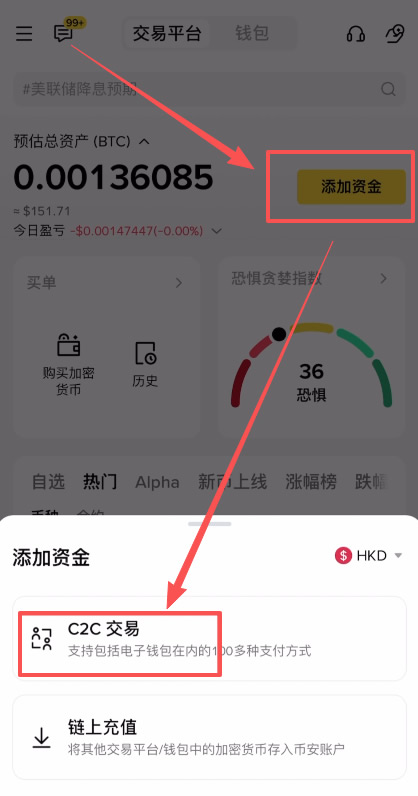
这里有快捷区、自选区、严选区还有大宗区,四个区域可以选择。大宗区、严选区和自选区他们三个是比较类似的。“大宗区”一般是针对于大额的交易。“严选区”是针对于我们的出金。
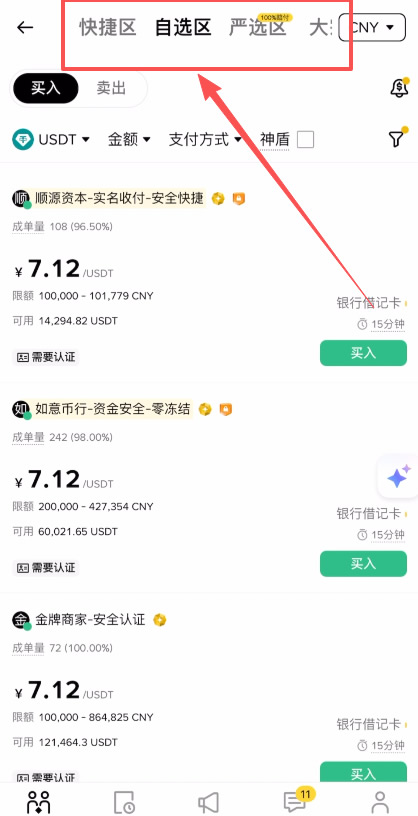
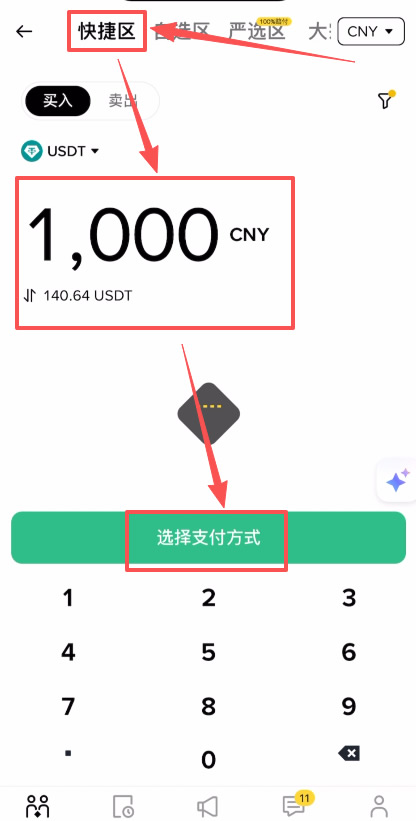
我们入金就可以在快捷区或者是自选区里面去进行。我这里就演示一下快捷区,比如说我想购买1000人民币的USDT,点击选择支付方式。
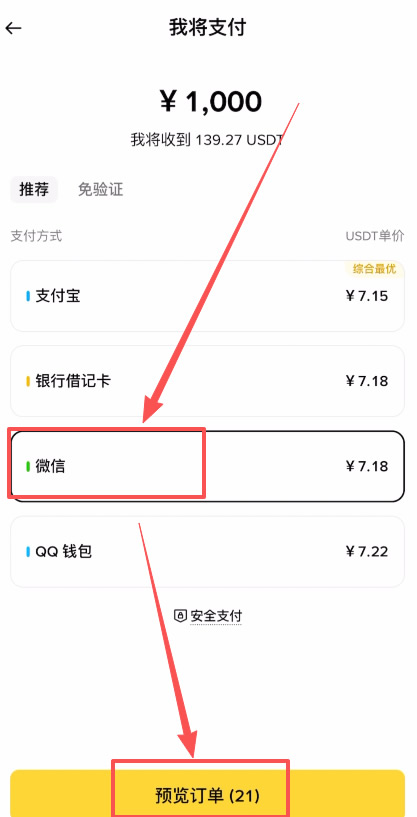
我这里选择微信,点击预览订单。
你有30秒的时间考虑是否跟这个商家进行交易。确认跟他交易之后,我们可以点击下单。
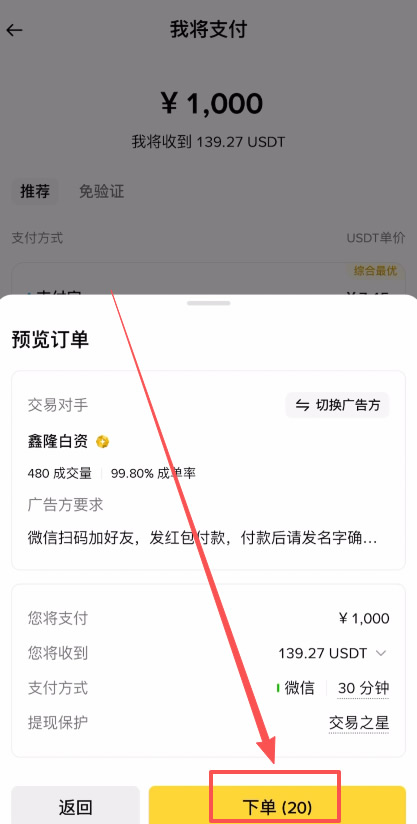
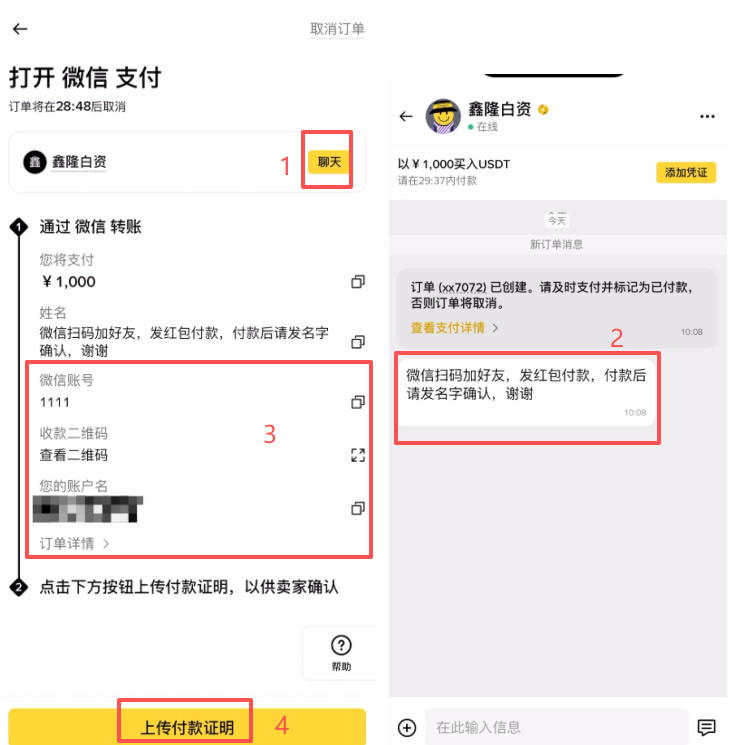
这个时候我们的订单就生成了,我们可以点击聊天这里,看一下商家有哪些要求。想要让我们的交易顺利进行,我们就必须按照商家的要求去做。比如说实名付款,发名字确认。确认没有问题之后我们就可以回到微信,根据这个商家提供的收款二维码的信息,去添加他的好友给他发红包付款。注意付款要截图存证,然后我们回到币安,点击上传付款证明。
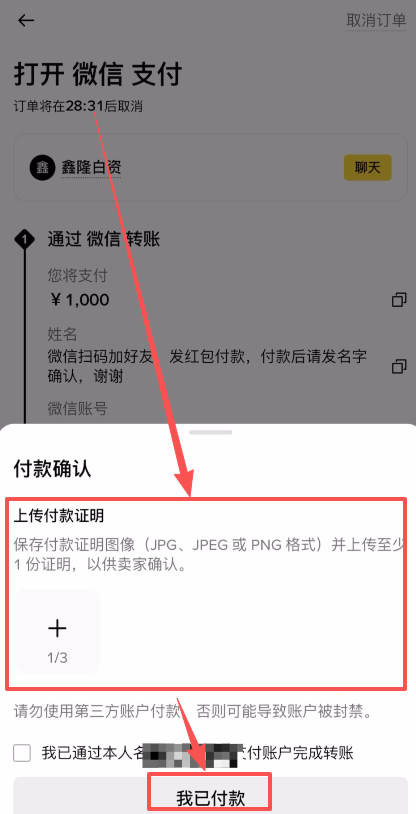
把我们的截图上传上来,再点击我已付款。然后商家那边收到钱之后就会给我们放币了。
入金之后,我们的账户里面就有钱了。
第八、买币示例:用 USDT 买比特币
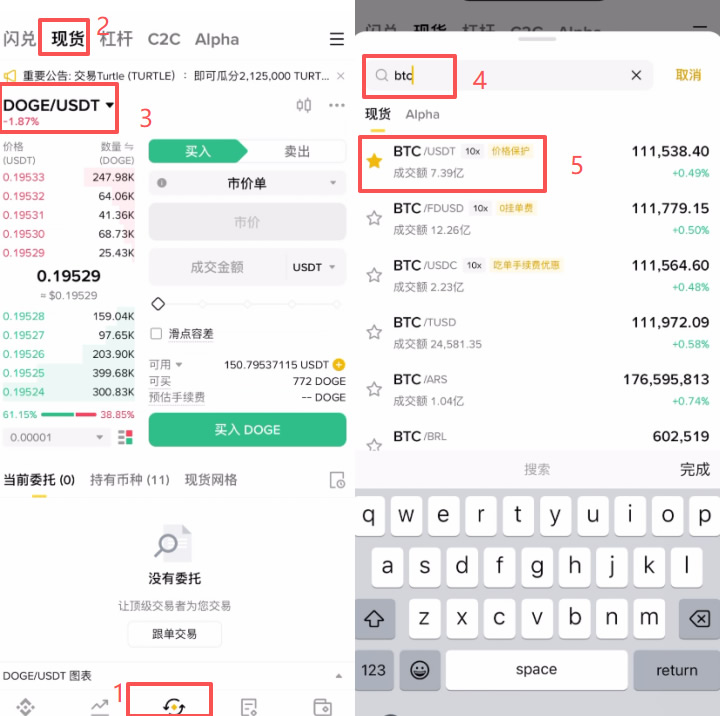
1️⃣ 资产 → 将 USDT 从【资金账户】划转到【现货账户】 2️⃣ 点击【交易】→【现货】 3️⃣ 搜索交易对:BTC/USDT 4️⃣ 选择【市价单】 5️⃣ 输入数量 → 点击【买入】
成交后,你的比特币就已经到账。
币安APP购买加密货币流程(以BTC为例)
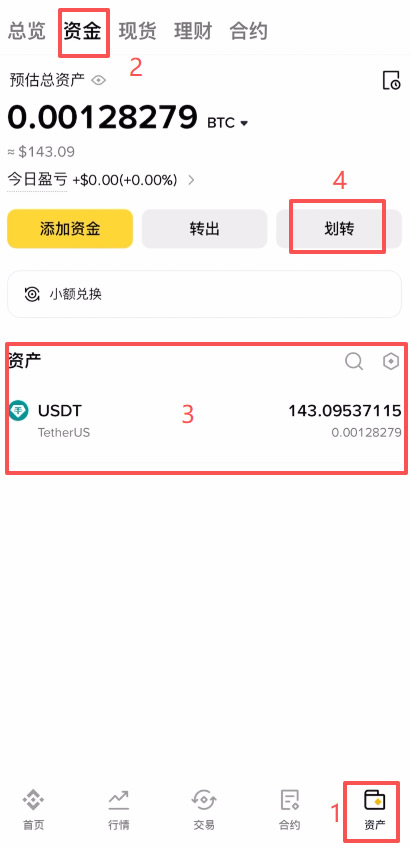
我们来到资产,可以看到我们购买好的USDT它首先是在资金账户里面的,如果我们想要去购买其他的加密货币,就需要把我们资金账户里面的USDT划转到现货账户。我们点击划转。
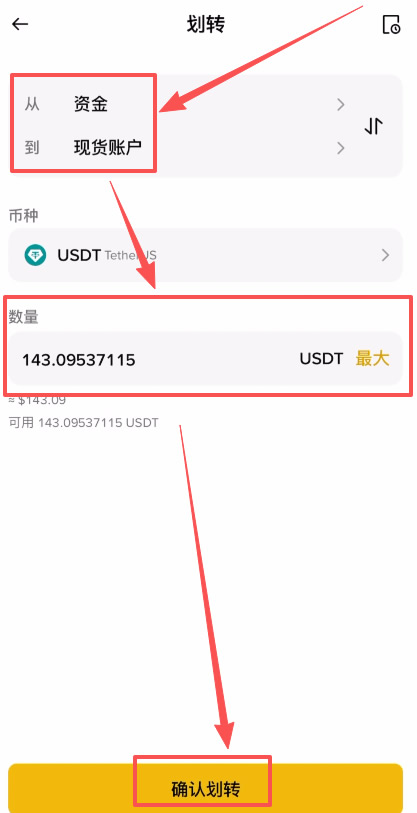
从资金到现货账户,数量最大,点击确认划转。
划转成功之后我们点击下方的交易,在“现货”交易的这个页面,左上角这里可以选择我们想要进行的交易对,比如说我想去购买比特币,那我就搜索“BTC”,然后选择“BTC/USDT”这个交易对。
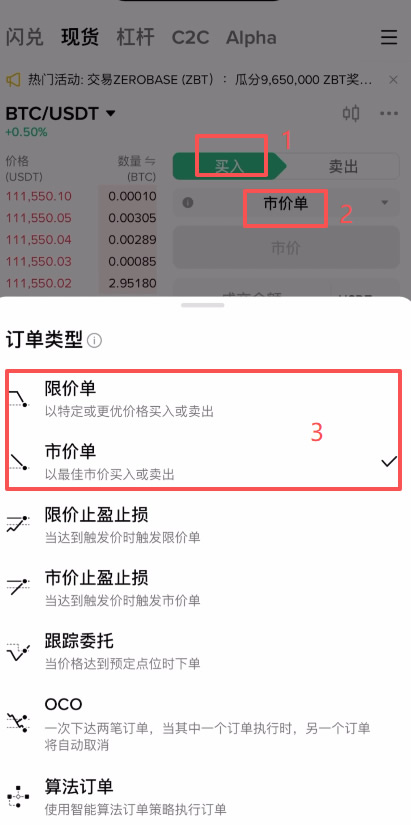
接下来在买入的界面,我们可以选择使用市价单或者是限价单。
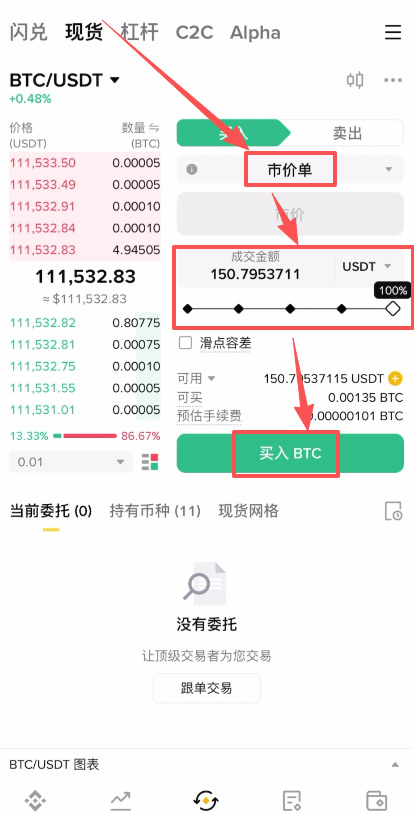
我这里就以市价单为例。市价单这里价格不需要我们自己去设置,是平台以当前市场最优惠的价格直接给我们成交的。我这里拉动购买数量,点击买入BTC。这样我们的比特币就购买成功了。
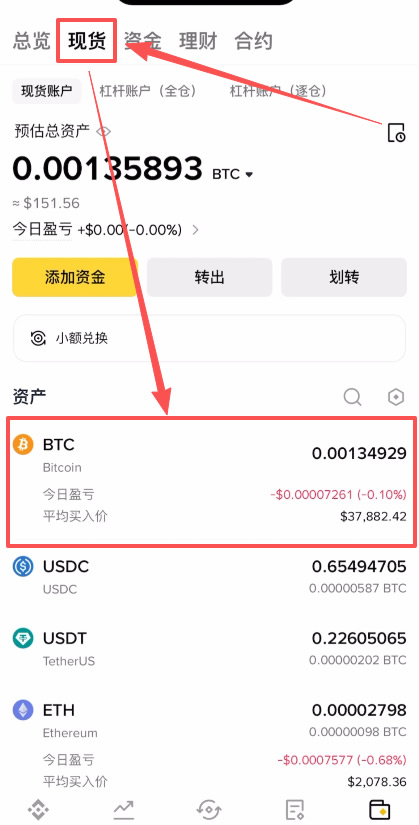
这样我们的现货里面就有了我刚刚够买好的比特币。
第九、新手必须牢记的 5 条安全建议
- 不要把账号借给别人
- 不要帮人代买 / 代收款
- 不碰不明来源的资金
- 所有操作只在官方 APP 内完成
- 开启 2FA + 防钓鱼码
第十、常见问题 FAQ
Q:大陆还能用币安吗?
- A:可以,注册、认证、买币都没问题。
Q:邀请码漏填怎么办?
- A:没法补,只能重新注册。
Q:20%返佣是永久的吗?
- A:是的,只要注册时绑定成功,长期有效。
第十一、最后总结
到这里为止,你已经完成了:
✅ 币安注册 ✅ 实名认证 ✅ APP 下载 ✅ 安全设置 ✅ C2C 入金 ✅ 买币交易
如果你是第一次接触加密货币,这套流程已经是目前最稳、最安全的一条路。
以上就是脚本之家小编给大家分享的是币安注册完整教学:开户、实名认证、APP下载、安全设置与C2C入金一步到位(含20%返佣)的详细介绍了,希望大家喜欢!
本站提醒:投资有风险,入市须谨慎,本内容不作为投资理财建议。