
2026年Codex三端完整指南:桌面端、CLI 与网页端怎么选?
七牛云行业应用
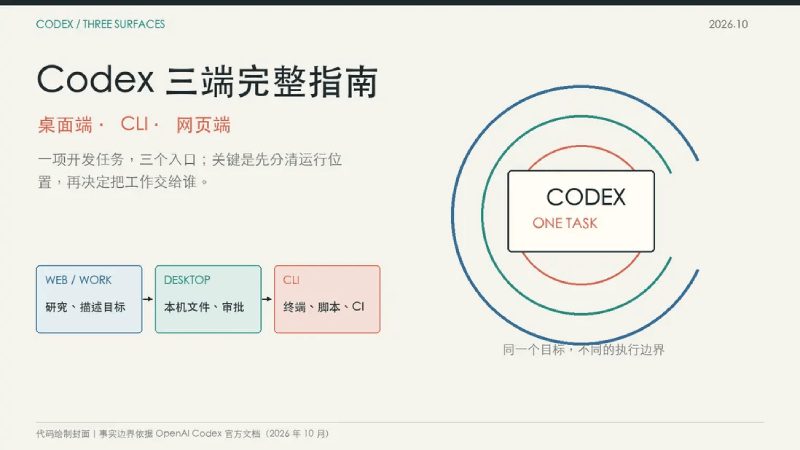
同一个 Codex,为什么有人在网页上派云端任务,有人在桌面端审本地 diff,还有人直接在终端里改仓库?答案不是三个互相独立的产品,而是三种执行位置:网页端主要进入 ChatGPT 项目和 Codex Cloud,桌面端把本地文件、Git worktree 与云环境放进同一个工作区,CLI 则贴着当前终端目录运行。本文资料核验截至 2026 年 10 月 22 日。
先把三个入口说清楚
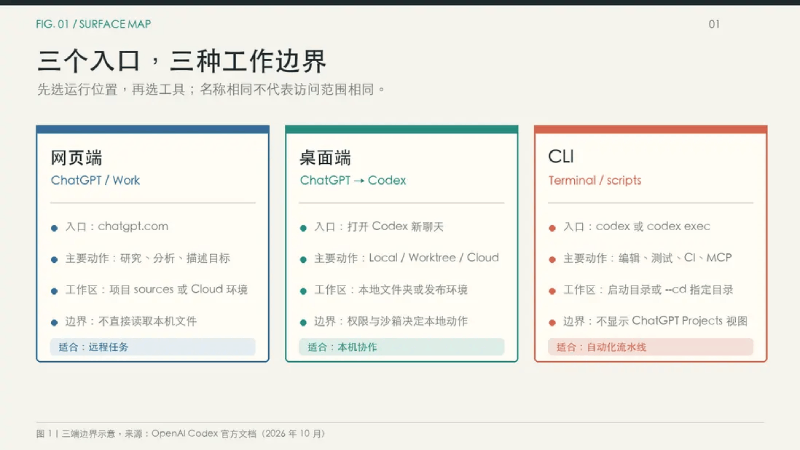
Codex 的三端差异,核心在于代码和任务实际在哪里执行,而不是界面长什么样。
| 入口 | 默认执行位置 | 适合的任务 | 关键边界 |
|---|---|---|---|
| 桌面端 | 本机 Local、Git Worktree,或已发布的 Cloud 环境 | 管理项目、查看文件、审查改动、持续跟进长任务 | Local/Worktree 能看到本机目录;Cloud 是独立工作区 |
| CLI | 当前终端目录或 --cd/-C 指定的本机项目 | 本地编码、脚本、CI、MCP 和代码审查 | CLI 使用启动目录作为项目,不显示 ChatGPT Projects 视图 |
| 网页端 | ChatGPT 网页项目或 Codex Cloud | 研究、上传资料、派远程编码任务 | Web Project 不直接访问本机文件;Cloud 需要连接仓库和环境 |
官方文档把桌面端、ChatGPT Web、Codex CLI 和 Codex Cloud 列为不同的使用入口。网页、桌面端和 CLI 都提供 Cloud 相关入口,但官方明确写明 Web、移动端和桌面端可以开始或继续 Cloud 任务;这不等于本机文件、终端进程或浏览器登录状态会自动同步到云端。
桌面端:一个窗口管理三种工作区
桌面端适合需要同时看项目、文件、浏览器和任务状态的开发者。官方桌面文档目前提供 macOS、Windows 和 Linux 的安装入口;登录后可以创建项目、打开文件夹,在 ChatGPT 下拉菜单中选择 Codex。
进入 Codex 后,桌面端有三个执行模式:
- Local:直接在当前项目目录里读写文件,适合小范围修改、调试和运行本机工具。
- Worktree:在 Git worktree 中隔离一次任务,适合不想污染主工作区的实验、重构和并行分支工作。
- Cloud:把任务交给已发布的云环境,适合长时间运行或需要远程并行的工作。
桌面本地项目可以附加一个或多个文件夹。主文件夹决定默认工作目录,也决定 Codex 从哪里发现 AGENTS.md、Skills 和 config.toml。因此,把仓库根目录设为主文件夹,比只打开某个子目录更容易得到一致的项目指令。
桌面端最容易被忽略的是模式切换。看到“Cloud”并不代表当前本地文件已经上传;看到“Worktree”也不代表任务已经在远程执行。开始写代码前先看清当前模式和工作目录,再决定是否允许修改文件。
CLI:把 Codex 放进本地开发循环
Codex CLI 面向本地仓库,能够在终端里检查代码、编辑文件、运行命令,并通过 codex exec 接入脚本或 CI。
安装与登录
官方文档给出了四种安装入口,按系统选择一条即可:
# macOS / Linux
curl -fsSL https://chatgpt.com/codex/install.sh | sh
# npm
npm install -g @openai/codex
# Homebrew
brew install --cask codex
Windows PowerShell 安装方式:
powershell -ExecutionPolicy ByPass -c "irm https://chatgpt.com/codex/install.ps1 | iex"
安装后进入仓库,直接运行 codex。首次启动可以选择“Sign in with ChatGPT”或其他可用方式。CLI 也支持显式指定项目目录:
codex -C /path/to/repository
如果使用 API Key 登录,官方给出的命令是:
printenv OPENAI_API_KEY | codex login --with-api-key
codex login status 可以查看当前认证方式,codex logout 用于清除凭证。API Key 走标准 API 计费,部分依赖 ChatGPT 工作区或 Cloud 的能力可能不可用;需要 Cloud 任务时,应使用 ChatGPT 登录。
终端里最常用的四个动作
# 交互式开发
codex

# 非交互执行,适合脚本和 CI
codex exec "运行测试并总结失败原因"

# 恢复最近或指定会话
codex resume

# 审查本地改动
codex review
CLI 还提供 codex --image 传入截图或架构图、codex --search 进行当前资料搜索、codex cloud 把工作送到云端,以及 codex mcp 管理 MCP 连接。实际使用时,先在仓库里检查 git status,再让 Codex 修改,最后用测试和 git diff 验收。
网页端:研究和派发 Cloud 任务
网页端适合从浏览器开始一项工作,尤其是需要资料、项目上下文或远程环境的任务。ChatGPT Web 的 Project 可以共享聊天、文件和项目说明;它使用上传或连接的 sources,不会直接读取你电脑上的本地目录。
如果任务需要改 GitHub 仓库,网页端的主路径是 Codex Cloud:
- 在 ChatGPT 网页端打开 Codex,进入 Cloud 并选择环境。
- 连接 GitHub 仓库,点击开始,让 Codex 检查依赖、工具和测试流程。
- 补充缺失的权限或配置,检查环境准备结果并发布环境。
- 在已发布环境中创建任务,描述目标后发送。
- 查看改动和测试结果,继续追问,确认后提交或创建 Pull Request。
每个 Cloud 任务都有自己的工作区,电脑休眠后任务仍可以继续。这个工作区不会自动带入本机文件、运行中的进程、浏览器登录状态或 VPN;需要这些资源时,应改用桌面 Local/Worktree,或在 Cloud 环境里显式配置仓库、网络、环境变量和密钥。
三端怎么接力,而不是互相替代
一个可复用的工作流是:网页端提出目标,Cloud 先跑一轮,桌面端复核结果,CLI 在本地完成最终测试和自动化。
例如,要给一个 GitHub 项目增加支付回调:
- 在网页端创建 Cloud 任务,让 Codex 先了解仓库结构、依赖和测试入口。
- 在桌面端打开同一个云任务,查看文件改动、测试日志和后续建议;若需要本机资料,则切换到 Local 或 Worktree。
- 在 CLI 中进入本地分支,运行项目已有的 lint、单测和构建命令。
- 用
git diff检查范围,确认没有把密钥、生成文件或无关格式化带进提交。 - 需要重复执行时,把经过验证的步骤整理成
codex exec脚本或 CI 任务。
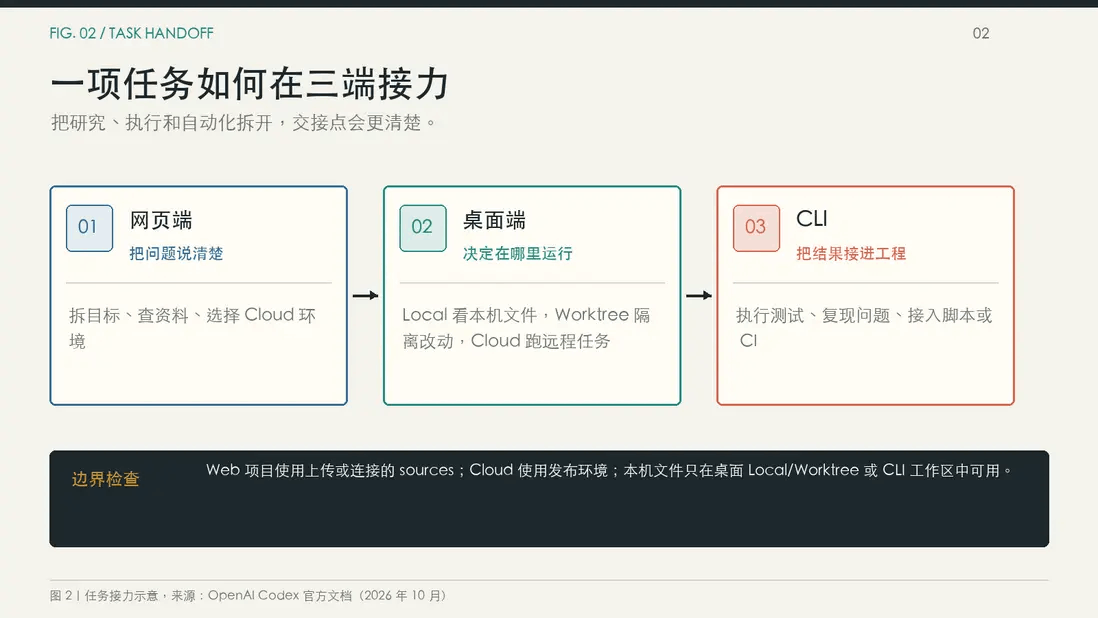
这套接力的前提,是每一步都说清楚“代码在哪儿”。网页项目里的文件不等于本机工作区,Cloud 环境里的分支也不等于当前终端分支;如果中途切换入口,先确认仓库、分支、环境和最新 diff,再继续下一步。
选择建议:先看任务边界
- 需要持续改本机代码、查看 IDE 外的文件或调用本地工具:选桌面端 Local 或 CLI。
- 需要隔离实验、并行重构或保护主工作区:选桌面端 Worktree。
- 需要远程运行、并行处理,或希望电脑休眠后任务继续:选网页端或桌面端 Cloud。
- 需要脚本化、CI、批量审查或 MCP:选 CLI,并优先从
codex exec、codex review和codex mcp开始。 - 需要资料整理、项目说明和非编码工作:先用 ChatGPT Web Project,再把明确的编码任务交给 Codex Cloud。
真正需要记住的只有三件事:CLI 的项目来自启动目录,桌面端的本地模式来自当前文件夹,网页端的 Cloud 模式来自已发布环境。2026 年 10 月的官方文档已经把三端、桌面端三种执行模式和 Cloud 五步上手流程分别写清楚;使用时按执行位置选入口,通常比死记命令更可靠。
到此这篇关于2026年Codex三端完整指南:桌面端、CLI 与网页端怎么选?的文章就介绍到这了,更多相关Codex三端全面介绍内容请搜索脚本之家以前的文章或继续浏览下面的相关文章,希望大家以后多多支持脚本之家!