
DeepSeek Harness插件开发教程:从零跑通开发者预览
延晗
前言
简单介绍一下我自己:代码苦手,先前也从来没有写过相关的插件之类的。此次教程也是半学习半参考ai完成的。如果大家有同样开发插件开发的想法可以做一下参考。
目标:从零学会 DeepSeek Harness(DSH),并开发一个「AI 驱动的操作录制插件」(action-recorder),开发者用自然语言描述操作步骤 → DeepSeek 当大脑规划 → 插件提供「控制鼠标/键盘 + 打开网页/应用 + 录屏」的执行工具 → 自动产出动图/视频。
0. 成果预览
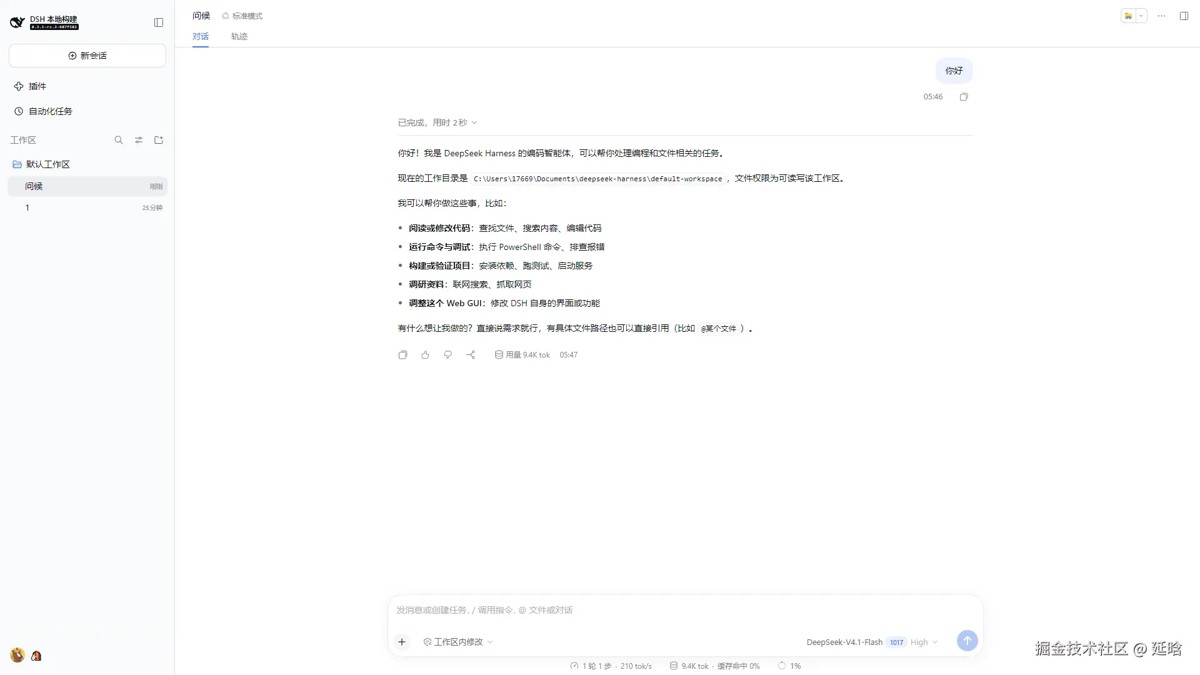
完成首次对话,运行截图
1. 先搞清楚这是什么
DeepSeek Harness(下文简称 dsh)是 DeepSeek 官方出的 agent harness,底层跑着一套叫 Cordis 的微内核。它的核心哲学就一句话:一切皆插件——模型适配器、工具、技能、会话、沙箱、调度、UI 全是插件,没有「内置特权人」。
对我们开发者来说,这意味两件事:
- 你写的自动化插件和官方插件地位完全对等,直接挂载进运行时,不是挂在外面的脚本。
- 当前它处于 dev-preview 阶段,命令式入口是
pnpm dsh,文档和 API 还在演进,所以本文所有版本相关的地方都标了「填写你实测的版本」。
2. 从零安装环境
前置依赖(在你本机实测通过的版本):
- Node.js ≥
[v22.23.3] - pnpm
[10.33.1] - Git
基础环境安装这里不多说了,我这里本地使用了nvm,可以快捷切换+安装node版本,这里推荐一下。Node 版本管理如果乱了,用 nvm 切一下。
克隆官方仓库:
git clone https://github.com/deepseek-ai/deepseek-harness.git
cd deepseek-harness
⚠️ 踩坑点(网络):国内网络环境下 git clone https://github.com/deepseek-ai/deepseek-harness.git 可能卡在拉取 网络超时。 我当时是 [走了ssh地址],才顺利跑通。 具体命令:[git clone git@github.com:deepseek-ai/deepseek-harness.git]。这块每个人的环境不同,不多描述了。
安装依赖:
pnpm install
编译:
pnpm run build
编译通过,环境就准备好了。
3. 跑起来
pnpm dsh web
启动后它会自动打开浏览器到 http://localhost:3080。这就是 dsh 的 Web UI,后面我们写插件也是在这里对话测试。
第一次发消息时,UI 会提示你配置模型 Key——这就引出了下面的真实踩坑。
4. 配置 Key(我刚踩过的坑)
我在第一步填 Key 时,手滑填错了一个字符,结果对话直接报错。下面是排查 + 修正过程,也是这篇最值得记的一段。
怎么改?两种方式,都不用重启服务:
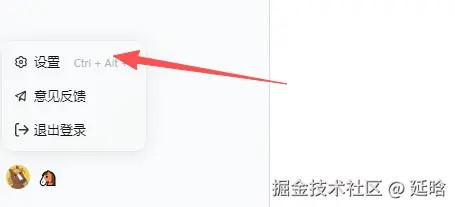
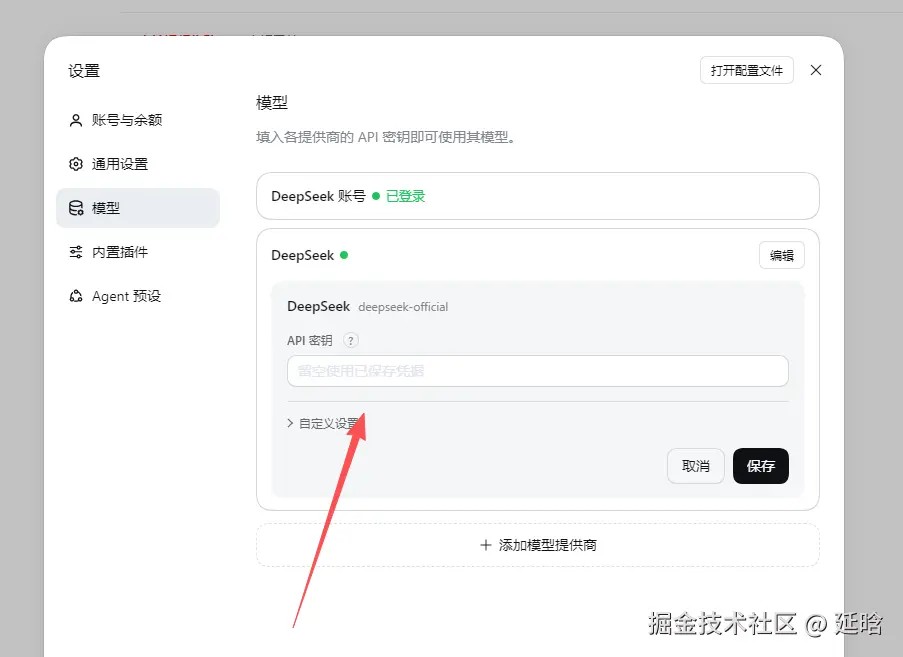
方式 A:Web UI 里直接改(推荐) 左下角 ⚙️ 设置 → Models → 找到 DeepSeek 卡片 → 把错误的 key 替换成正确的 → 保存。下次发请求立刻生效。
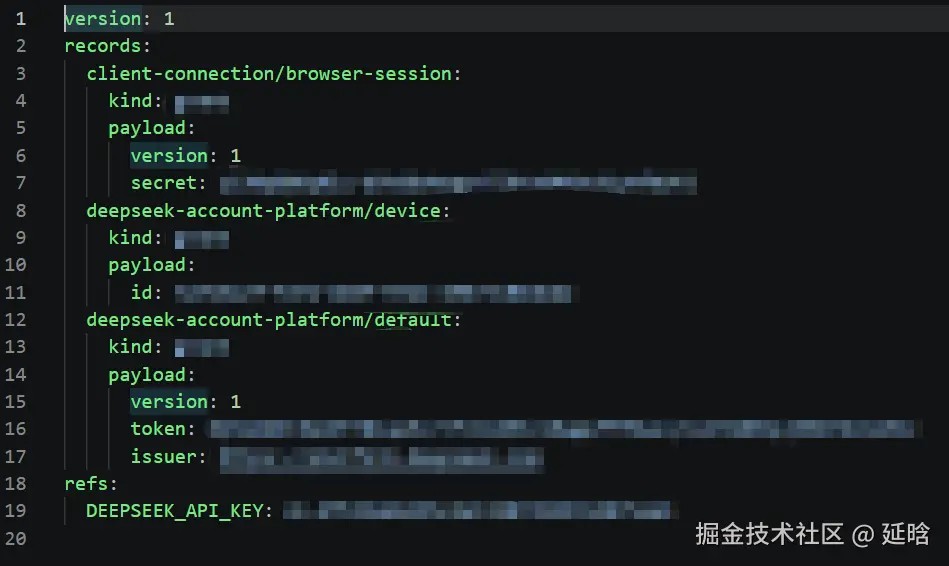
方式 B:直接改凭据文件 UI 填的 key 实际落盘在 $DSH_HOME/.credentials.yaml,Windows 默认路径:
C:\Users\xxxx\.dsh\.credentials.yaml
用编辑器打开,把里面错误的 key 值替换掉保存即可。
踩坑提醒:
- 如果你当初是用环境变量
DEEPSEEK_API_KEY=xxx启动的(而不是 UI 卡片),那得重新set DEEPSEEK_API_KEY=正确值再启动,UI 改不到它。
改完回到对话框随便发一句 你好,能正常回复就说明 key 对了。
5. 验证跑通 + 下一篇预告
完成标志:在 :3080 的对话框里发消息,能拿到 DeepSeek 的正常回复。到这一步, 就算通关。
回顾一下我们做了什么:
| 步骤 | 动作 | 完成标志 |
|---|---|---|
| 环境 | 装 Node/pnpm、clone 仓库 | 仓库在本地 |
| 依赖 | pnpm install && pnpm run build | 编译无错 |
| 运行 | pnpm dsh web | :3080 打开 |
| 凭据 | 填对 Key | 对话有回复 |
结尾
这里登录后DeepSeek官网送了6块的api使用金额,还是推荐大家玩一下的哈。

到此这篇关于DeepSeek Harness插件开发教程:从零跑通开发者预览的文章就介绍到这了,更多相关DeepSeek Harness插件开发教程内容请搜索脚本之家以前的文章或继续浏览下面的相关文章,希望大家以后多多支持脚本之家!