
Google Gemini cli 保姆级安装踩坑指南和使用教程
Pcr_C
主要功能亮点
- 处理大型代码库:支持超过 100 万个 token 上下文长度,轻松分析大型项目。
- 多模态应用生成:通过 PDF 或草图快速生成应用程序原型。
- 自动化运维任务:如 Git 操作、PR 查询、代码迁移计划制定等。
- 集成外部工具:通过 MCP 服务器连接 Imagen、Veo、Lyria 等媒体生成模型。
- 联网搜索支持:内置 Google Search,确保回答基于最新信息。
当然最大亮点还是免费使用啦
你只需要用个人 Google 账户登录,就能获得免费的 Gemini Code Assist 许可证,每分钟 60 次调用,每天 1000 次调用,这个额度对个人开发者来说真的很够用了。
安装与常见问题
本文以 Windows 11 系统、cmd 终端为例。
安装前提
- 已安装 Node.js 18 或更高版本(推荐使用 nvm 进行版本管理)
安装 Gemini CLI
npm install -g @google/gemini-cli

看到上面这个,就是安装完成了。
启动前准备
- 需要科学上网,建议开全局(global)模式
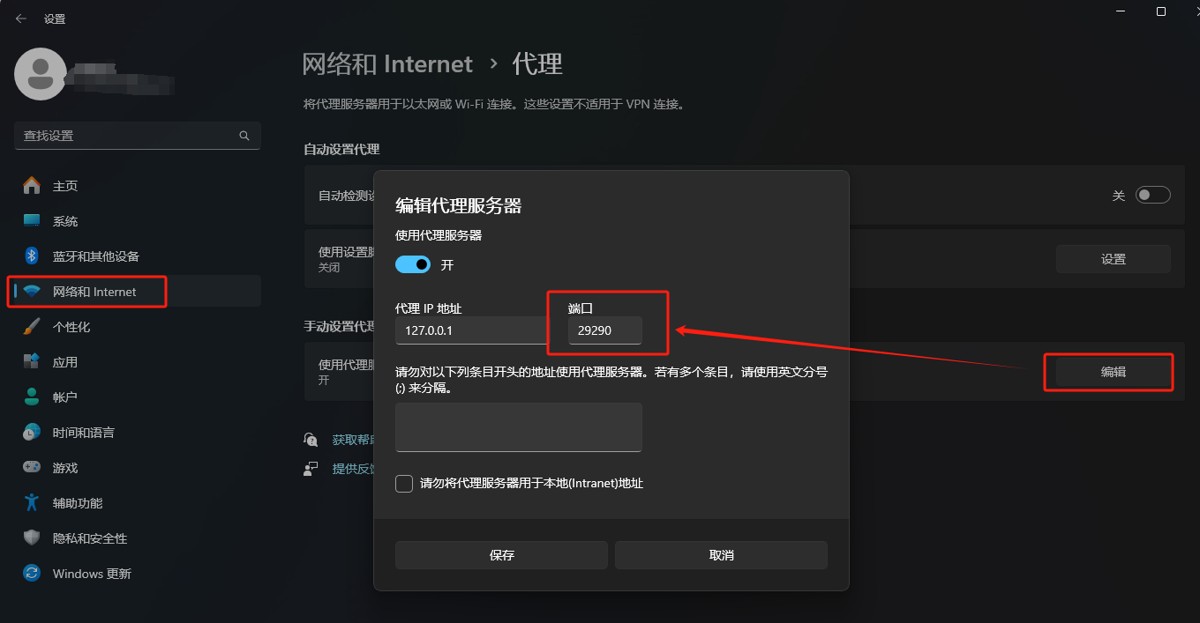
- 设置终端代理环境变量(端口号请根据实际情况填写)
查看代理端口
在终端输入:
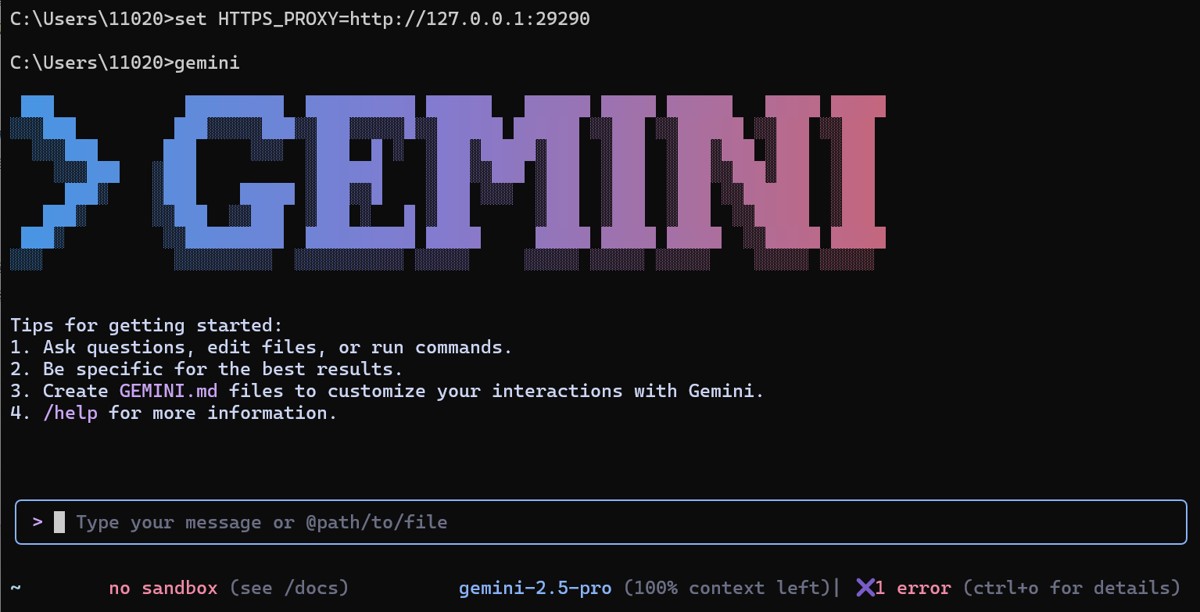
set HTTPS_PROXY=http://127.0.0.1:29290
⚠️ **注意:代理设置为临时,每次启动都需重新设置!**不然无法登录上去。
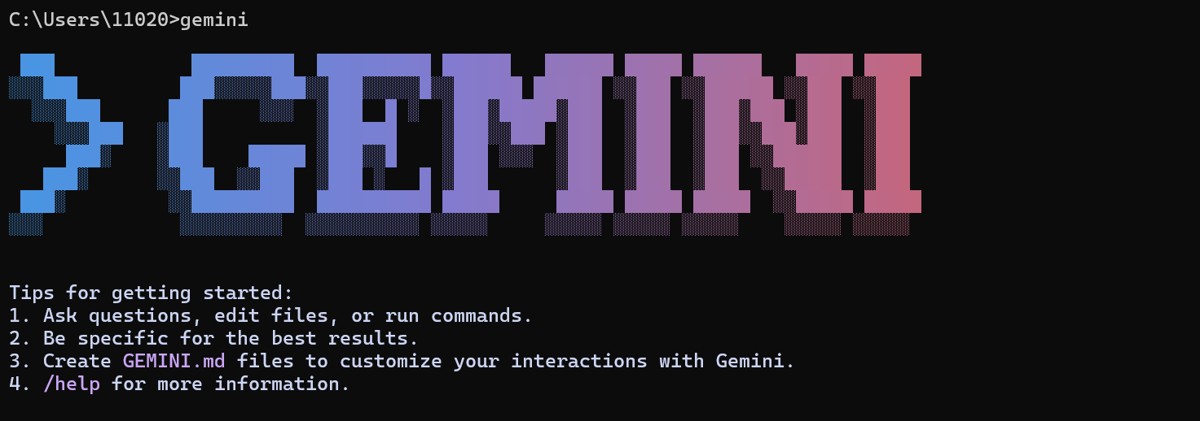
启动 Gemini CLI
在命令行窗口输入:
gemini
等待一段时间即可启动。
首次配置引导
1. 主题风格选择
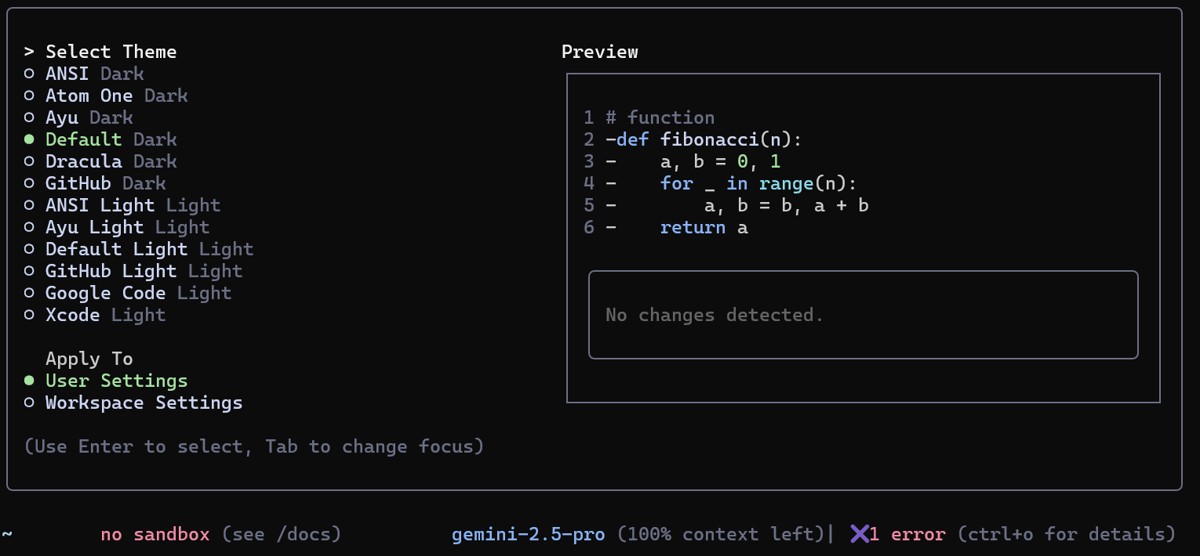
使用上下箭头键选择样式,回车确认。
2. 登录方式选择
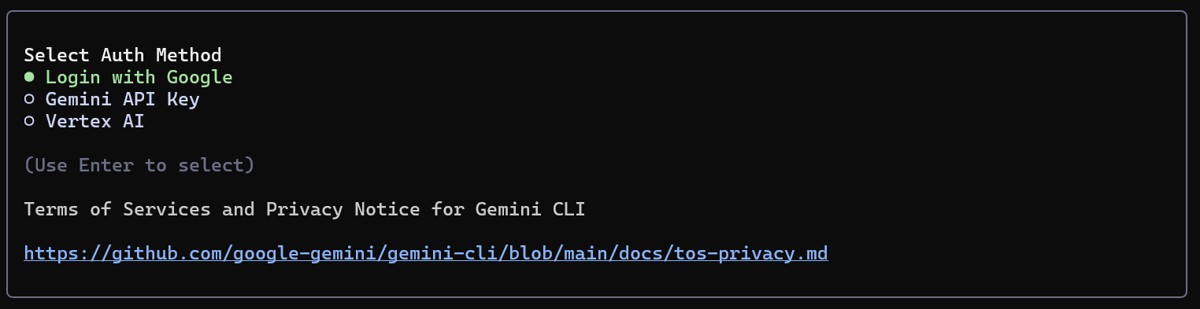
选择第一个(每天有免费额度)。
3. 谷歌账号授权
选定谷歌账号登录后,会跳转浏览器页面进行授权。
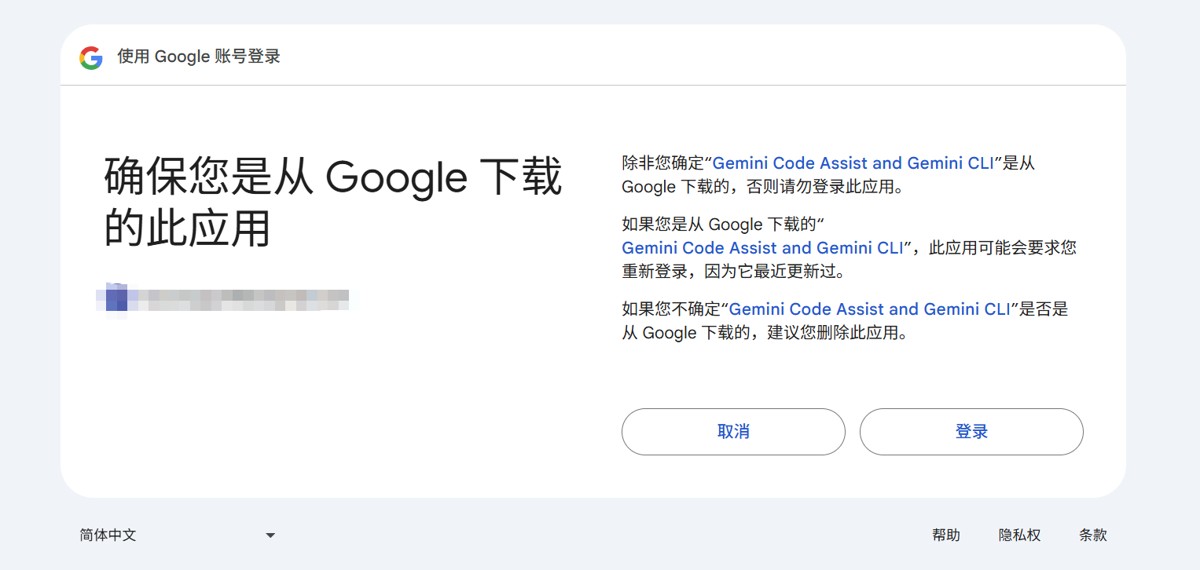
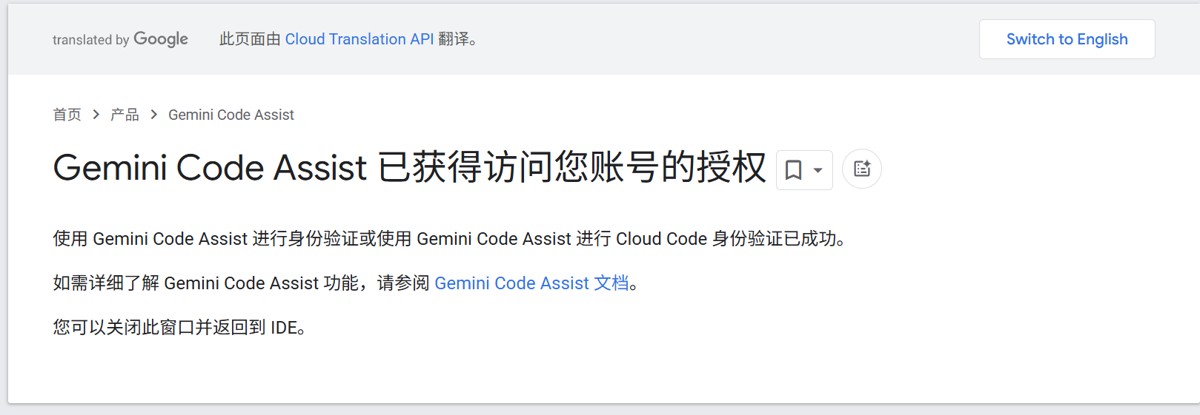
如果 不稳定或未设置终端代理端口,会卡在这一步。
常见问题:缺少 GOOGLE_CLOUD_PROJECT 环境变量
有的人在授权成功后可以直接使用,但有的会报错:缺少 GOOGLE_CLOUD_PROJECT 环境变量。
按照官方的说法,要么就是账号是企业或组织的workspace账户,要么就是之前有注册过代码辅助许可证之类的。我两者都不是,也卡在了这一步。
但还是能解决的。总的来说,就是需要有一个Google云项目,然后把该项目的ID配置进来。
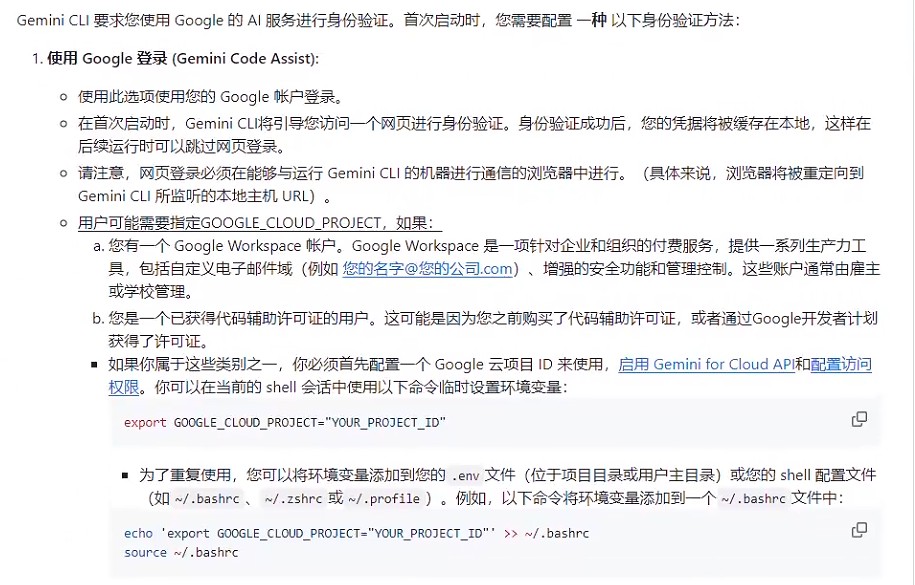
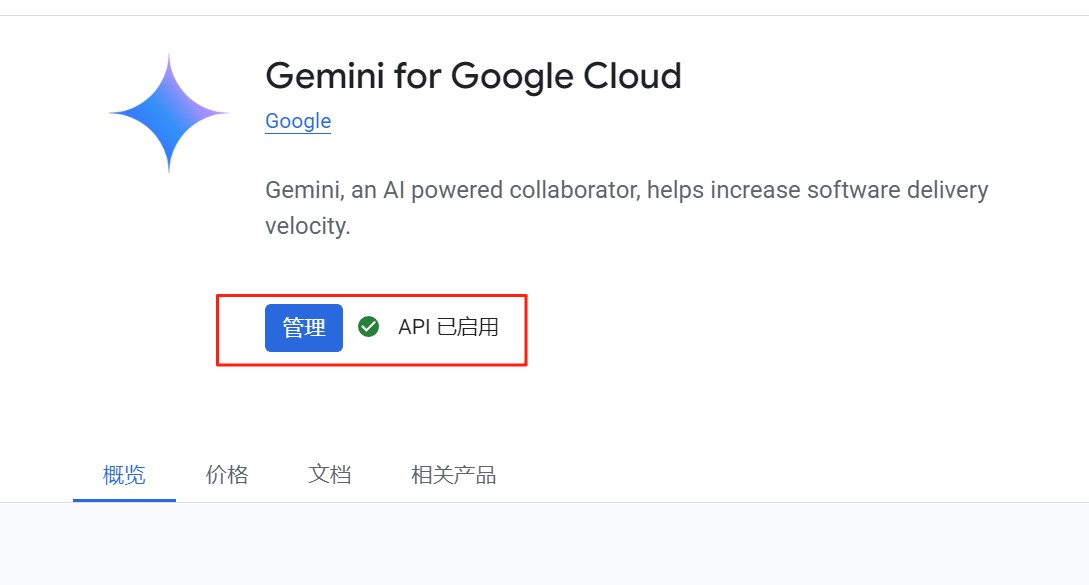
首先进入官方指南链接。
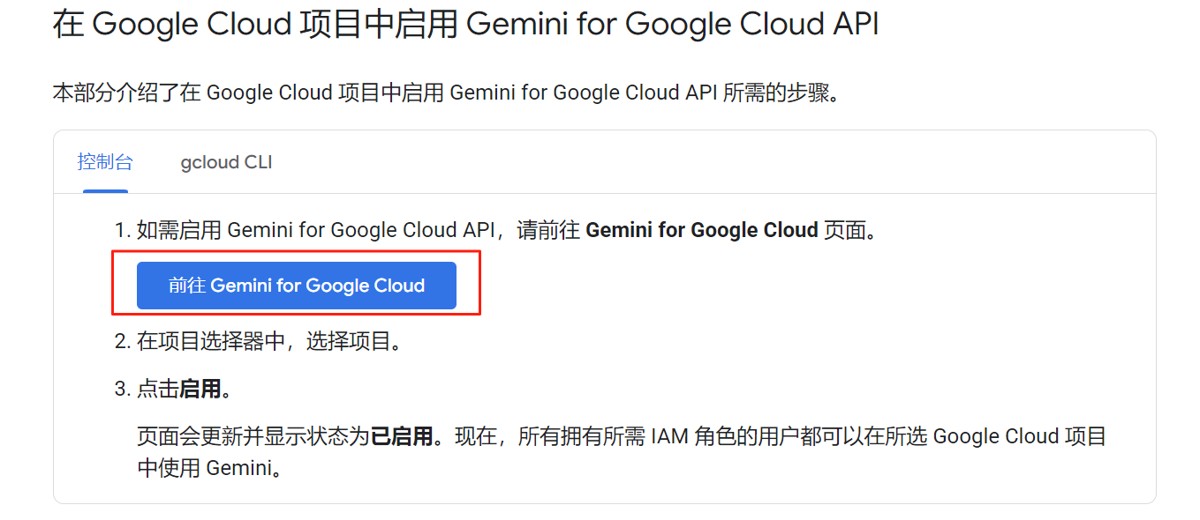
点击“启用”按钮
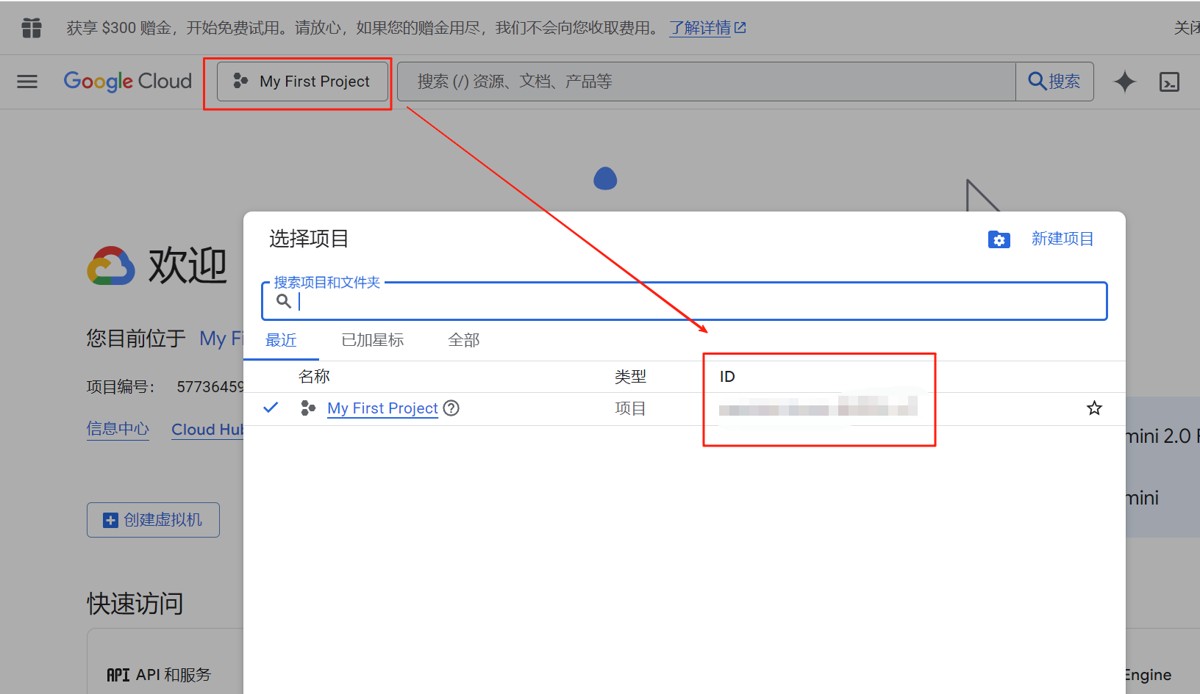
然后找到自己启动的项目,复制项目ID
设置环境变量
在终端输入(xx 替换为你的项目 ID):
set GOOGLE_CLOUD_PROJECT=xx
该指令设置临时环境变量。如需永久生效,可在系统环境变量中添加,添加后需重启终端。
重启 Gemini CLI
如果是在系统设置的环境变量,那么就需要重启终端,记得设置终端代理端口:
set HTTPS_PROXY=http://127.0.0.1:29290
然后输入gemini重新启动服务。
gemini
到此这篇关于Google Gemini cli 保姆级安装踩坑指南和使用教程的文章就介绍到这了,更多相关Gemini cli 安装踩坑内容请搜索脚本之家以前的文章或继续浏览下面的相关文章,希望大家以后多多支持脚本之家!