
Codex桌面版配对码在哪里找?Codex手机连接电脑完整步骤详解
杨利杰YJlio
一、为什么要关注 Codex 桌面版的设备连接
Codex 桌面版开始支持更多跨设备协作能力后,很多人第一次使用时会卡在一个问题上:手机端提示要输入配对码,但电脑端到底在哪里生成配对码。
这个问题不复杂,但它涉及三个前提:电脑端需要安装新版 Codex,手机端和桌面端要处于同一个工作空间,桌面端还要允许授权设备发现并控制这台电脑。如果其中一步没有配置好,手机端就会停在配对页面,后续任务无法继续。
这篇文章重点解决两个问题:一是 Codex 桌面版配对码从哪里找;二是连接手机设备时每一步到底在确认什么权限。

二、先确认 Codex 桌面版版本
排查 Codex 配对问题时,先看版本比直接找入口更稳。旧版本可能没有完整的设备连接入口,也可能在菜单位置上和新版不一致。当前截图中的 关于 Codex 窗口显示版本为 26.623.42026,发布时间为 2026年6月27日。

如果你的客户端界面和本文截图差异很大,优先检查是否为同一版本。版本不一致时,不建议直接照搬按钮位置,因为 Codex 这类桌面客户端更新频率较高,入口名称和侧边栏布局可能会调整。
建议做法:先确认 Codex 是否为最新桌面版,再继续配置手机端连接。这样可以减少“入口找不到”“配对页不一致”“权限弹窗没有出现”等问题。
三、从账户菜单进入设置页面
Codex 的设备连接不是在聊天窗口里直接完成,而是从账户菜单进入设置页。账号区域展开后,可以看到 个人资料、设置、邀请好友、剩余用量、退出登录 等选项。这里需要进入的是 设置。

这个入口容易被忽略,因为用户通常会在聊天界面或项目界面里找配对码。实际上,配对码属于设备连接和权限管理,应该放在 设置 里的连接相关模块,而不是放在普通对话窗口。
如果电脑是公司设备,不建议在不了解策略的情况下随便授权外部设备。尤其是涉及代码仓库、企业文档、自动化任务和远程控制能力时,最好先确认公司是否允许此类跨设备控制。
四、在连接页面添加可控制电脑的设备
进入 设置 后,左侧栏可以看到多个配置项,包括 个人资料、外观、键盘快捷键、MCP 服务器、连接、Git、环境 等。设备配对要进入 连接 页面,并停留在 控制此电脑 选项卡。
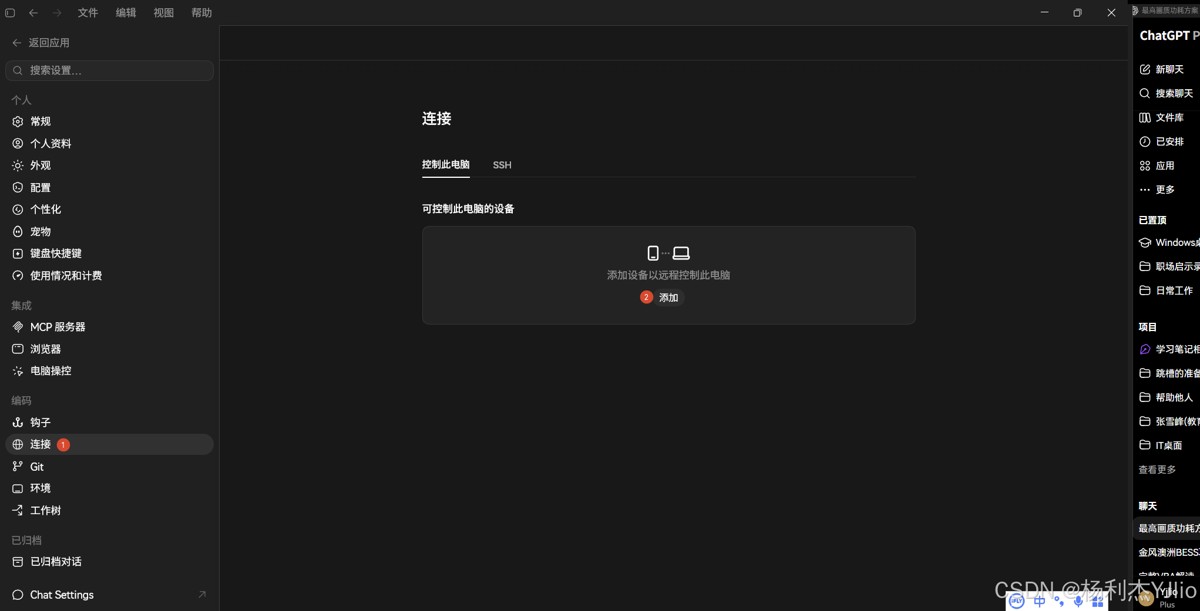
控制此电脑 页面里会显示“可控制此电脑的设备”。如果当前还没有绑定手机或其他设备,就需要点击 添加。这个动作的意义是让桌面端准备接受新的授权设备,而不是直接把控制权限开放给所有设备。
添加 设备本质上是建立一个受控信任关系:只有完成配对和授权的设备,才应该具备继续访问或控制这台电脑上 Codex 的能力。
五、手机端开始连接至这台电脑
桌面端点击 添加 后,手机端会出现连接引导。页面标题为 将设备连接至此电脑,核心意思是通过手机或其他设备继续与 Codex 协作。这里不是简单登录账号,而是让移动设备和当前桌面端建立协作关系。
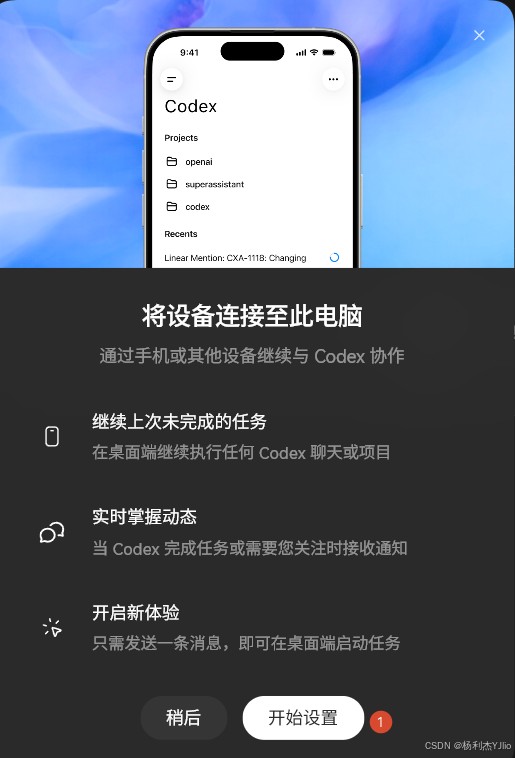
页面里提到的三个场景值得注意:继续上次未完成的任务、实时掌握动态、开启新体验。对实际使用来说,比较有价值的是跨设备延续任务。比如电脑上正在跑一个 Codex 项目,手机端可以继续查看状态,必要时继续推进任务。
建议第一次配置时,手机和电脑保持在同一个网络环境,并确认登录的是同一个账号或同一个工作空间。这样可以减少配对失败或设备不可发现的问题。
六、手机端获取配对码并完成绑定
手机端继续之后,会进入 获取配对码 页面。页面提示需要确保 Codex 桌面版与当前设备使用同一工作空间,并说明要在 Codex 桌面版侧边栏点击 设置远程控制 来获取配对码。
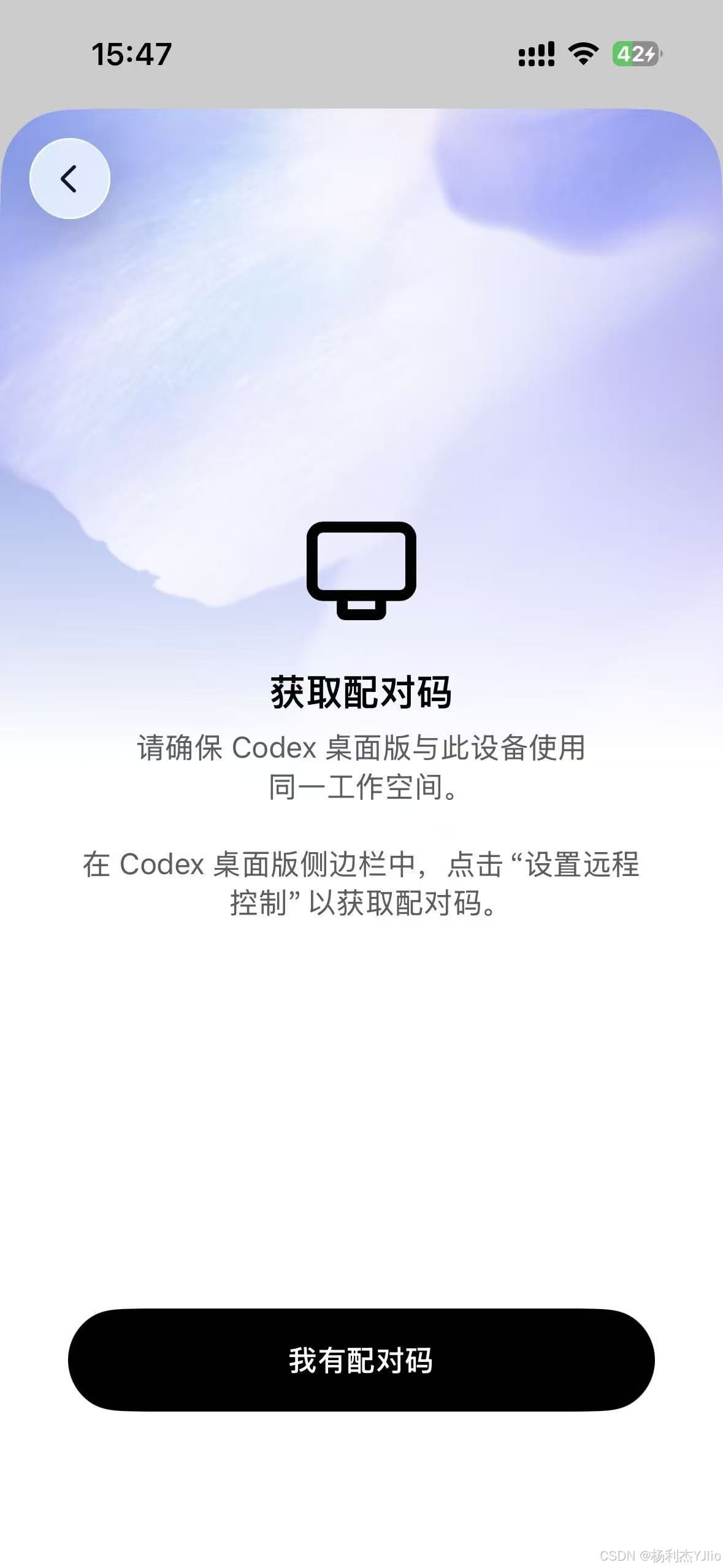
这里的关键点是“同一工作空间”。如果手机端和电脑端不是同一个工作空间,即使账号看起来已经登录,也可能无法成功配对。配对码的作用是把当前手机设备和指定的桌面端实例绑定起来,避免误连到其他电脑。
不要把配对码发给不认识的人,也不要在远程协助群里公开截图。配对码属于一次性授权信息,泄露后可能导致其他设备尝试绑定你的桌面端。
七、最后确认是否允许设备控制这台电脑
完成配对后,桌面端会出现最终授权确认,页面标题为 允许你的设备控制这台电脑?。这一步不是普通提示,而是在确认是否允许手机等已授权设备发现并控制这台电脑上的 Codex。

如果这是你自己的手机、自己的电脑,并且确实需要跨设备继续 Codex 任务,可以点击 允许。如果设备来源不明,或者当前电脑涉及公司资料、代码仓库、合同文档、客户数据,就应该先停下来确认权限边界。
企业办公场景下,远程控制类能力要比普通账号登录更敏感。尤其是 Codex 具备读取项目、执行任务、调用工具和辅助修改文件的能力时,授权前要确认设备归属、账号归属和使用场景。
八、完整操作流程整理
把上面的步骤压缩成一条实际操作路径,就是先确认版本,再进入设置,接着添加可控制电脑的设备,手机端获取配对码,最后在电脑端确认授权。出问题时也可以按这个顺序倒查。

如果卡在 获取配对码 页面,优先检查三件事:电脑端是否已经点击 添加,手机端和电脑端是否在同一工作空间,桌面端是否弹出了授权确认窗口。
如果连接后仍无法继续任务,需要再看 Codex 是否有网络限制、企业安全软件是否拦截、账号是否有对应权限、工作区是否允许远程控制。
九、总结与使用建议
Codex 桌面版的配对码不在普通聊天窗口里,而是在 设置 的 连接 页面中,通过 控制此电脑 添加设备后触发。手机端看到 获取配对码 时,不要只盯手机页面,重点要回到电脑端找 设置远程控制 或相关授权入口。
这套流程适合个人多设备协作,也适合在一台电脑上运行长任务后,用手机继续查看状态。但如果是在公司电脑上使用,要把它当成远程控制权限来处理,而不是普通应用登录。
个人使用时,建议只绑定自己的常用设备;企业环境中,建议先确认安全策略,再启用 Codex 远程控制能力。
到此这篇关于Codex桌面版配对码在哪里找?Codex手机连接电脑完整步骤详解的文章就介绍到这了,更多相关Codex桌面版配对码介绍内容请搜索脚本之家以前的文章或继续浏览下面的相关文章,希望大家以后多多支持脚本之家!