
Ollama本地部署与远程访问的全流程实战指南
cooldream2009
前言
在大模型应用逐步走向工程化落地的背景下,“本地部署”已从尝鲜阶段进入实际生产辅助阶段。相比云端API调用,本地部署具备数据私有化、调用低延迟、成本可控等显著优势,尤其适用于企业内部知识库、RAG系统以及离线AI应用场景。
Ollama 作为当前主流的本地大模型运行框架之一,通过对模型加载、推理服务、API接口的统一封装,大幅降低了使用门槛,使开发者能够以接近“服务化”的方式调用本地模型。
本文将在不仅覆盖安装与配置流程,还将深入讲解网络访问机制、系统层面原理以及常见问题的工程化排查方法,帮助你构建一个稳定、可扩展的本地大模型服务环境。
1 Ollama下载安装
1.1 下载
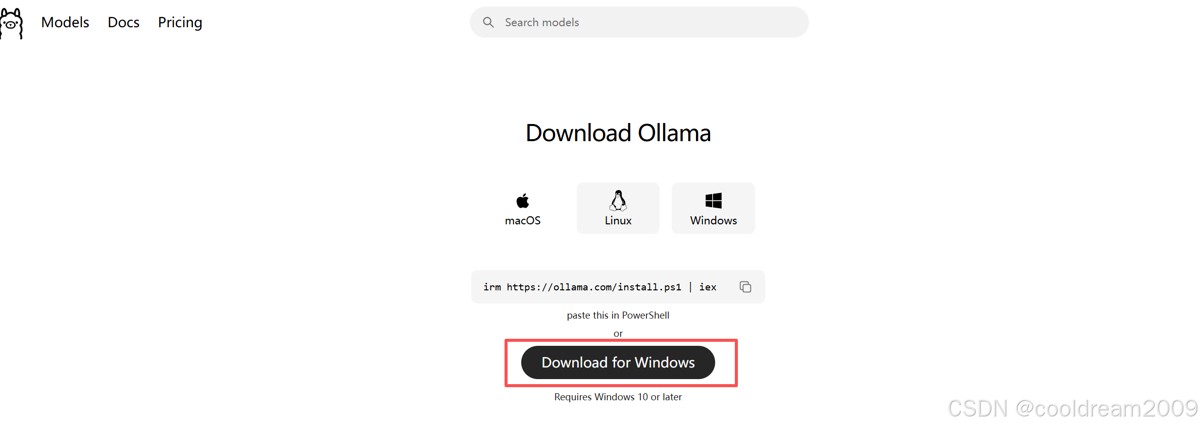
Ollama 官方提供 Windows 平台的安装支持,建议直接通过官网获取最新版本,以确保兼容性与安全性:
https://ollama.com/download/windows
下载页面通常会提供:
- 最新稳定版本(推荐)
- 更新日志(可查看版本差异)
- 多平台安装入口
建议开发环境尽量保持版本统一,避免因版本差异导致接口行为不一致。
1.2 安装
Ollama 在 Windows 上的安装流程高度简化,属于标准安装程序:
- 双击
.exe安装包 - 按提示完成安装流程
- 可自定义安装路径(建议选择非系统盘,如
D:\Ollama)
安装完成后,系统会自动完成以下操作:
- 注册 Ollama 后台服务
- 初始化默认配置
- 创建模型存储目录
- 开放本地API端口(默认11434)
2 Ollama基础配置
2.1 常规设置
Ollama 默认配置可以直接使用,但在实际开发中,建议根据硬件条件进行优化调整。
关键配置项如下:
| 配置项 | 说明 | 建议 |
|---|---|---|
| 模型存储路径 | 模型文件默认存放目录 | 使用SSD磁盘提升加载速度 |
| 自启动 | 是否随系统启动 | 开发环境可关闭,服务环境建议开启 |
| 资源占用 | CPU / 内存 / GPU使用情况 | 根据模型大小合理规划 |
在多模型场景中,建议定期清理未使用模型,避免磁盘占用过高。
2.2 网络设置(默认行为解析)
Ollama 默认监听地址为:
127.0.0.1:11434
该配置具有如下特性:
- 仅允许本机访问(Loopback接口)
- 无法被局域网设备访问
- WSL 默认无法直接访问
- 外网完全不可访问
这一设计本质上是出于安全考虑,防止未授权访问本地模型服务。
3 开启远程访问能力(核心配置)
3.1 修改监听地址(关键步骤)
要实现跨设备访问,必须将监听地址修改为:
0.0.0.0:11434
该地址表示监听所有网络接口(包括内网IP、虚拟网卡等)。
推荐方式:配置系统环境变量
操作流程:
- 按
Win + R - 输入
sysdm.cpl - 进入 高级 → 环境变量
- 在“系统变量”中新增变量:
| 变量名 | 变量值 |
|---|---|
| OLLAMA_HOST | 0.0.0.0:11434 |
保存后执行:
- 重启 Ollama
- 或直接重启系统(推荐)
3.2 防火墙放行端口(必要条件)
即使监听地址已修改,如果系统防火墙未开放端口,外部请求仍会被拦截。
PowerShell快速配置(推荐)
以管理员身份运行:
New-NetFirewallRule -DisplayName "Ollama Port 11434" -Direction Inbound -Protocol TCP -LocalPort 11434 -Action Allow
该命令将创建一条入站规则,允许所有来源访问11434端口。
3.3 图形界面检查
手动检查路径:
- 打开“Windows Defender 防火墙”
- 点击“高级设置”
- 查看入站规则
重点确认:
- 是否存在11434端口规则
- 是否被启用(Enabled)
- 是否允许连接(Allow)
4 服务验证与运行状态分析
4.1 端口监听验证
执行命令:
netstat -ano | findstr 11434
典型输出如下:
TCP 0.0.0.0:11434 LISTENING
4.2 状态判读方法
| 输出结果 | 说明 |
|---|---|
| 127.0.0.1 | 仅本地访问 |
| 0.0.0.0 | 已支持远程访问 |
| 无结果 | 服务未启动或异常 |
4.3 进程确认(进阶排查)
可结合PID进一步分析:
tasklist | findstr 33060
确认对应进程是否为 Ollama 服务。
5 多环境访问(WSL / 局域网 / 前端调用)
在实际开发中,常见访问方式包括:
- WSL 调用本地模型
- 前端项目调用 API
- 局域网其他设备访问
统一访问方式如下:
http://主机IP:11434
例如:
curl -s http://192.168.18.11:11434/api/generate -d '{
  "model": "gemma4:e2b",
  "prompt": "请用中文回答:什么是AI?"
}' | grep --line-buffered '"response":"' | sed -u 's/.*"response":"//;s/".*//' | tr -d '\n'
echo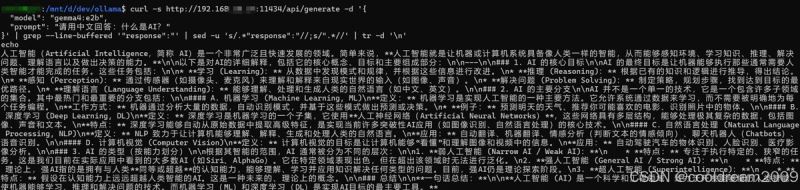
5.1 关键前提条件
必须满足:
- 已设置
OLLAMA_HOST=0.0.0.0:11434 - 防火墙端口已开放
- 使用正确的主机IP地址
5.2 常见错误总结
- 使用
localhost(仅本机有效) - 忘记重启服务
- IP地址错误(动态IP变化)
- 防火墙规则未生效
6 常见问题与系统化排查
为提高问题定位效率,建议按照“由外到内”的顺序排查:
- 网络是否通(ping 主机IP)
- 端口是否开放(telnet/ip测试)
- 服务是否监听(netstat)
- 配置是否生效(环境变量)
6.1 无法远程访问
重点检查:
- 是否仍监听127.0.0.1
- 防火墙是否拦截
- 是否使用公网/内网错误地址
6.2 WSL无法访问
本质原因:
- WSL与Windows网络隔离
- Loopback地址不共享
解决方案:
- 使用 Windows 主机IP访问
- 修改监听地址为0.0.0.0
6.3 端口冲突问题
检查端口占用:
netstat -ano | findstr 11434
如被占用:
- 修改端口
- 或关闭冲突进程
7 工程化最佳实践
在实际项目中,建议对 Ollama 服务进行进一步工程化处理:
使用 Nginx 反向代理
- 实现统一入口
- 支持HTTPS
增加访问控制(IP白名单)
与后端服务解耦(微服务架构)
结合 Docker 进行环境隔离
配合 RAG 构建知识问答系统
此外,对于生产环境,还需重点关注:
- 资源监控(CPU/GPU/内存)
- 并发控制
- 日志记录与追踪
结语
通过本文的系统梳理,你可以完整掌握 Ollama 从安装到远程访问的全流程核心要点:
- 默认仅支持本地访问
- 修改监听地址是实现远程访问的核心
- 防火墙配置是关键限制因素
- 使用 netstat 可快速定位问题
- 多环境访问需统一使用主机IP
在此基础上,你可以进一步将 Ollama 作为底层推理引擎,构建更复杂的AI系统,例如:
- 本地知识库问答(RAG)
- 智能Agent系统
- 企业级AI应用平台
本地大模型不再只是“能跑起来”,而是可以真正成为你系统架构中的一部分。
以上就是Ollama本地部署与远程访问全流程实战指南的详细内容,更多关于Ollama本地部署与远程访问的资料请关注脚本之家其它相关文章!