
Illustrator(AI)CS2设计绘制欢乐的六一儿童节主题海报实例教程
脚本之家
11、在工具箱中选择设置填充工具,弹出填充编辑器,类型选择渐变,在填充编辑器设置CMYK值:在A处设置CMYK值分别为27.45%、0%、58.04%、0,在B处设置CMYK值分别为51.76%、0%、76.47%、0,在c处设置CMYK值分别为67.45%、4.71%、81.96%、0,如图16所示,效果如图17所示。
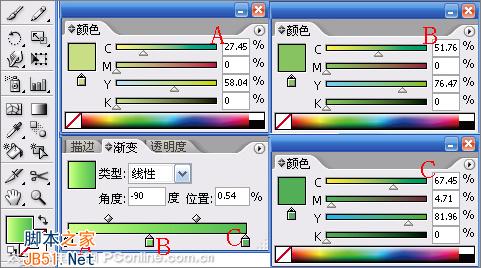
图16

图17
12、用相同的方法绘制山间小路,并调整大小与距离,如图18所示。

图18
13、在工具箱中分别选择椭圆、矩形工具,在工作区中拖出椭圆、矩形形状,绘制出树的形状,如图19所示。
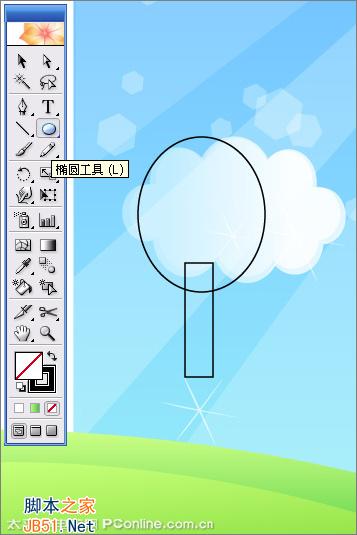
图19
14、在工具箱中选择设置填充工具,弹出填充编辑器,类型选择渐变,在填充编辑器设置CMYK值:在A处设置CMYK值分别为36.08%、0%、59.22%、0,在B处设置CMYK值分别为55.29%、0%、76.86%、0,在C处设置CMYK值分别为70.2%、7.06%、82.35%、0,如图20所示,效果图如图21所示。
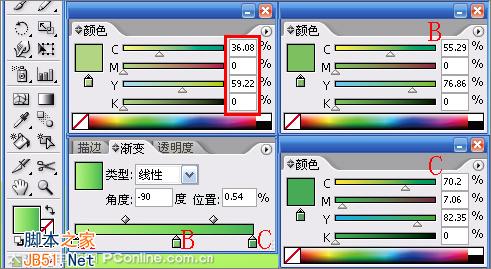
图20
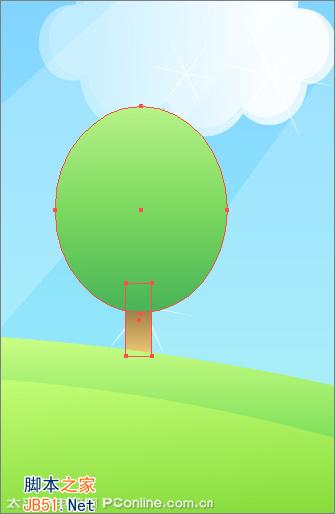
图21
15、选择树接着在工具箱中选择移动工具 ,按住键盘的Alt键不放,按鼠标左键拖出多个树的形状图形,并调整大小与位置距离,如图22所示。
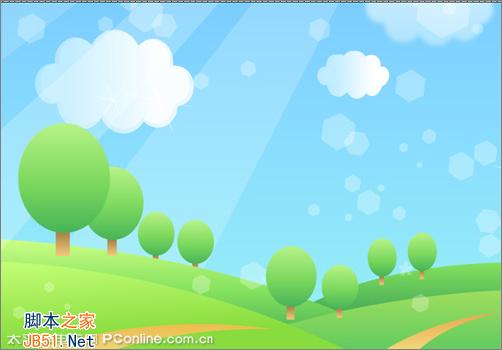
图22
16、在工具箱中选择矩形工具,再工作区中拖出矩形形状,并选择设置填充工具,填充为红色,如图23所示。
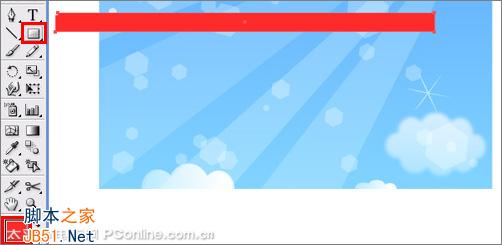
图23
17、选择“效果/变形/弧形”菜单,弹出变形对话框,设置样式为弧形,弯曲为100%,然后点击确定按钮,如图24所示。
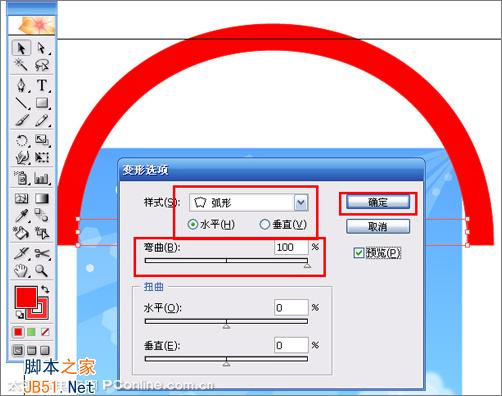
图24
18、用相同的方法制作其它的,效果如图25所示。

图25
19、在工具箱选择文字工具,设置为直排文字,在属性栏设置文字为宋体,字体大小为12pt,颜色为黄色,在工作区输入“欢乐6.1 快乐童年”, 如图26所示。
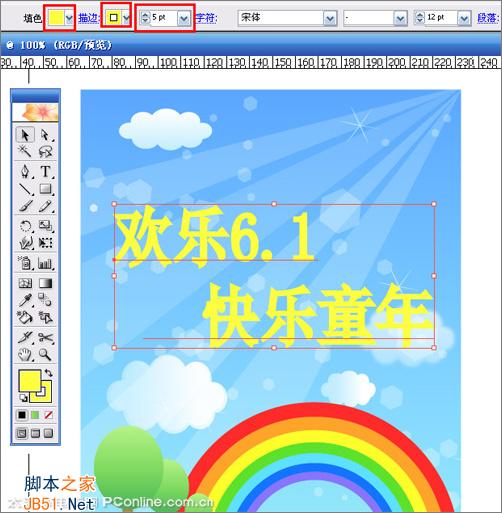
图26
20、选中字体按鼠标右键弹出子菜单,选择创键轮廓,如图27所示。
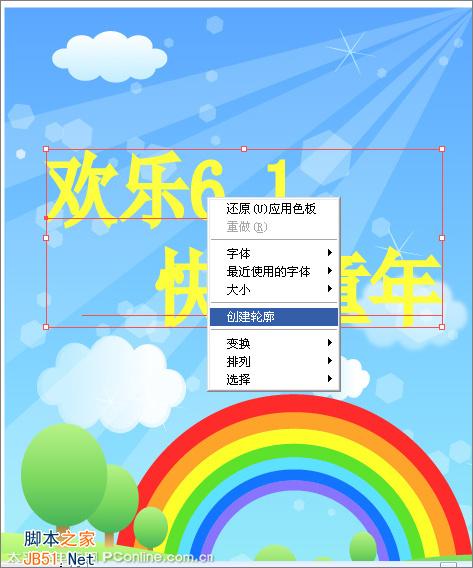
图27
21、在工具箱中选择旋转扭曲工具,然后用鼠标双击旋转扭曲工具弹出旋转扭曲工具选项对话框,在对话框中设置全局画笔尺寸宽度为5.28mm,高度为35.28mm,角度为0度,强度为50%,旋转扭曲速度率为40度,细节为2, 简化为50,如图28、29所示。调整后的效果图如图30所示。
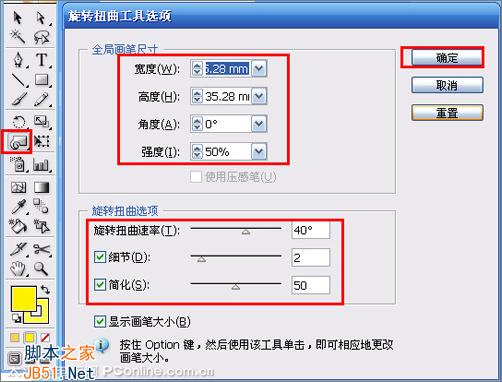
图28
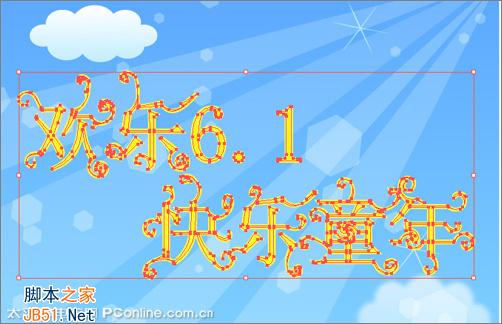
图29
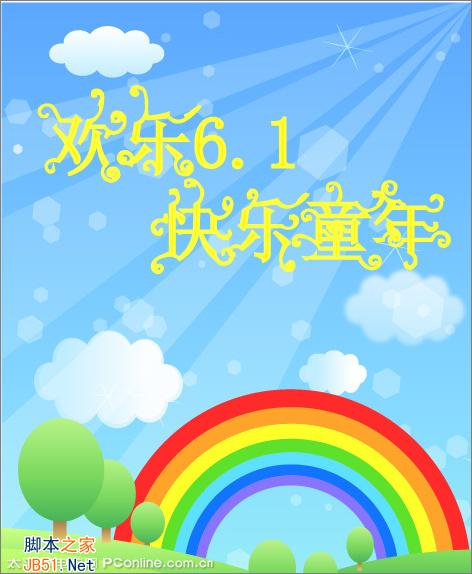
图30
22、选择在工具箱中选择移动工具 ,然后选择字体,按住键盘的Alt键不放,按鼠标左键拖出另一个字体,并填充颜色,设置颜色CMYG的值分别为3.92%,20.39%,72.94%,0,调整大小与位置距离,如图31所示,效果如图32所示。
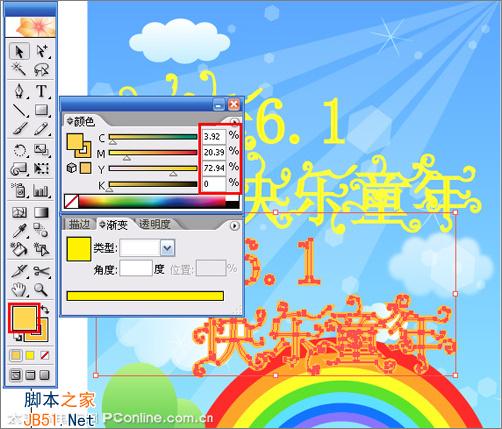
图31
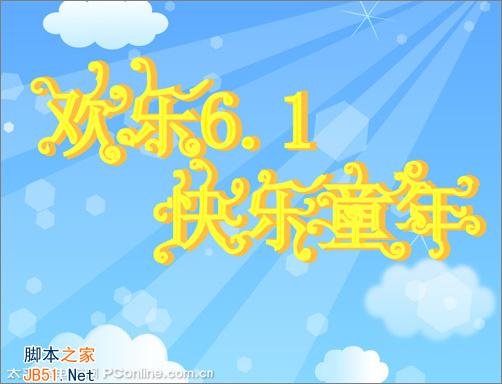
图32
23、执行菜单“文件”/“置入”素材,并调整大小与位置。如图33所示。