
平面设计 > Illustrator教程 >
AI图形怎么使用重新着色?
wang_yubin92
AI中想要使用重新着色的命令,该怎么使用呢?下面我们就来看看详细的教程。
- 软件名称:
- Adobe Illustrator CC(AI软件) 2018 v22.0.0 简体中文安装版
- 软件大小:
- 797.2MB
- 更新时间:
- 2017-09-26立即下载
1、打开AI软件,将我们需要修改的素材导入到AI软件中

2、将素材导入到AI软件中,我们先复制一个方便我们进行对比

3、复制好之后,我们将复制的图形选中,点击【编辑】-编辑颜色-重新着色图稿,会弹出一个面板


4、我们可以可以点击属性面板中的按钮,将着色面板调出来

5、面板中给我们展示的是一些图形默认的颜色,我们可以点击‘预设’将事先准备好的颜色给图形进行添加,右边可以选择颜色的数量,如果我们选择1个颜色,会默认选择一个排在第一个的颜色


6、我们也可以选择不同的颜色数目,如果我们想选择一个自己的想要的单色,我们可以点击这两个来打开拾色器进行修改,就可以选择自己想要的单色了


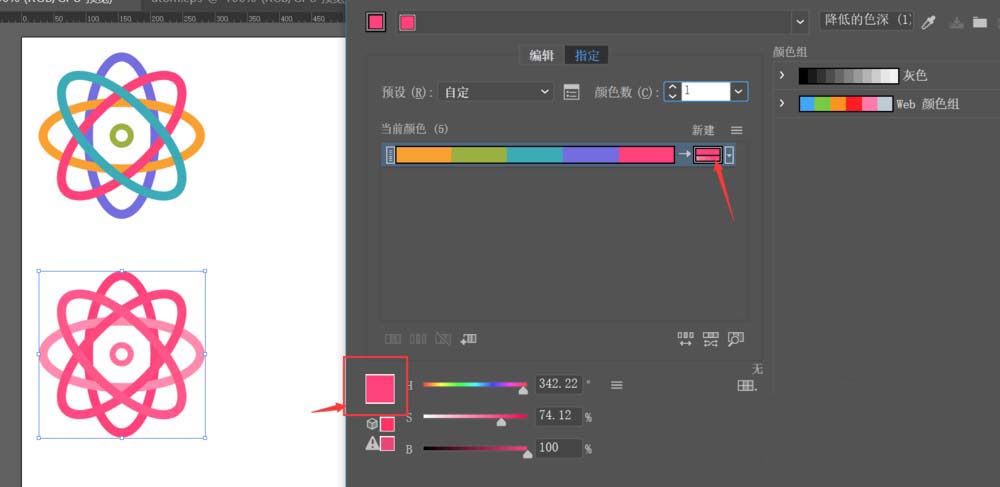
7、我们想修改其中的某一个颜色,我们可以选中要修改的颜色,单击尾部的滑块就可以修改颜色了

8、我们还可以点击按钮,随机更改颜色,也可以随机更改饱和度和亮度

9、AI软件里边也有一些字典的配色方案,我们可以点击查看


10、接下来我们看下‘编辑’,在编辑中我们看到的是一个大的色环,我们可以选择自己想要的颜色来调整,其他剩下的按钮可以根据自己的需要来调整


以上就是AI重新着色的使用方法,希望大家喜欢,请继续关注脚本之家。
相关推荐: