
ai如何创建可编辑偏移文本? ai文字偏移路径的使用教程
脚本之家
您是否曾经想在Adobe Illustrator中制作气泡文本,但又找不到简单的方法来实现?使用偏移文本,您终于可以在文本周围添加一个等宽的外轮廓。它是完全可编辑的;在放置偏移文本轮廓后,您可以继续写作。
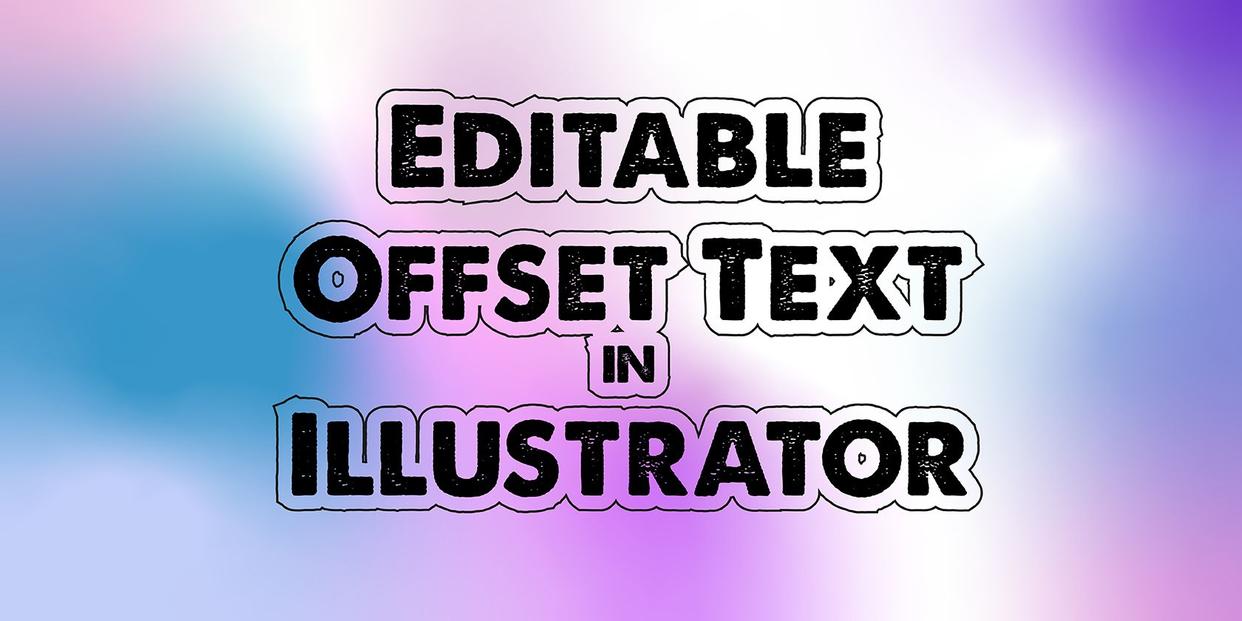
这项技术在任何字体上均可使用,且在Adobe Illustrator中只需五个简单步骤。
什么是偏移文本?
偏移文本或偏移路径都是您可以使用Illustrator创建的技术。偏移简单地意味着偏离了原来的位置。虽然听起来可能不太理想或杂乱无章,但在Illustrator中使用偏移技术处理文本可以给您带来一些很酷的效果。
可编辑偏移文本非常棒,因为你可以首先创建偏移技术,然后继续重写你的文本而无需从头开始。你的文本周围的轮廓保持一致。
在Illustrator中创建偏移文本的5个简单步骤
打开Adobe Illustrator,打开一个新文件或找到您希望添加文本的文件。我们将使用已经创建的渐变背景;您可以在Illustrator中轻松制作渐变。
1. 撰写您的文本
使用“类型工具”(T)在画板上书写您的文本。然后在“属性”窗口中选择您的字体、大小和填充颜色。此时,您还可以使用其他格式化工具——段落对齐、字偶间距和文本样式。但由于这项技术可以制作可编辑的偏移文本,您也可以在稍后对这些部分进行格式化。
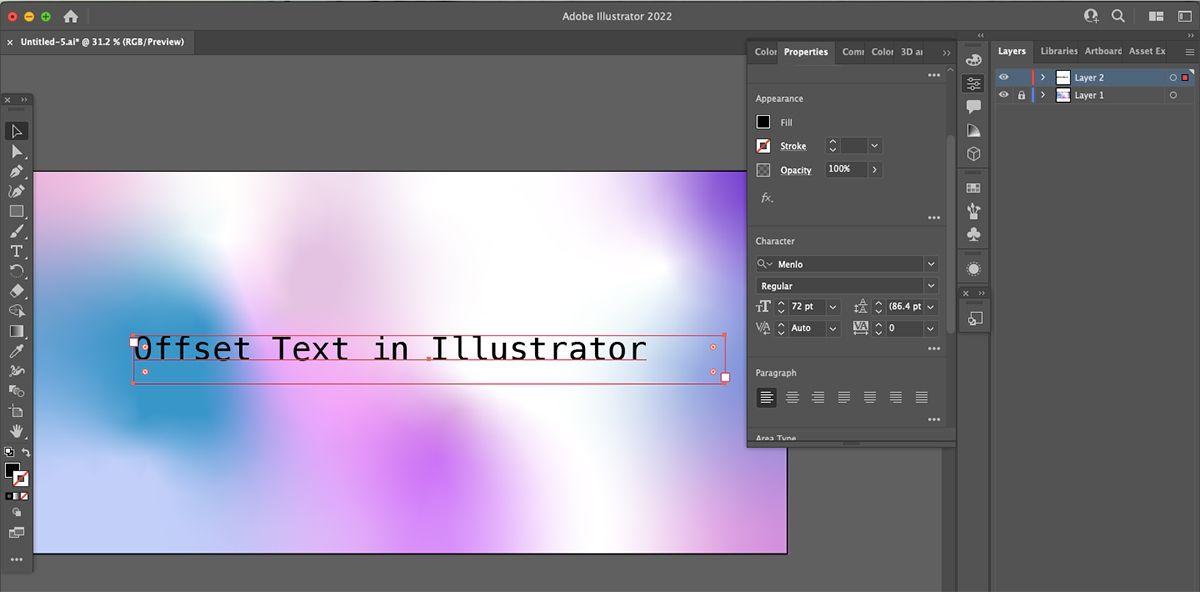
创建偏移文本可以使用任何可用的字体;然而,如果使用更易读的字体类型(如无衬线字体),而不是草书或装饰性字体,可能会产生更好的效果。如果您无法决定使用已经拥有的字体,您可以轻松下载字体。
2. 添加一笔画
在文本编写并可能格式化后,您需要为其添加一笔画。转到外观面板。如果它尚未打开,请转到窗口>外观,它应该在垂直窗口图标列表中打开。您可以点击外观图标来隐藏或显示面板。
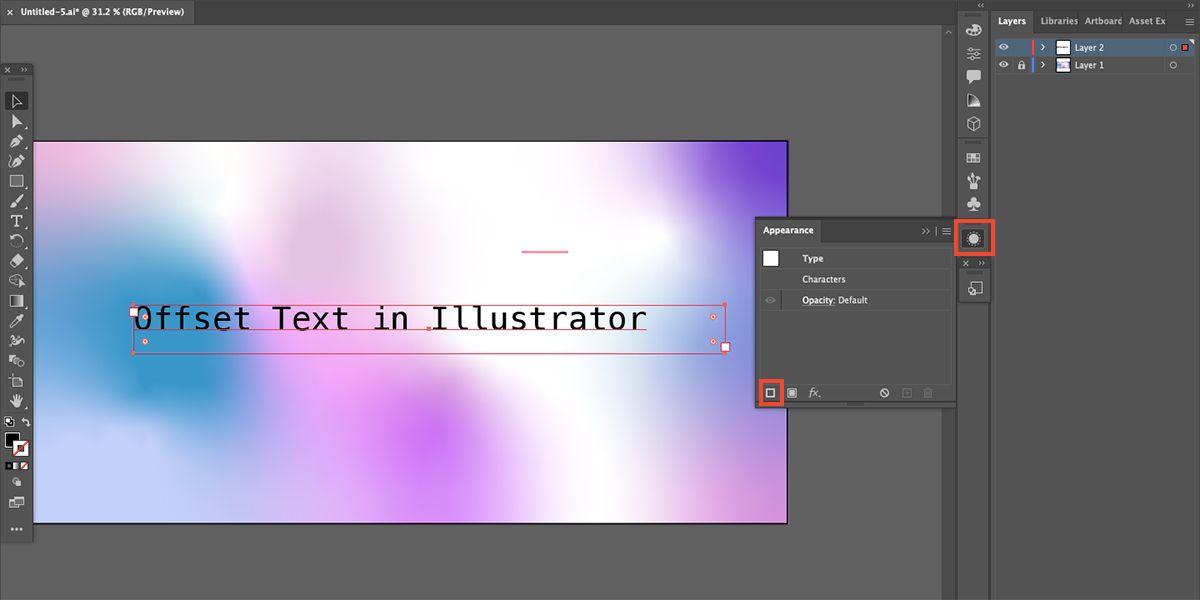
在外观面板的底部,点击添加新描边。如果描边颜色与文本填充颜色相同,您可能不会注意到差异。但是,如果您有不同的颜色描边,您将在文本的外部看到它。
现在决定笔触颜色,因为之后更改它会更困难。尽管填充颜色之后更容易更改,但目前只需担心笔触颜色。
3. 偏移你的文本笔画

在外观面板中,转到添加新效果 > 偏移路径。您会看到描边现在与填充文本之间有一个间隙。

在“偏移路径”弹出窗口中,您可以在“偏移”框中更改间隙间距。这个数字取决于您想要的样式,但我们使用的是10px。
在“连接”框中,您可以选择轮廓看起来是更结构化还是更圆润,共有三种选项:斜切、圆角或斜面。圆角选项提供了最佳的泡泡文字效果,但根据您选择的字体,其他选项可能看起来更好。将斜切限制设置为4。
如果在弹出窗口中启用了“预览”框,您可以在确认选择之前预览Artboard上的任何效果。一旦您对轮廓的间距和连接感到满意,请点击“确定”。
4. 在Pathfinder中合并
你会发现轮廓线围绕每个单独的字母,这意味着单词中的字母之间线条重叠。这样看起来不太好,所以需要将它们组合起来,在每个单词周围形成一个轮廓线。

在外观面板中,转到效果 > 路径查找器 > 添加。立刻,你会看到重叠的线条已经合并为每个单词的一个轮廓。如果你选择了圆形选项,这将创建一个酷炫的气泡轮廓。如果你选择了斜切或斜边,你将得到一个更像块状的轮廓——但字母周围的轮廓仍然是相等的。
如果您的文字足够接近,它们的轮廓将会相互融合。但是如果您的文字之间的距离大于偏移量之间的间隙,它们将会被单独描绘轮廓。
5. 使用可编辑偏移量文本进行书写
这项技术的优点在于它让您的文本完全可编辑,因此您可以在保持这种效果的同时更改或添加文本。
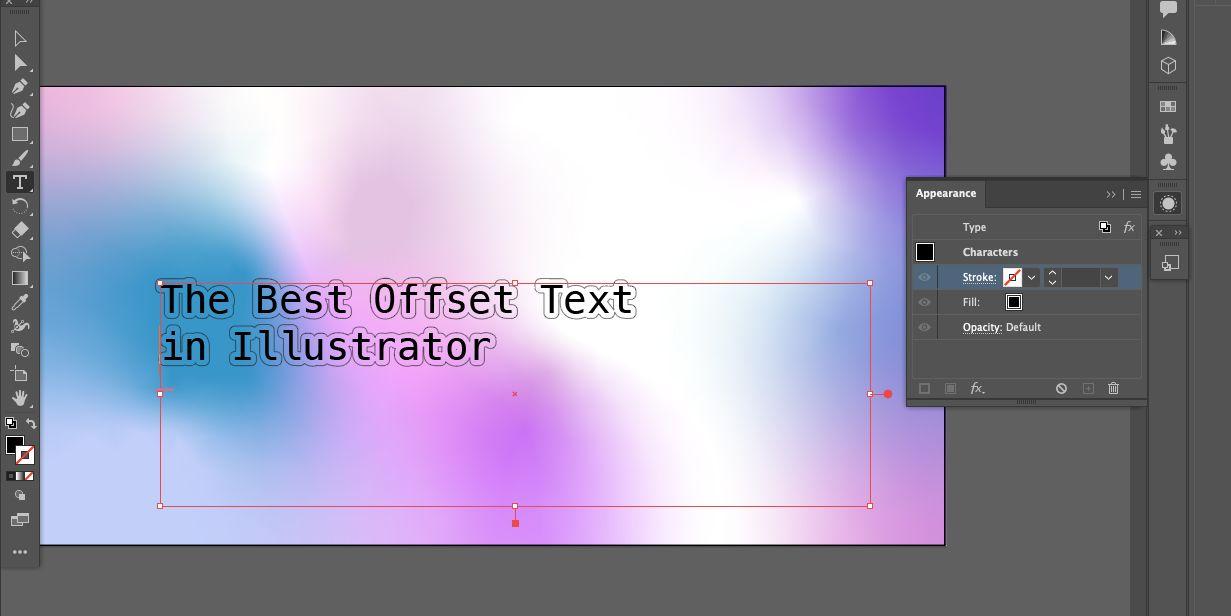
使用Type工具像平常一样编辑您的文本,并观察效果如何保持不变。您甚至可以更改其他类型设置,如粗体或斜体效果和段落对齐。
如何在Illustrator中使用偏移文本
偏移文字有多种用途,但主要的好处是它可以在创建后进行编辑且不会破坏原有内容。这意味着您只需在外观面板中关闭效果,而无需重新设计、重写或重新格式化您的文本。您也可以在Illustrator中为弯曲的文字创建偏移文字。

一旦你对偏移文本感到满意,你可以将其转换为向量以供其他用途。只需右键点击并选择“创建轮廓”,然后选择“对象”>“扩展外观”。如果你想编辑你的矢量化文本,例如更改描边颜色或在描边和填充之间的间隙中添加颜色填充,则右键点击扩展的文本并选择“取消分组”。
这样您就可以单独选择偏移文字设计的任何方面。您可以通过选择它来为轮廓上色,或者甚至想要通过移除原始文字来创建更多的泡泡文字设计,只留下轮廓。
给文本或任何矢量图形添加偏移路径是一个很好的方法,可以创建轮廓,用于Cricut机器的贴纸或设计。这样做可以节省时间,并确保每次应用效果时都有相等的间隔。
创建易于编辑的偏移文本
使用Illustrator为文本添加偏移路径是一种很好的方法,可以为你的写作添加新的效果。偏移文本效果可以节省时间,确保准确性,最好的部分是你可以继续编辑或添加文本,而无需从头开始启动效果过程。你可以创建一个有趣的泡泡效果,或者用它来添加较大的笔划,而不会影响你的字体可读性。