C4D中想要扫描样条,该怎么批量扫描样条呢?下面我们就来看看详细的教程。
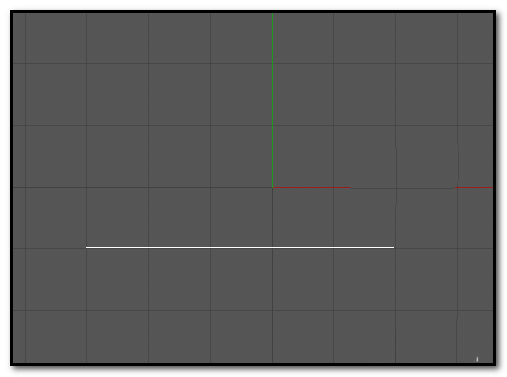
1、打开软件操作界面,切换到正视图中;选取画笔,画出一条样条线。
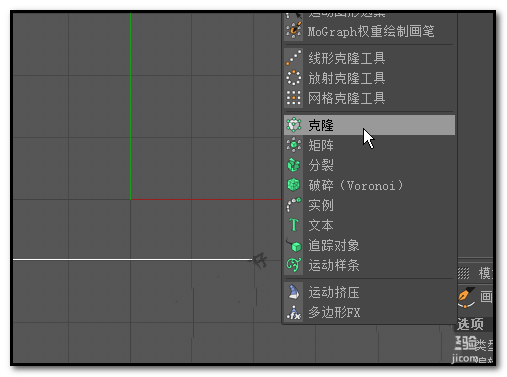
2、在菜单栏中点开:运动图形,按住ALT键,在弹出的菜单中点:克隆,把样条成为克隆的子级。
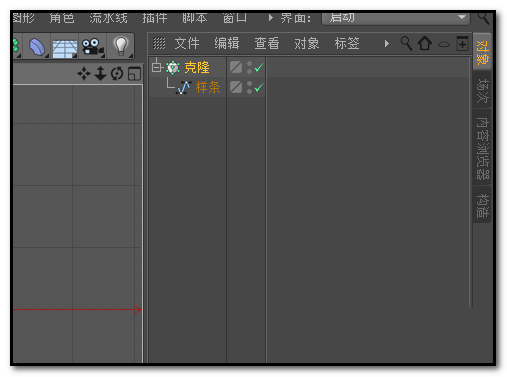
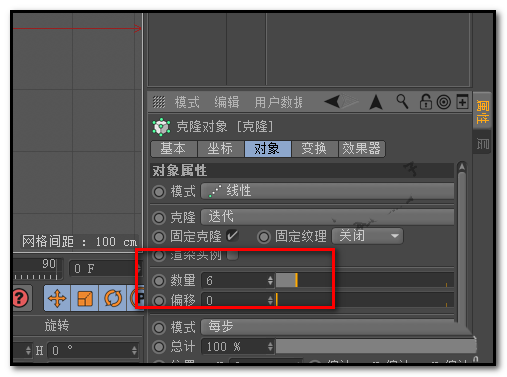
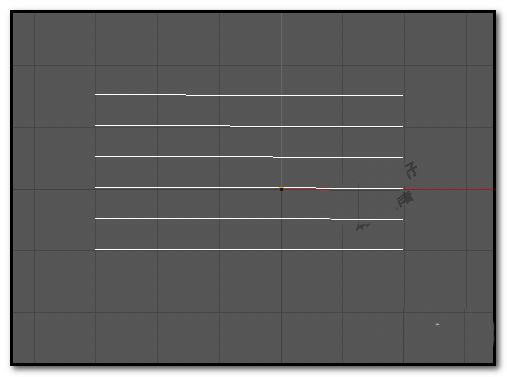
3、现在样条默认变成了三条,我们在克隆的属性面板中,把数量增加到6条。视图上的样条,也变成了6条样条线了。
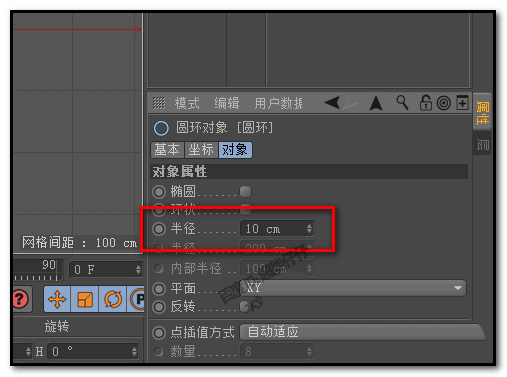
4、添加圆环;并把圆环的尺寸修改为10;按下回车键,确认。
5、选中“克隆”对象;按下键盘的C键,把克隆转为可编辑对象。
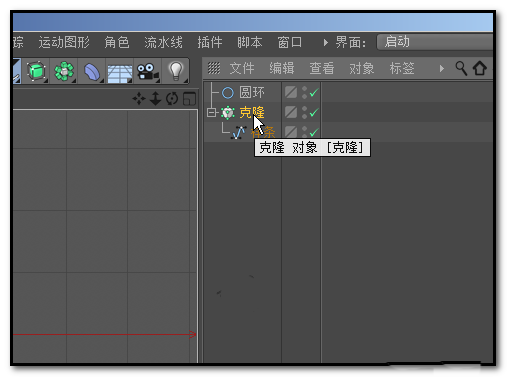
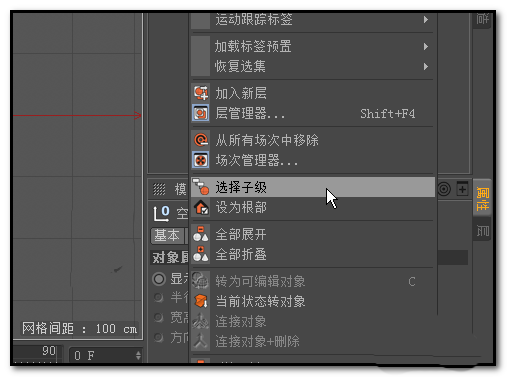
6、鼠标再右击“克隆”对象,弹出菜单点:选择子级,这时,我们点开“克隆”对象,可以看下这里已显示出了6个样条。
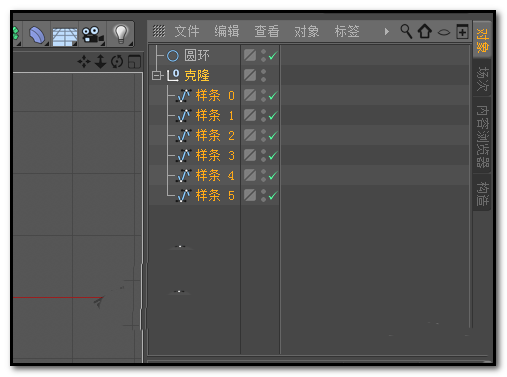
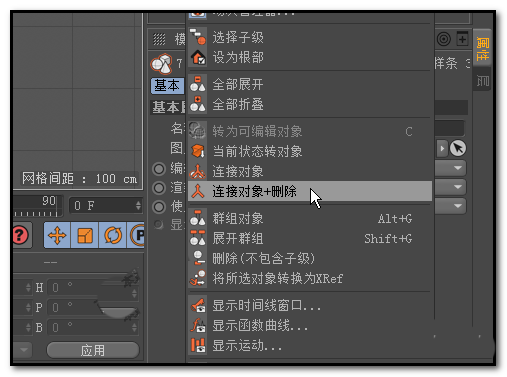
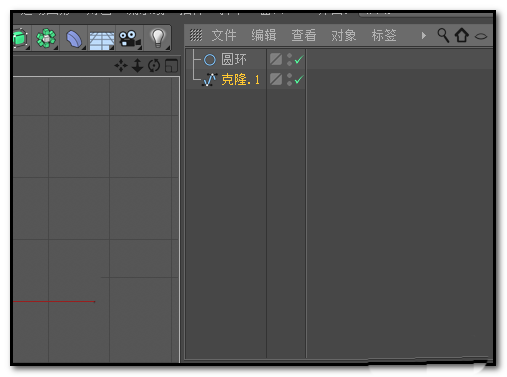
7、然后,鼠标再次右击“克隆”对象;弹出菜单点:连接对象+删除,这时,原来的“克隆”变成了样条的图标,并显示为“克隆.1”
8、那么,现在可以操作扫描了。点:细分曲面,这个图标,弹出的面板中点:扫描;
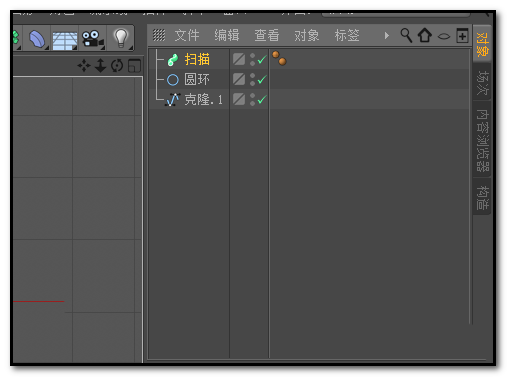
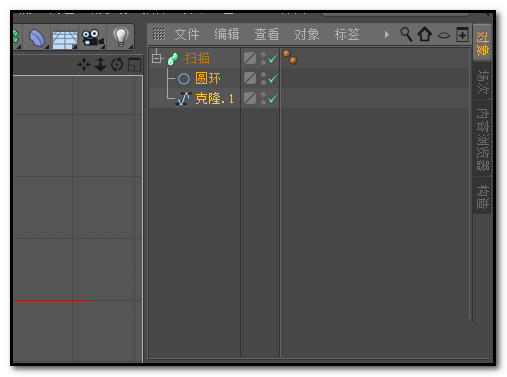
9、添加“扫描”对象;然后,选中“圆环”和“克隆.1”;把这两个对象拉到“扫描”对象这里,成为“扫描”对象的下级。注意下顺序,从上而是是:扫描-圆环-克隆.1
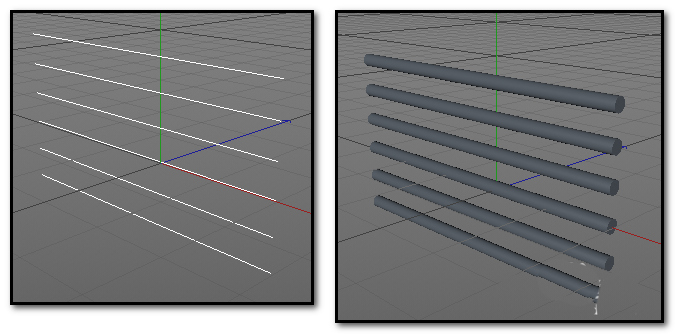
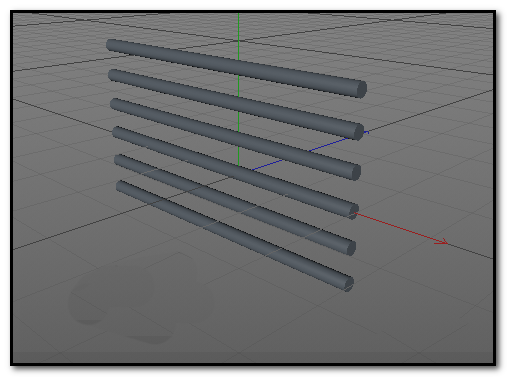
10、再切换到透视视图;可以看到,已把所有样条都扫描出来了。
以上就是C4D扫描样条的教程,希望大家喜欢,请继续关注脚本之家,
相关推荐: