
支付宝钱包小额免密支付开启方法图解
脚本之家
下面小编为大家带来了支付宝钱包小额免密支付开启方法图解,不知道的童鞋可以参考本文,希望能帮到大家!

具体方法:
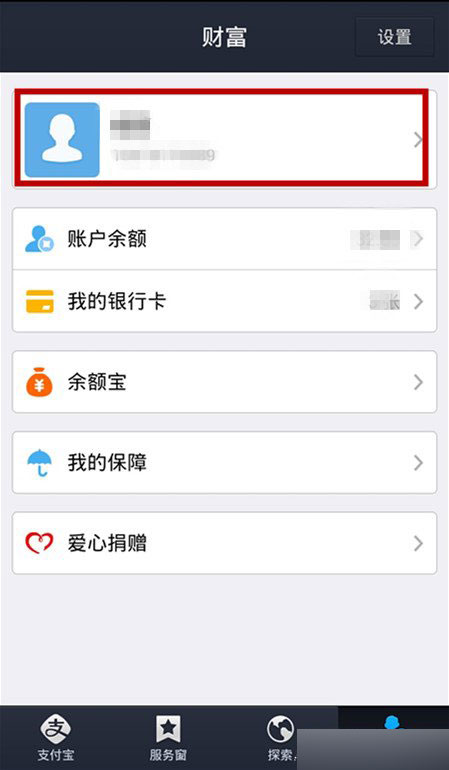
第一步、我们手机登录“支付宝钱包”,点击右下角“财富”。

第二步、进入“财富”界面,如图,点击账户名称。
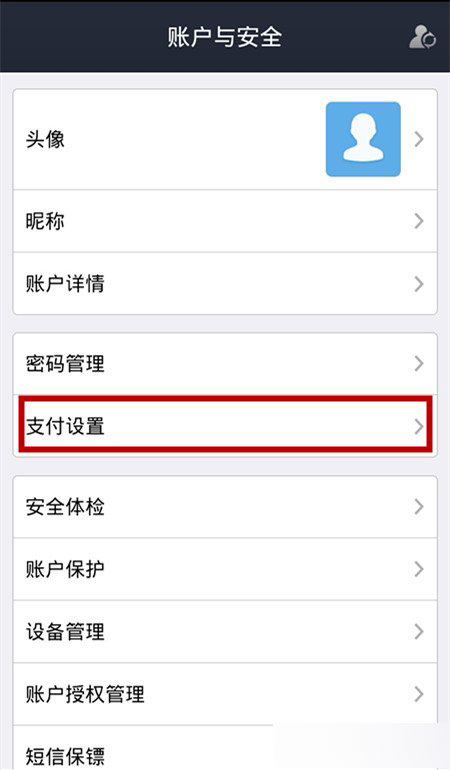
第三步、这时,系统会进入“账户与安全”界面,我们点击“支付设置”。
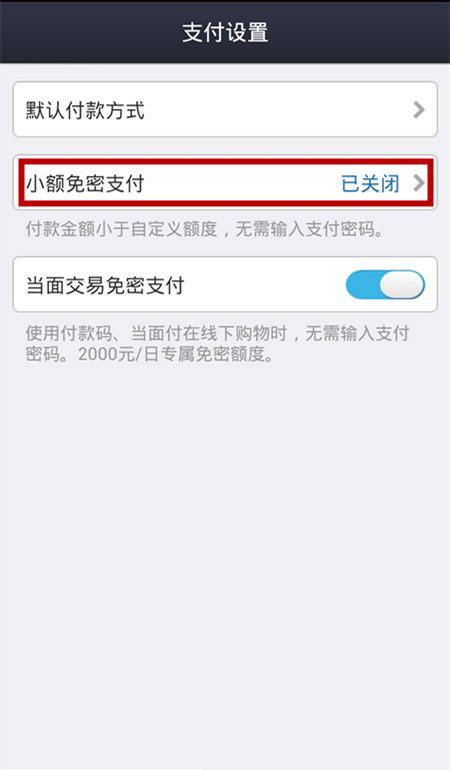
第四步、在“支付设置”界面,我们可以看到“小额免密支付”在关闭状态,点击它进行开启。
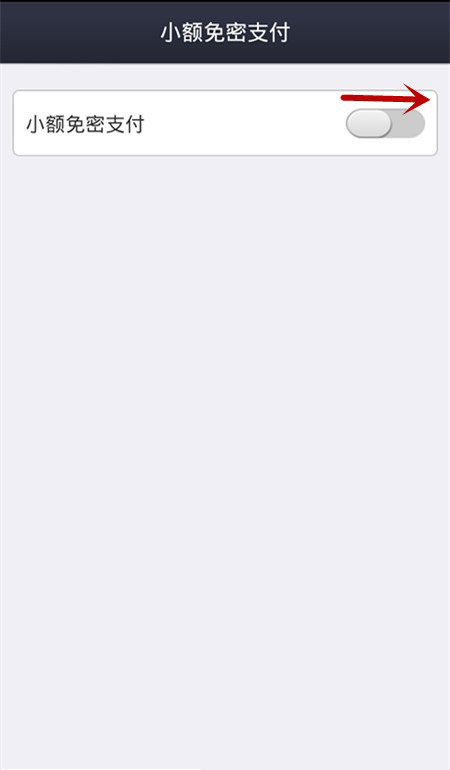
第五步、如图所示,我们通过滑动横条进行开启。
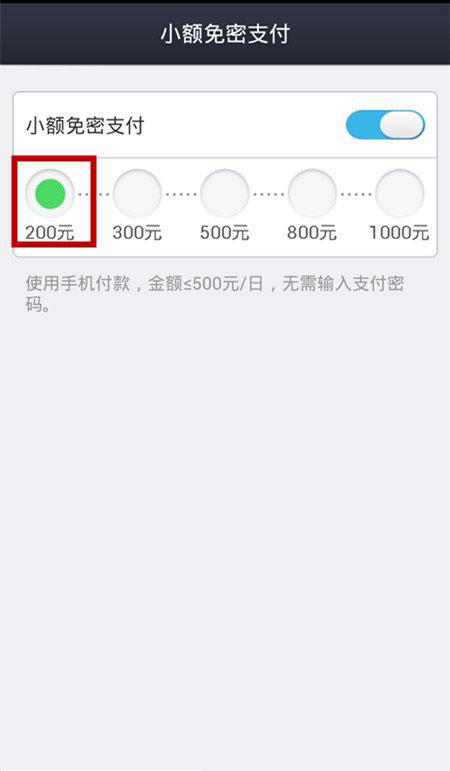
第六步、开启成功后,系统会让你设置金额,建议设置最小金额,防止损失。
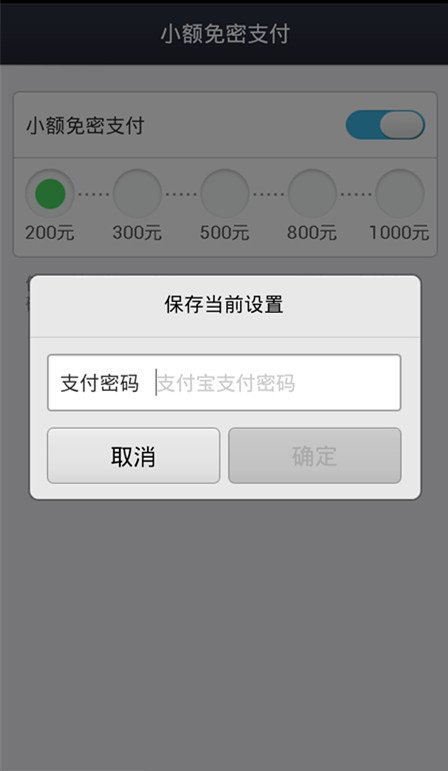
第七步、设置好后,系统会让你输入支付密码,密码输入正确即小额免密支付开通成功。
以上就是支付宝钱包小额免密支付开启方法图解,大家看明白了吗?希望能帮到大家,谢谢阅读!