
苹果手机怎么双击截图?iPhone双击截屏设置方法
zhaoxiaoyubin
如何苹果手机实现轻点两下屏幕,截图功能
iPhone双击截屏设置方法
打开设置
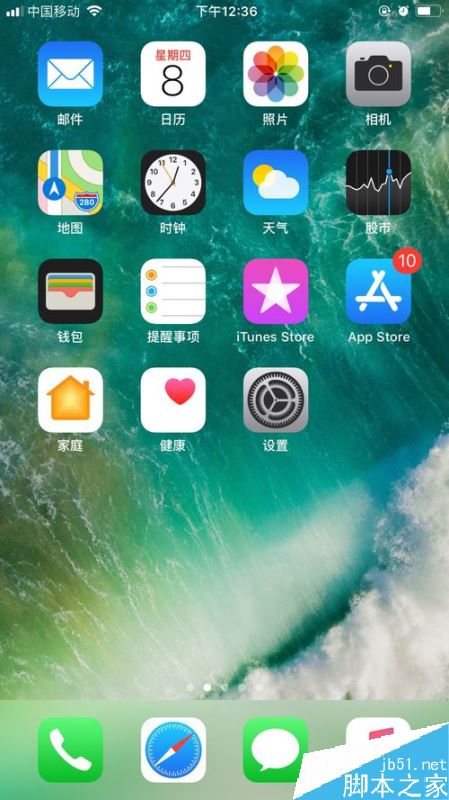
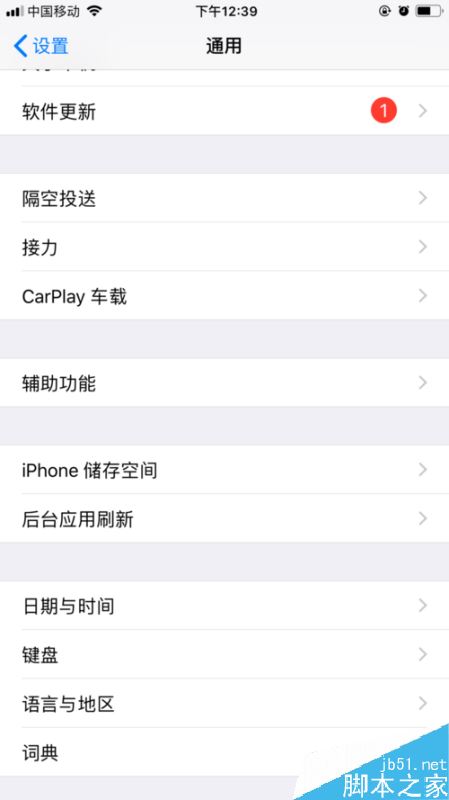
点击通用

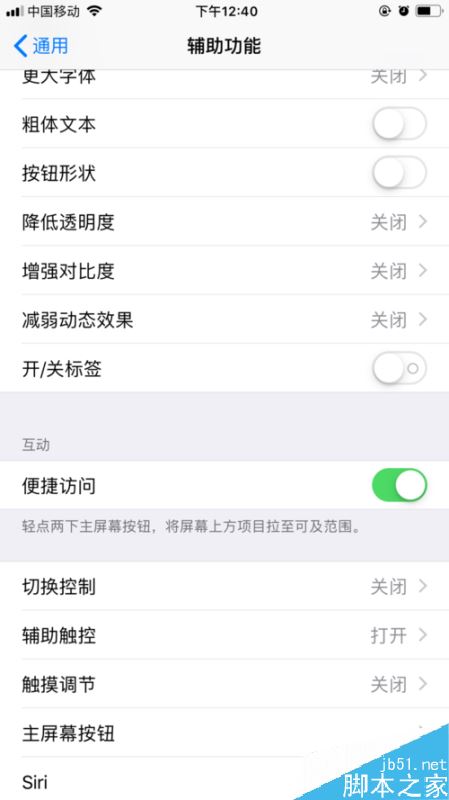
点击辅助功能
点击辅助触控
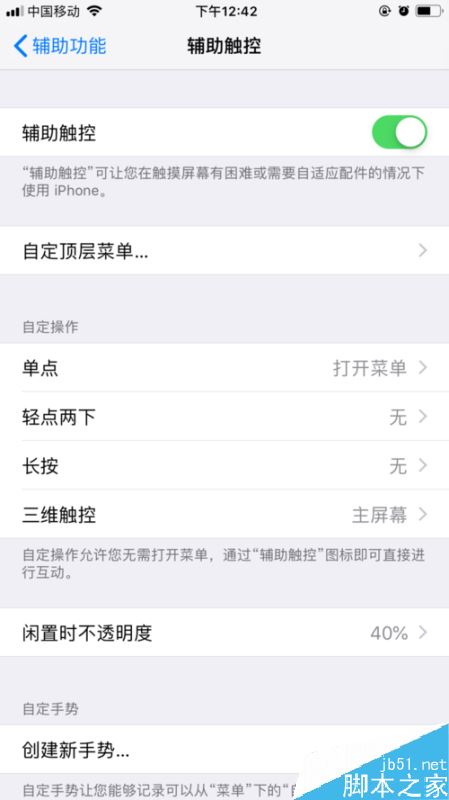
如果没有打开辅助触控的话,要先开启辅助触控,如下图所示,然后点击轻点两下
点击屏幕快照
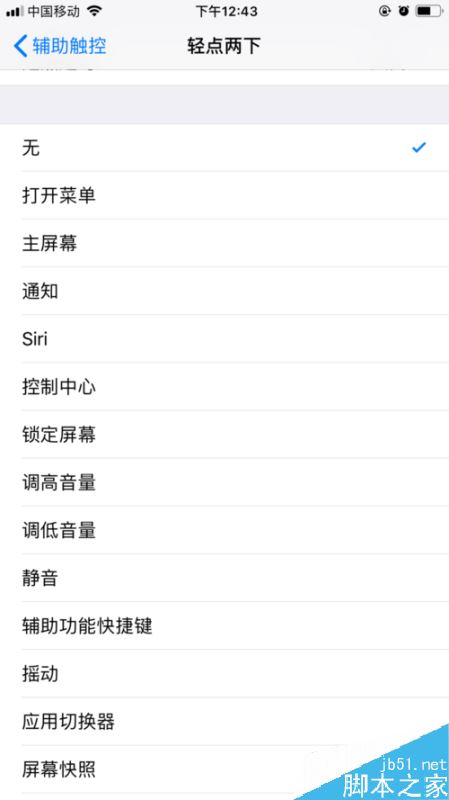
使屏幕快照处于选中状态,如下图所示
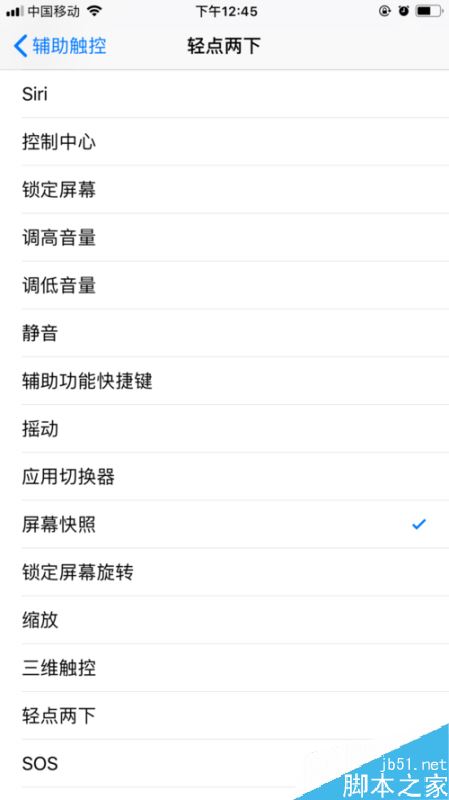
完成以上步骤,即完了苹果手机轻点两次屏幕,实现截图的功能。
推荐阅读:
iphone怎么关闭Apple ID两步验证 苹果手机关闭两步验证方法
以上就是本篇文章的全部内容了,希望对各位有所帮助。如果大家还有其他方面的问题,可以留言交流,请持续关注脚本之家!