
虚拟机安装Ubuntu(26.04)及网络与SSH配置实践
作者:张力君C#
摘要:跟着大牛在Windows安装WSL,使用时发生各种异常情况,比如蓝屏,无故重启,最终还是放弃了WSL。使用虚拟机运行 Linux 系统是非常常见且高效的做法。
本文将带大家从零开始,在 VMware 虚拟机中安装 Ubuntu 系统,并完成基础网络配置以及开启远程 SSH 连接,让你能够直接在宿主机上流畅管理虚拟机。
一、 核心安装步骤
1. 准备工作
- 下载镜像:前往 Ubuntu 官网(Ubuntu系统下载 | Ubuntu)下载你需要的长期支持版本(如 Ubuntu LTS)ISO 镜像文件。
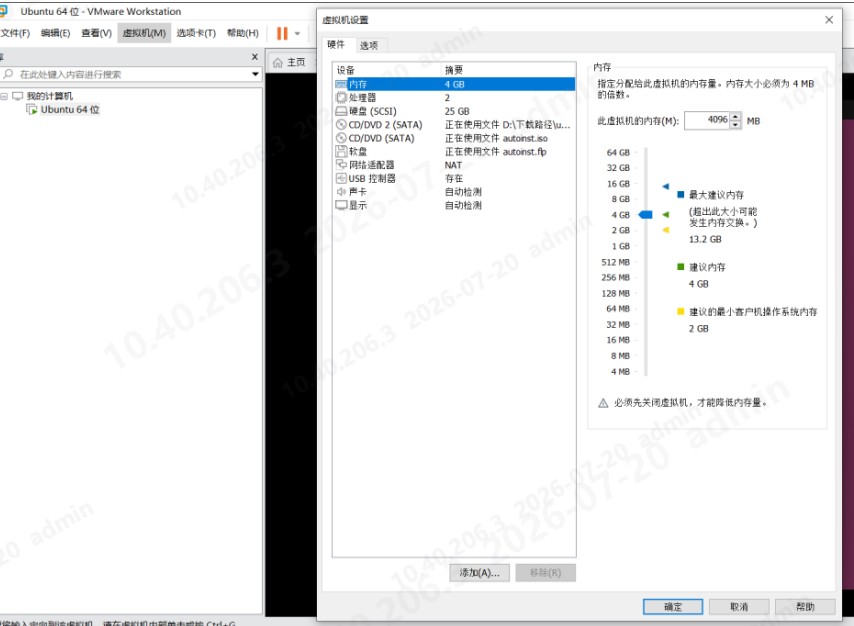
- 新建虚拟机:打开 VMware Workstation,点击创建新虚拟机,选择下载好的 ISO 镜像,并根据需求分配内存(建议 4GB 以上)和磁盘空间。
2. 安装系统
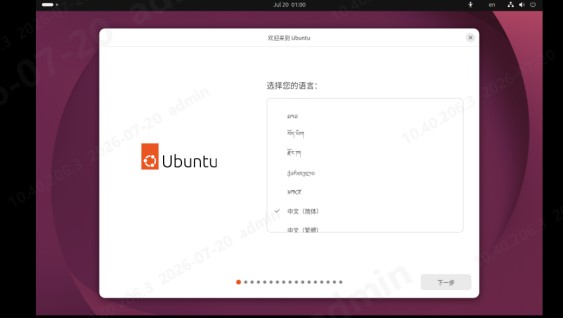
- 启动虚拟机,按照屏幕提示完成系统的基础安装。
- 在安装过程中,系统会要求你创建一个普通用户名和密码,建议妥善保管。
二、 网络配置与外网连通
新安装好的虚拟机有时会遇到无法连通外网或无法解析域名的状况(例如提示 暂时不能解析域名 或 网络不可达),这通常是由于缺少网关或 DNS 配置导致的。
调整虚拟网络模式:
- 建议将虚拟机的网络适配器设置为 NAT 模式,该模式能够直接借用宿主机网络,最省心。
配置 IP 与默认网关:
- 打开 Ubuntu 的图形化网络设置(或通过 Netplan 配置文件),将 IPv4 设置为手动(Manual)。
- 填入分配的 IP 地址(例如
192.168.191.130)、子网掩码(255.255.255.0)。 - 关键步骤:填入正确的默认网关(VMware NAT 模式下通常为
192.168.191.2等对应网段的.2地址)。 - 填入公共 DNS(如
223.5.5.5或8.8.8.8),保存并重启有线网卡。
验证连通性:
- 在终端执行
ping -c 4 223.5.5.5,确保能够正常接收数据包,外网连接成功。
三、 SSH 远程连接配置
为了能在宿主机的终端(如 PowerShell 或 Terminal)中直接操作虚拟机,需要配置 OpenSSH 服务并开启 root 远程登录权限。
1. 安装并启动 SSH 服务
在 Ubuntu 终端中依次执行以下命令:
Bash
sudo apt update
sudo apt install openssh-server -y
sudo systemctl enable --now ssh
2. 配置 Root 用户远程登录
Ubuntu 默认出于安全考虑不允许 root 直接远程 SSH 登录,需要修改配置文件:
1.打开 SSH 配置文件:
Bash
sudo nano /etc/ssh/sshd_config
2.找到 #PermitRootLogin prohibit-password 这一行,删掉前面的 # 号,并将其修改为:
Plaintext
PermitRootLogin yes
3.保存并退出(按 Ctrl + O 保存回车,再按 Ctrl + X 退出)。
4.为 root 设置独立密码(全新系统默认未启用 root 密码):
Bash
sudo passwd root
5.重启 SSH 服务使配置生效:
Bash
sudo systemctl restart ssh
四、 远程连接测试
完成上述配置后,你就可以在宿主机的命令行工具中,直接通过 IP 地址进行远程连接了:
Bash
ssh root@192.168.191.130
输入刚刚设置的 root 密码,即可成功登录并开始在宿主机上随心所欲地管理你的 Ubuntu 虚拟机!
五、 遇到的问题与处理方法汇总
在虚拟机安装 Ubuntu 及配置 SSH 的过程中,可能会遇到一些经典的网络或权限报错。以下是常见问题及对应的排查与处理方法:
1. 终端提示暂时不能解析域名或ping 223.5.5.5显示网络不可达
原因分析:虚拟机的网络适配器未正确联网,或最核心的默认网关(Gateway)未配置,导致系统不知道如何将流量发往外网。
处理方法:
- 检查 VMware 虚拟网络服务(如
VMware DHCP Service和VMware NAT Service)是否在宿主机上正常运行。 - 检查网络模式,推荐使用 NAT 模式。
- 在 Ubuntu 的图形化网络设置(或 Netplan 配置文件)中,手动填入正确的 IP 地址、子网掩码(如
255.255.255.0)、对应网段的默认网关(例如 VMware NAT 常见的.2网关)以及公共 DNS(如223.5.5.5),随后重启网络连接。
2. SSH 连接时提示Permission denied, please try again
原因分析:Ubuntu 系统出于安全考虑,默认禁止 root 用户直接通过密码进行远程 SSH 登录,且全新系统默认未启用 root 独立密码。
处理方法:
- 修改 SSH 配置文件
/etc/ssh/sshd_config,找到#PermitRootLogin prohibit-password,取消注释并改为PermitRootLogin yes。 - 在虚拟机终端中手动为 root 用户设置密码:Bash
sudo passwd root - 重启 SSH 服务使配置生效:Bash
sudo systemctl restart ssh
总结
以上为个人经验,希望能给大家一个参考,也希望大家多多支持脚本之家。