
linux安装postgresql13详细步骤教程
作者:big狼王
本文详细介绍了在Linux系统上安装PostgreSQL 13的完整步骤,包括删除旧版本、安装存储库RPM、初始化数据库、设置开机自启、配置远程登录和防火墙开放5432端口等,通过本教程,你可以快速完成pgsql13的安装与配置,并掌握创建用户和数据库的方法
linux安装pgsql13
1.查询是否安装过pg,然后删除
rpm -qa | grep postgres
如存在,则删除
yum remove postgresql*
2.安装存储库RPM
sudo yum install -y https://download.postgresql.org/pub/repos/yum/reporpms/EL-7-x86_64/pgdg-redhat-repo-latest.noarch.rpm
3.安装postgresql
sudo yum install -y postgresql13-server
4.初始化数据库
sudo /usr/pgsql-13/bin/postgresql-13-setup initdb
5.启动数据库
设置开机自启:
sudo systemctl enable postgresql-13
启动pgsql:
sudo systemctl start postgresql-13
6.配置远程登录连接
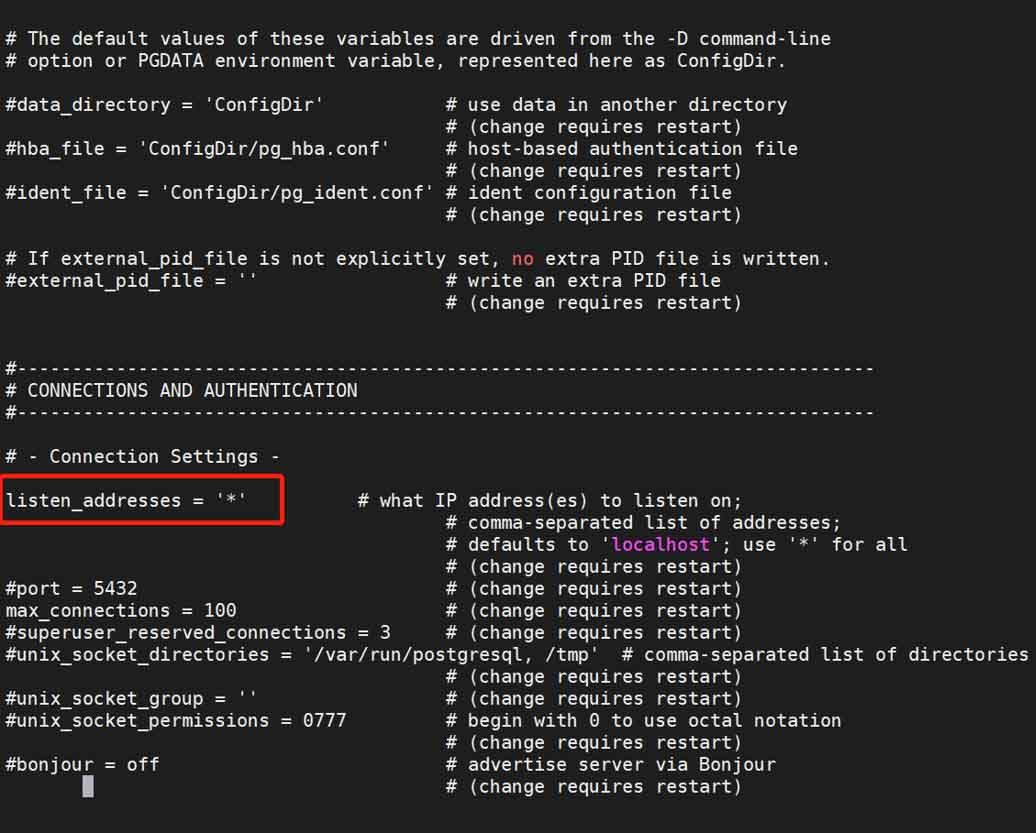
修改/var/lib/pgsql/13/data/postgresql.conf文件,
取消 listen_addresses 的注释,
将参数值改为“*”
vi /var/lib/pgsql/13/data/postgresql.conf
7. 配置密钥方式
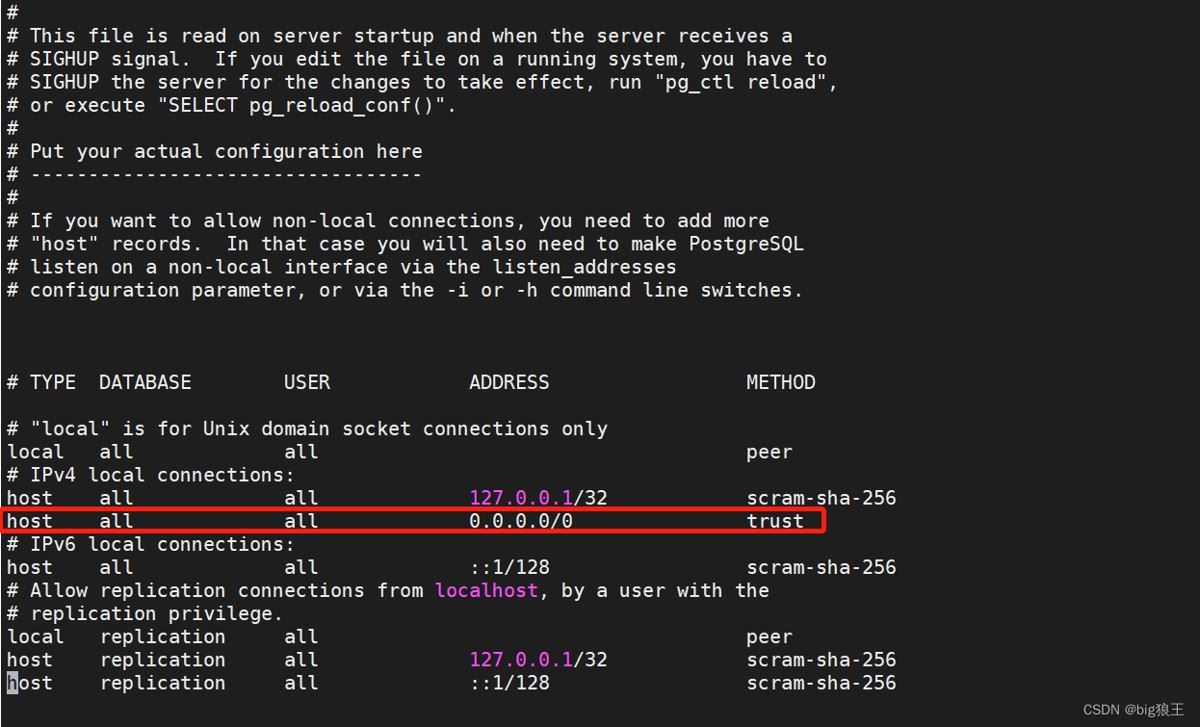
修改/var/lib/pgsql/13/data/pg_hba.conf文件,
增加下图红框部分内容
vi /var/lib/pgsql/13/data/pg_hba.conf
8. 改完配置文件后重启服务
systemctl restart postgresql-13.service
9.登录数据库,创建用户及数据库
登录:
su postgres
切换到用户postgres:
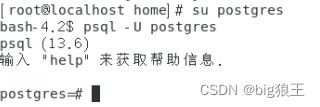
psql -U postgres
修改系统用户postgres密码:
alter user postgres with password ‘root';

10.配置防火墙
开放5432端口
firewall-cmd --zone=public --add-port=5432/tcp --permanent
关闭5432端口
firewall-cmd --zone=public --remove-port=5432/tcp --permanent
配置立即生效
firewall-cmd --reload
重启防火墙
service firewalld restart
查看已开放的端口
firewall-cmd --list-ports
总结
以上为个人经验,希望能给大家一个参考,也希望大家多多支持脚本之家。