
VMware虚拟机怎么开启复制粘贴功能?解决无法粘贴文字问题的方法
作者:small_planet
还在为VMware虚拟机无法复制粘贴而头疼吗?本文分享亲测有效的解决方法,只需执行/usr/bin/vmware-user并设置开机自启即可,同时介绍共享文件夹和FileZilla两种文件互通方案,以及VSCode远程连接虚拟机并配置SSH免密登录的详细步骤,帮你提升开发效率
一、解决粘贴复制
安装虚拟机的时候就有点不顺,在填写用户名和密码的时候键盘敲不上字,重新又安装了几次才行,安装成功后发现不能复制粘贴主机的内容,这肯定不行啊,找解决方案,网上也有很多,有如下:
- 重新安装VMware Tools ,并在客户机隔离选项上打勾
- 安装两个包
apt-get install open-vm-tools
apt-get install open-vm-tools-desktop
- 更换镜像
结果都试了,都不好用,正想重新安装之际,发现一个评论让执行一下 /usr/bin/vmware-user,试了之后虽然有报错,但总算可以丝滑的复制粘贴了。

但发现不能开机自启,每次都要执行,刚开始的想法是在/etc/rc.local添加一下开机自启,结果也不行,但又找到一个好方法:
打开/usr/share/gnome/autostart/vmware-user.desktop
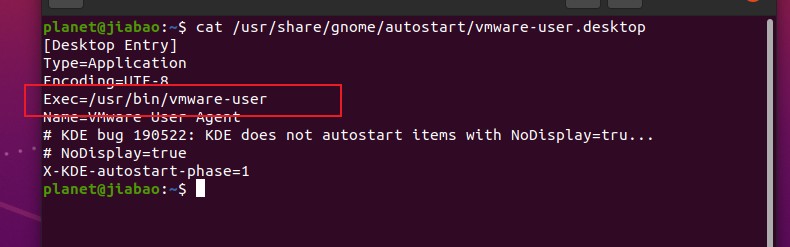
把这个一换就ok了,执行的路径不对
二、文件互通
文字可以复制粘贴了,那文件也要可以才方便。
这里提供两种方案:
- 共享文件夹 linux固定在 /mnt/hgfs 目录下,数据可以同步
- 使用FileZilla 工具
需要安装ssh服务:
- a. 查看ssh服务状态
sudo service sshd status
- b. 安装ssh命令
sudo apt-get install ssh
sudo apt-get install openssh-server
三、vscode远程写代码
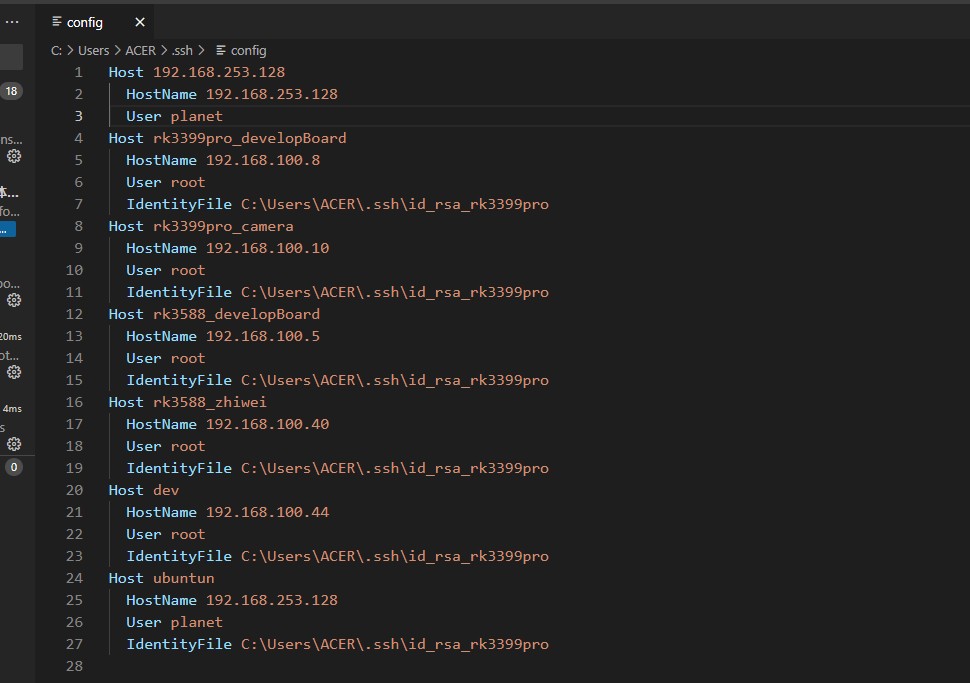
- vscode下载扩展 Remote-SSH
- Linux环境下载ssh服务
- windows创建公钥钥私钥
- 把公钥拷贝到Linux的 vim ~/.ssh/authorized_keys (不用每次再输密码)
总结
以上为个人经验,希望能给大家一个参考,也希望大家多多支持脚本之家。