
CentOS7安装Java环境遇到问题怎么办?yum安装JDK教程
作者:Jietewang
前言
为了复现一个漏洞,本想在Windows上直接操作,奈何使用的工作电脑,如果截图发到csdn可能会泄露一些敏感信息,变拿起了8102年安装的一个centos7系统搭环境复现。
当时感觉在Linux上搭建Java环境及其复杂,往事已秋,现在来看搭个环境还是很快的,由于原有的环境版本太低需要更新,于是想着记录一下这次魔幻的java安装之旅,以备不时之需。
一、yum安装
1.检查系统环境
如何确认系统是否是64位的?
(32位的系统中int类型和long类型一般都是4字节,64位的系统中int类型还是4字节的,但是long已变成了8字节inux系统中可用"getconf WORD_BIT"和"getconf LONG_BIT"获得word和long的位数。64位系统中应该分别得到32和64。)
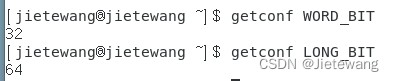
使用如下命令结果如下图所示出现x86_64便是64位,如果没有便是32位的。

除了要了解系统信息,要安装java环境还得了解你的系统是否已经安装了某一个版本的jdk,查看命令:
随意使用一条命令便可以查询到java的安装信息
yum list installed | grep java
rpm -qa | grep java
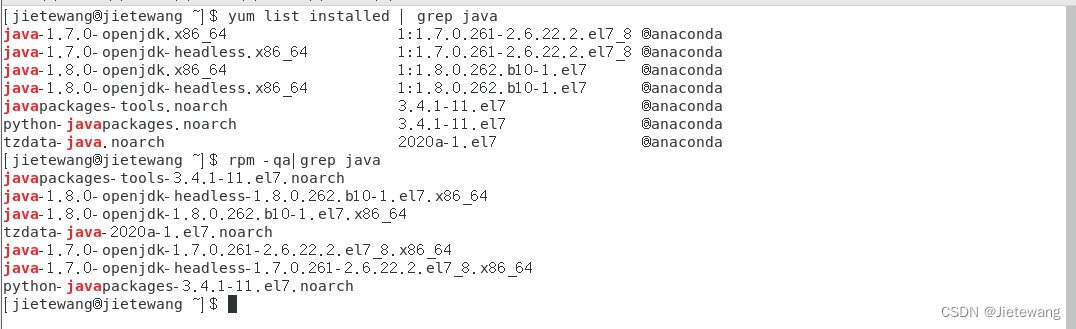
出现上图的返回内容,就表明你现在使用的系统已经安装了,如果安装的版本不适合将要搭建的服务环境,你就需要卸载掉。
yum -y remove java-1.8.0-openjdk* #卸载已安装的java版本
yum -y remove tzdata-java.noarch #卸载tzdata

2.安装JDK
此方法是使用yum自动安装,使用命令查看JDK软件包列表
yum search java | grep jdk
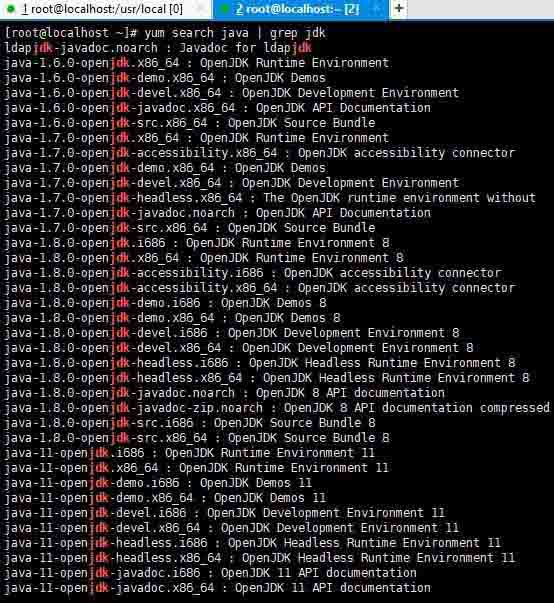
选择版本并安装
yum install -y java-1.8.0-openjdk*
检查jdk是否安装成功
java -version

3.配置环境变量
使用yum安装后的jdk默认安装路径为/usr/lib/jvm
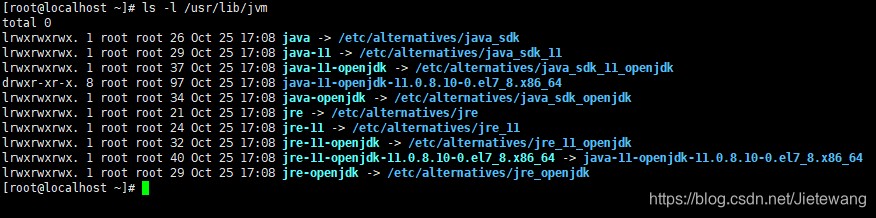
在/etc/profile文件内添加如下内容

保存关闭profile文件,执行如下命令使配置文件生效
source /etc/profile
查看JDK变量
echo $JAVA_HOME
echo $PATH
echo $CLASSPATH
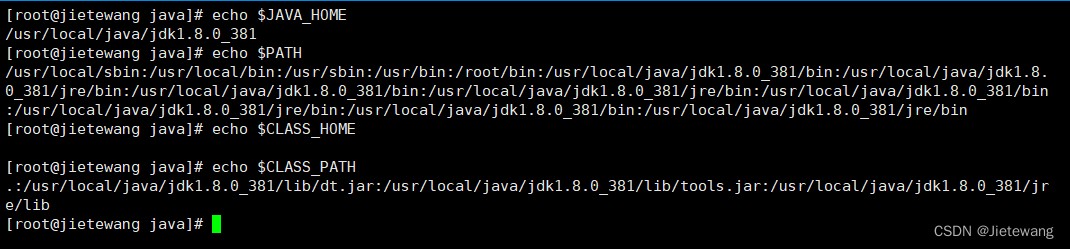
4.总结
至此java环境就已经安装完成了
yum -y update
升级包和软件和系统内核
yum -y upgrade
只升级包,不升级软件和内核
二、源码安装
通过官网下载源码需要注册认证,可以使用下列命令在Linux上直接下载源码
wget --no-cookies --no-check-certificate --header "Cookie: gpw_e24=http%3A%2F%2Fwww.oracle.com%2F; oraclelicense=accept-securebackup-cookie" "http://download.oracle.com/otn-pub/java/jdk/8u141-b15/336fa29ff2bb4ef291e347e091f7f4a7/jdk-8u381-linux-x64.tar.gz"
解压下载好的压缩包
mkdir  /usr/local/java
tar -zxvf jdk-8u381-linux-x64.tar.gz -C /usr/local/java/

配置环境变量
vim  /etc/profile
# JAVA environment
JAVA_HOME=/usr/local/java/jdk1.8.0_381
JRE_HOME=$JAVA_HOME/jre
PATH=$PATH:$JAVA_HOME/bin:$JRE_HOME/bin
CLASS_PATH=.:$JAVA_HOME/lib/dt.jar:$JAVA_HOME/lib/tools.jar:$JRE_HOME/lib
# PATH=$PATH:$JAVA_HOME/bin:$JRE_HOME/bin
export JAVA_HOME JRE_HOME PATH CLASS_PATH

使配置文件生效
source /etc/profile
总结
以上为个人经验,希望能给大家一个参考,也希望大家多多支持脚本之家。