
在Ubuntu/Debian系统自建RustDesk私有服务器全攻略
作者:爱喝水的木子
在构建和部署一个基于RustDesk的私有服务器时,在技术层面上,RustDesk 是一个开源的远程桌面软件,它允许用户通过安全的连接进行远程访问,本文给大家介绍自建RustDesk私有服务器全攻略,感兴趣的朋友跟随小编一起看看吧
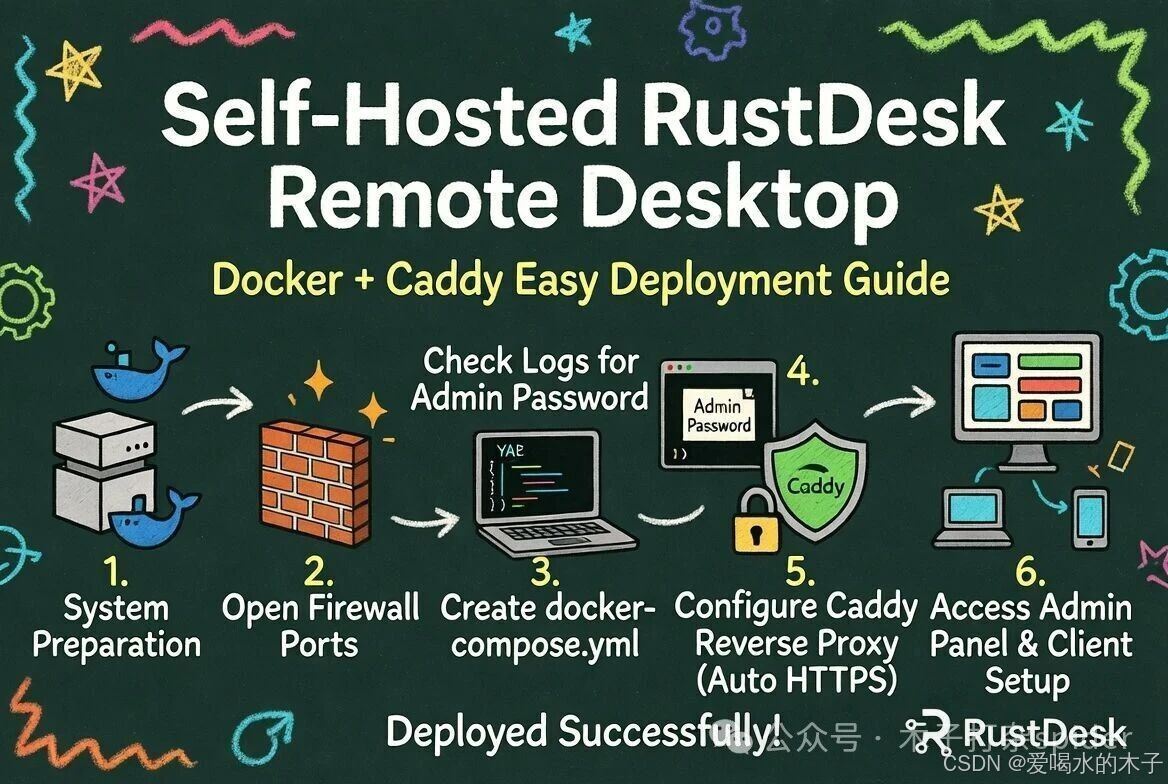
自建 RustDesk 私有服务器完整教程
本文将一步步教你在 Ubuntu/Debian 系统上自建一套完整的 RustDesk 私有服务器,包括 ID 服务器、中继服务器、API 服务、管理后台和 Web 客户端。所有服务通过 Docker 一键部署,并使用 Caddy 自动申请 HTTPS 证书。
注意:本文中所有出现的公网 IP 均用
x.x.x.x代替,域名均用020417.xyz代替。请将实际部署时的 IP 和域名替换为自己的。
1. 系统准备
sudo apt update && sudo apt upgrade -y
sudo apt install curl unzip docker.io docker-compose-plugin -y
2. 开启必要防火墙端口(UFW)
sudo ufw allow 80/tcp
sudo ufw allow 443/tcp
sudo ufw allow 21115/tcp
sudo ufw allow 21116/tcp
sudo ufw allow 21116/udp
sudo ufw allow 21117/tcp
sudo ufw allow 21118/tcp
sudo ufw allow 21119/tcp
sudo ufw --force enable
3.创建 docker-compose.yml
mkdir -p ~/rustdesk && cd ~/rustdesk
nano docker-compose.yml
将以下内容粘贴进去:
version: "3.8"
networks:
  rustdesk-net:
    external: false
services:
  rustdesk:
    container_name: rustdesk
    image: lejianwen/rustdesk-server-s6:latest   # 推荐集成镜像
    network_mode: "host"                         # host 模式最稳定
    environment:
      - TZ=Asia/Hong_Kong
      - RELAY=020417.xyz:21117
      - ENCRYPTED_ONLY=1
      - MUST_LOGIN=N                            # 首次建议设为 N,稳定后再改为 Y
      - RUSTDESK_API_RUSTDESK_ID_SERVER=020417.xyz:21116
      - RUSTDESK_API_RUSTDESK_RELAY_SERVER=020417.xyz:21117
      - RUSTDESK_API_RUSTDESK_API_SERVER=https://020417.xyz
      - RUSTDESK_API_RUSTDESK_WS_HOST=https://020417.xyz
      - RUSTDESK_API_KEY_FILE=/data/id_ed25519.pub
      - RUSTDESK_API_LANG=zh-CN
    volumes:
      - ./data:/data                               # 存放密钥和数据库
    restart: unless-stopped
保存后启动:
sudo docker compose up -d
4. 查看日志获取管理员密码
等待 10-20 秒后查看日志:
sudo docker compose logs -f --tail 100
第一次启动时日志中会显示类似:
-> Admin Password Is: mBXCAR0w
请立即记录这个随机生成的管理员密码(本文示例为 mBXCAR0w),后续可自行修改。
5. 配置 Caddy 反向代理(自动 HTTPS)
安装 Caddy(如果未安装):
sudo apt install -y debian-keyring debian-archive-keyring apt-transport-https
curl -1sLf 'https://dl.cloudsmith.io/public/caddy/stable/gpg.key' | sudo gpg --dearmor -o /usr/share/keyrings/caddy-stable-archive-keyring.gpg
curl -1sLf 'https://dl.cloudsmith.io/public/caddy/stable/debian.deb.txt' | sudo tee /etc/apt/sources.list.d/caddy-stable.list
sudo apt update && sudo apt install caddy -y
编辑 Caddyfile:
sudo nano /etc/caddy/Caddyfile
替换为以下内容:
020417.xyz {
    encode zstd gzip
    # WebSocket(网页客户端必须)
    handle_path /ws/id* {
        reverse_proxy http://127.0.0.1:21118
    }
    handle_path /ws/relay* {
        reverse_proxy http://127.0.0.1:21119
    }
    # RustDesk API + 管理后台 + Web Client
    handle_path /* {
        reverse_proxy http://127.0.0.1:21114
    }
}
重载 Caddy:
sudo systemctl reload caddy
6. 访问管理后台
打开浏览器访问:
https://020417.xyz/_admin/
- • 默认账号:
admin - • 默认密码:日志中显示的随机密码(示例:
mBXCAR0w)
建议登录后立即修改密码,并将 MUST_LOGIN 设置为 Y 后重启容器。
7. 客户端配置
在 RustDesk 客户端中点击右上角 设置 → 网络 → ID/中继服务器,填写:
- • ID 服务器:
020417.xyz:21116 - • 中继服务器:
020417.xyz:21117 - • API 服务器:
https://020417.xyz
勾选 使用加密传输(推荐)。
常见问题排查
- 无法连接:检查防火墙端口是否开放,域名解析是否正确。
- Web 客户端打不开:确认 Caddy 配置中 WebSocket 路径正确。
- 密码忘记:删除
./data目录下的数据库文件后重启容器,会重新生成随机密码。
- 密码忘记:删除
- 想强制要求登录:将
MUST_LOGIN=N改为Y并重启。
- 想强制要求登录:将
安全建议
- • 定期备份
./data目录 - • 使用强密码,并开启
ENCRYPTED_ONLY=1 - • 生产环境建议将
MUST_LOGIN设置为Y - • 推荐配合 Fail2Ban 进一步保护
至此,你已经成功自建了一套完整的 RustDesk 私有服务器,数据完全掌控在自己手中,告别第三方服务器隐私风险!
到此这篇关于自建RustDesk私有服务器全攻略的文章就介绍到这了,更多相关RustDesk私有服务器内容请搜索脚本之家以前的文章或继续浏览下面的相关文章希望大家以后多多支持脚本之家!
您可能感兴趣的文章:
- 远程控制软件测评对比:节点小宝、RustDesk、向日葵、ToDesk、TeamViewer、AnyDesk
- CentOS服务器+Win客户端安装部署远程控制RustDesk教程
- Docker轻松自建RustDesk服务器的实现步骤
- 如何使用宝塔部署RustDesk中继服务器
- docker部署RustDesk自建服务器的小结
- Docker 部署开源远程桌面工具RustDesk的使用
- docker自建rustdesk-server远程桌面的解决方案
- docker部署rustdesk远程控制服务器的实现
- Ubuntu18.04本地化部署Rustdesk服务器的详细过程
- RustDesk Server服务器搭建教程含api服务器和webclient服务器
- 教你使用RustDesk 搭建一个自己的远程桌面中继服务器
- RustDesk迁移到HarmonyOS鸿蒙PC怎么做?完整NativeHAR适配实战教程