
vmware安装centos7-NAT全过程
作者:qq_22230833
1、安装虚拟机
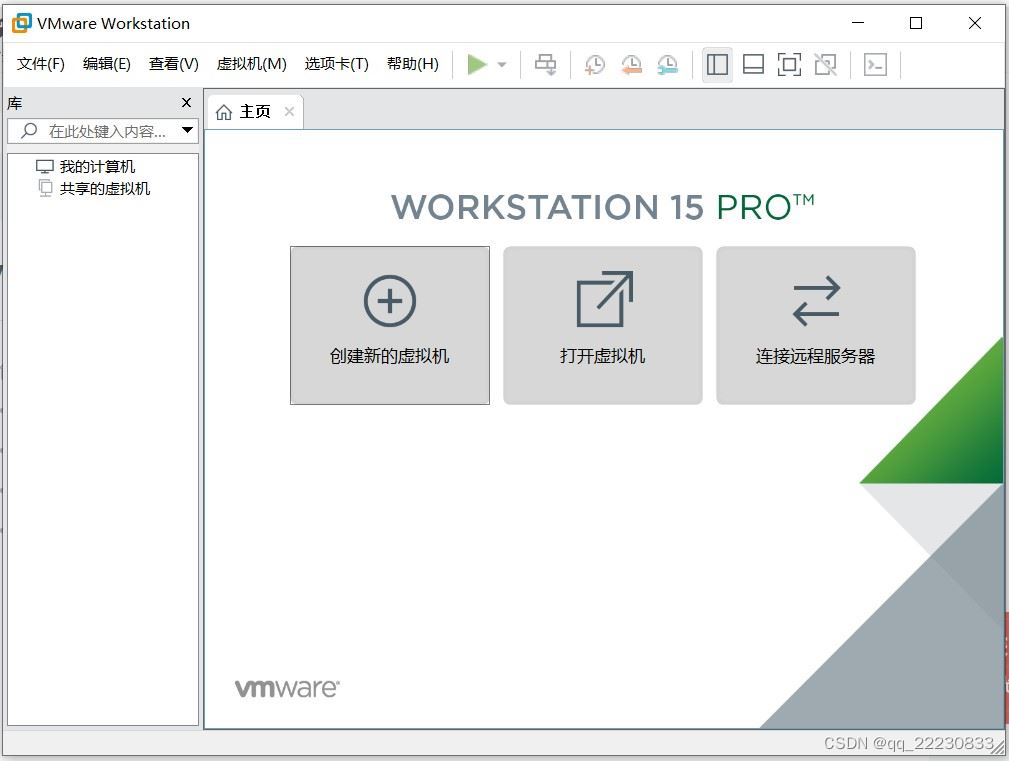
创建新虚拟机
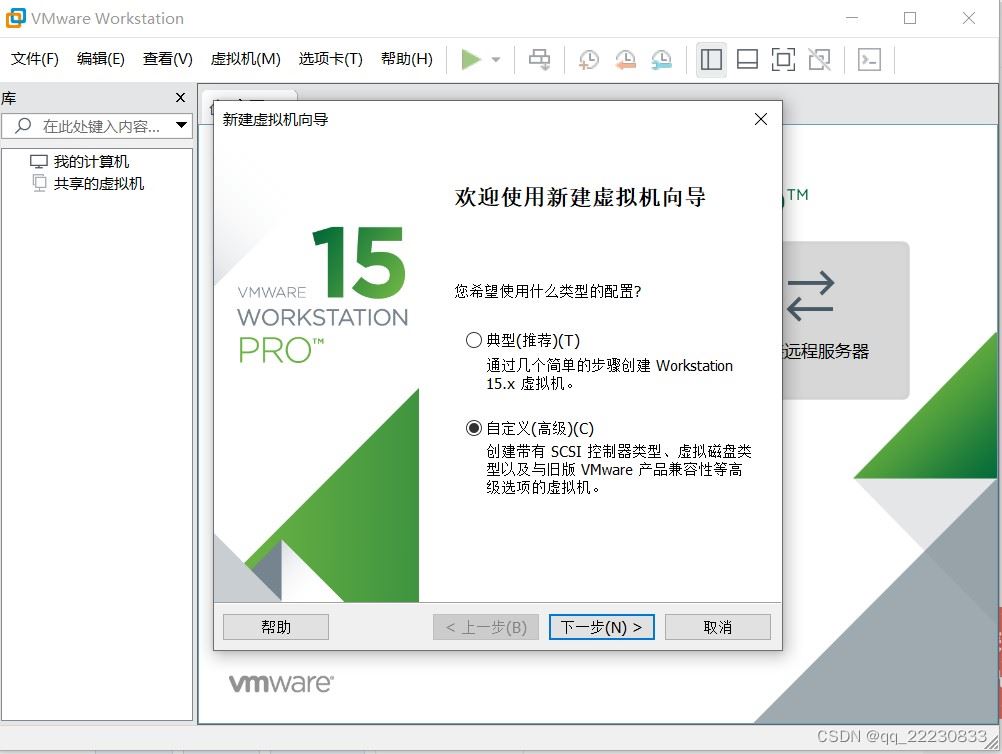
默认选择自定义,点击下一步
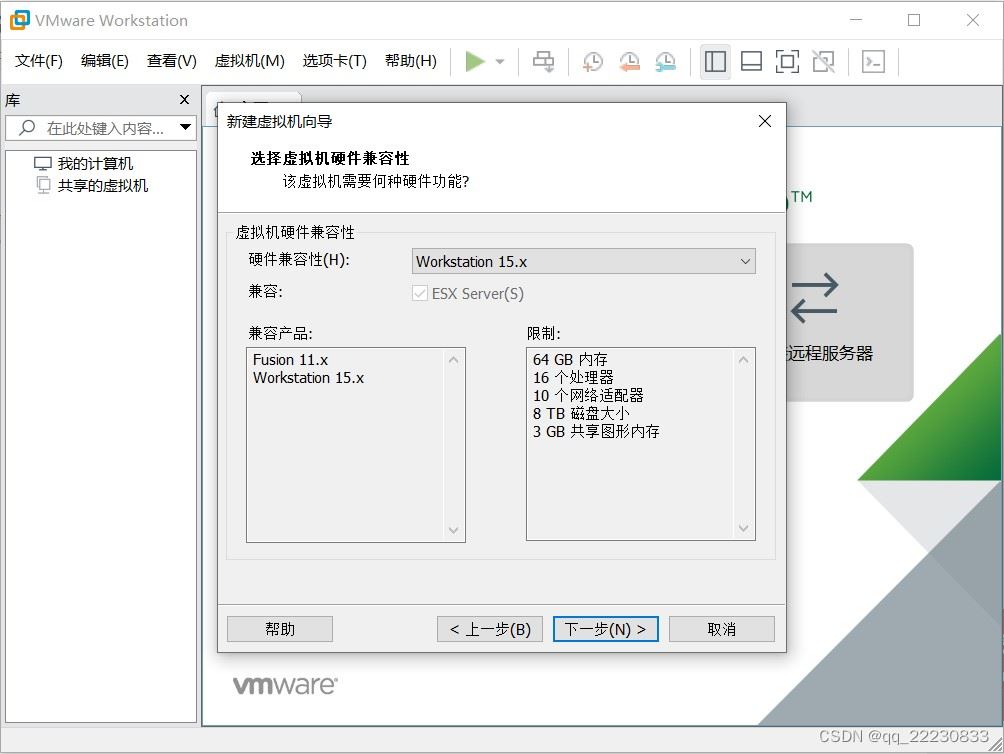
点下一步
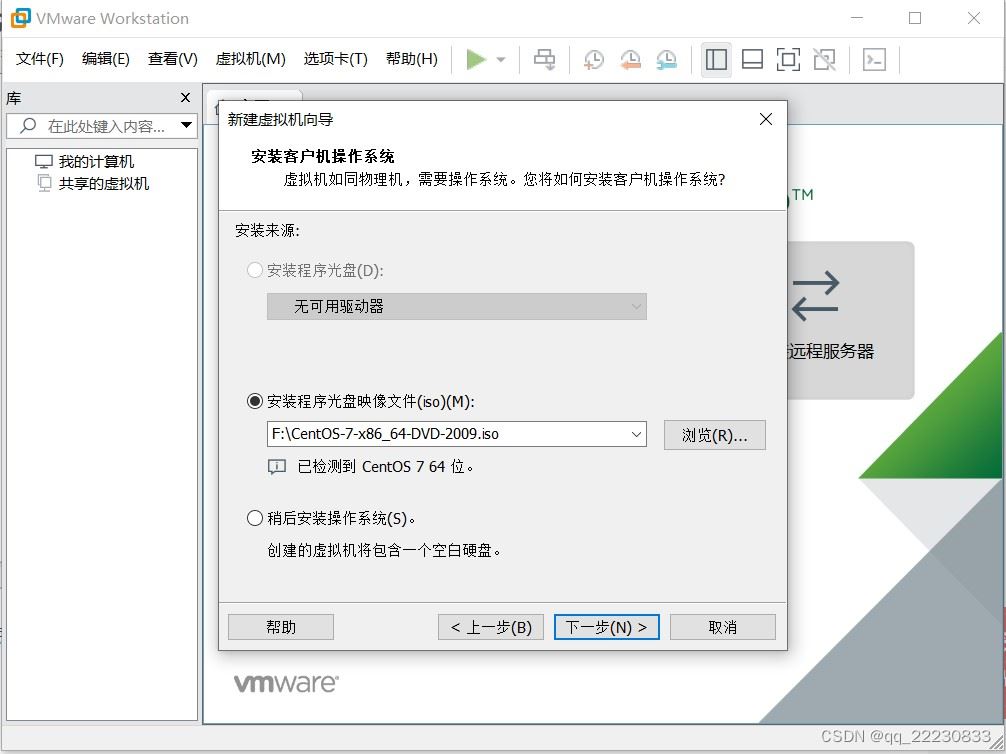
选择centos7的镜像文件。
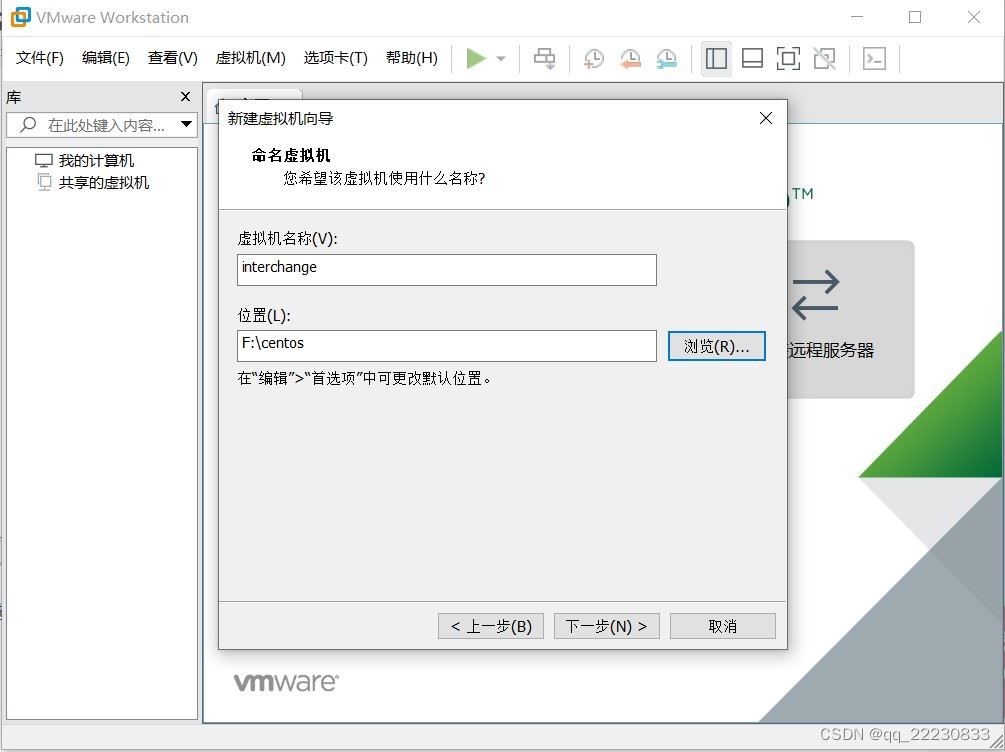
修改虚拟机名称,选择放置虚拟机的位置。点击下一步。
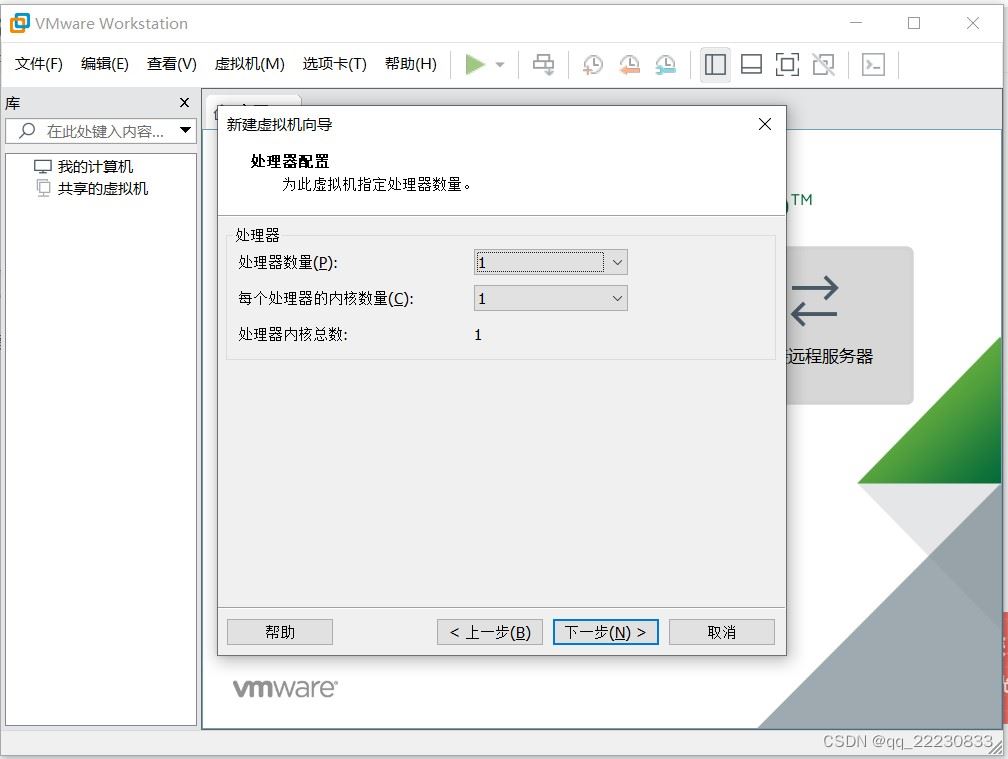
输入处理器数量、内核数。默认1,1
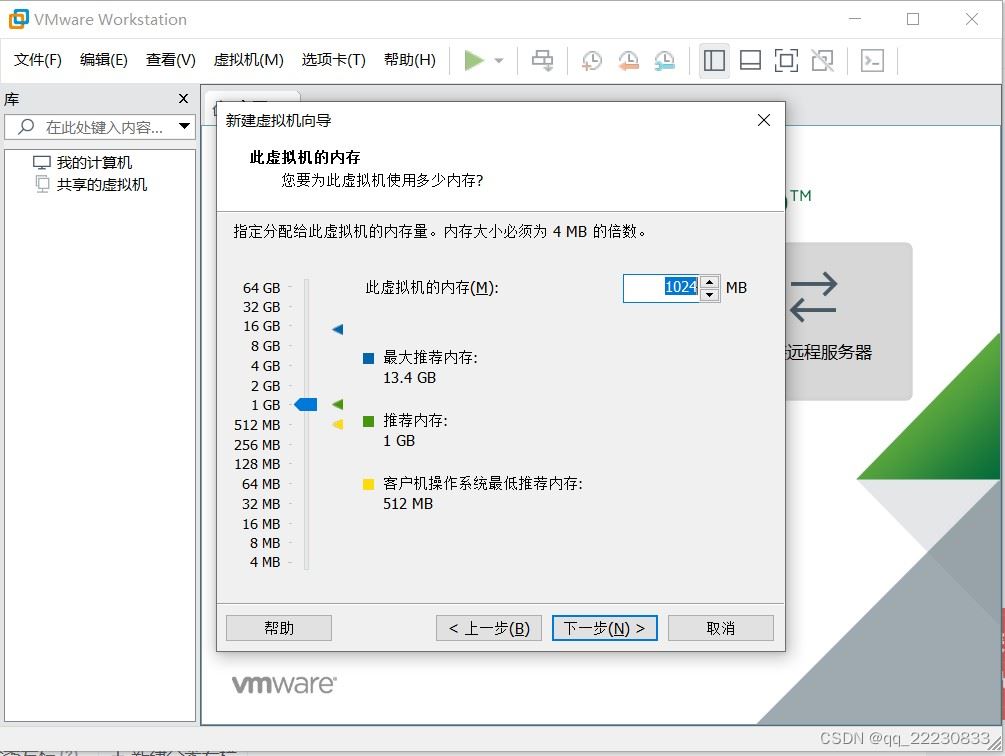
给虚拟机分配内存,我电脑是16G,要搭建集群,3台服务器各分配1G。
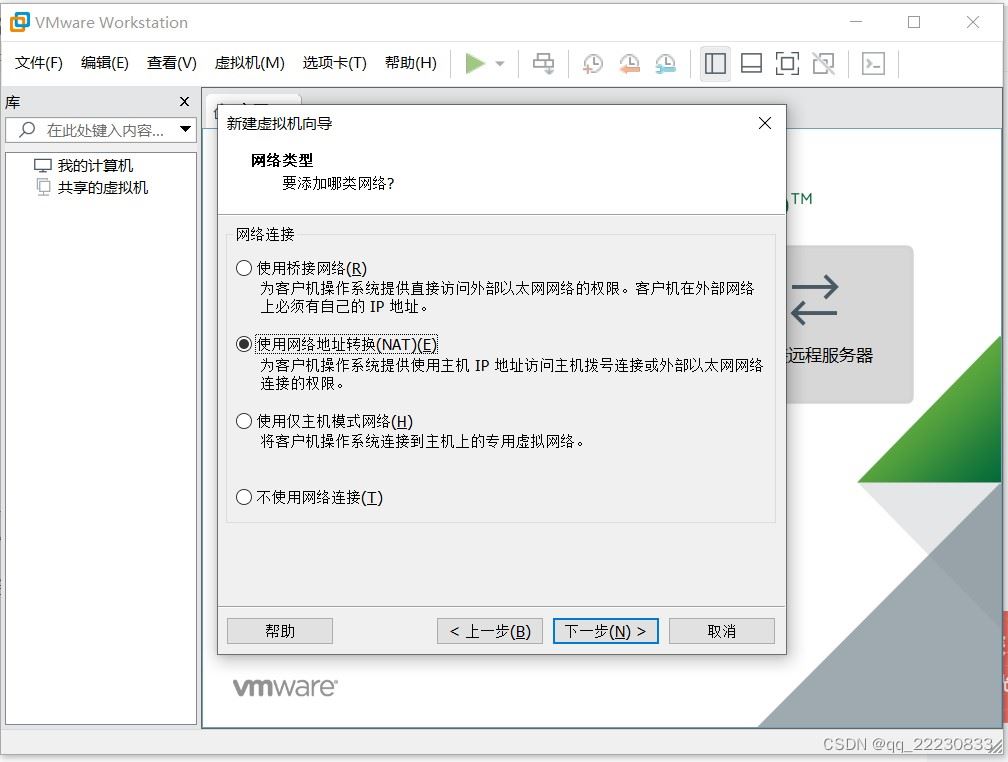
选择NAT连接方式。
选择默认选项,点击下一步。

选择默认磁盘类型,点击下一步。
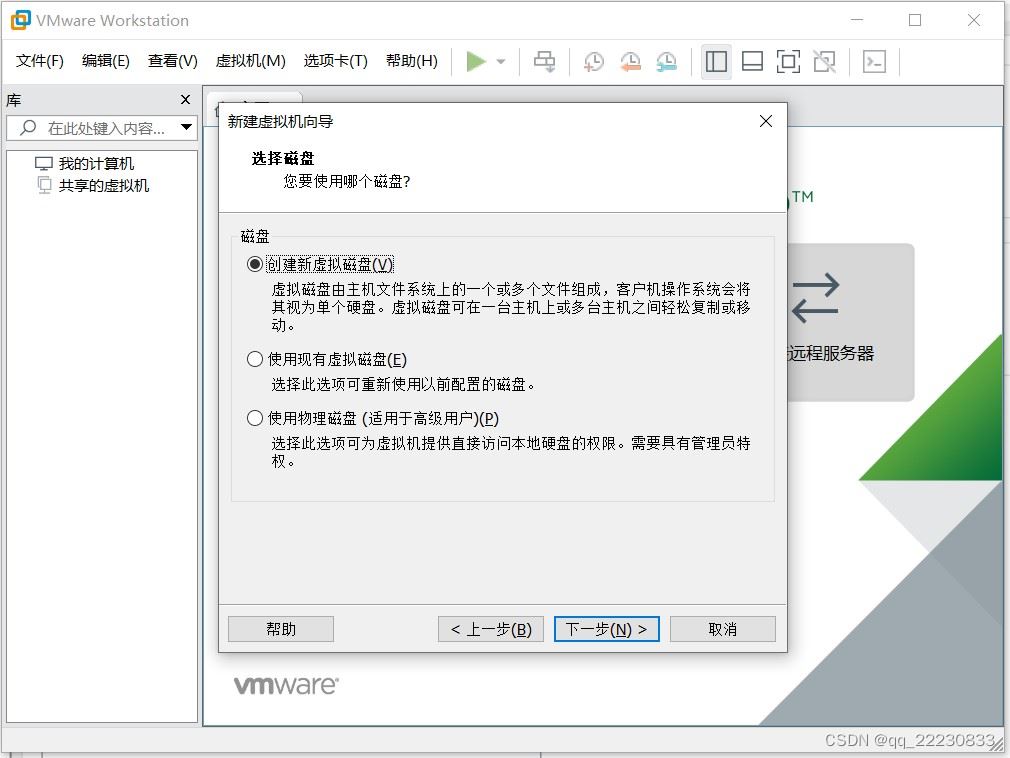
选择默认磁盘创建方式。
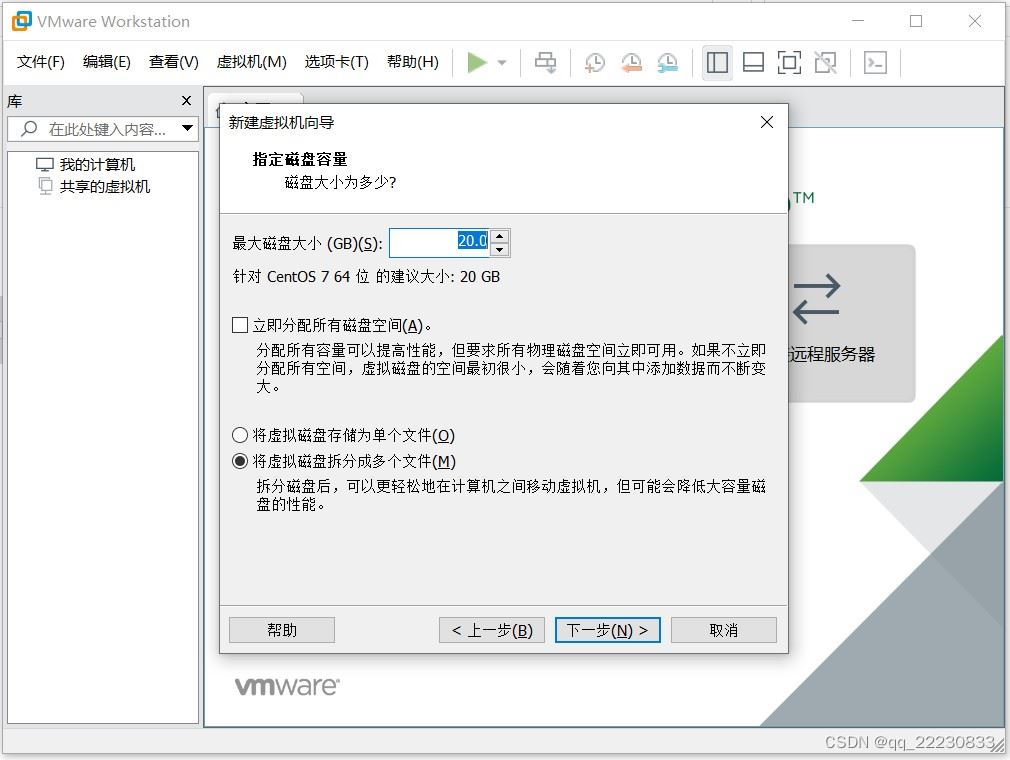
配置磁盘容量,建议是20G。
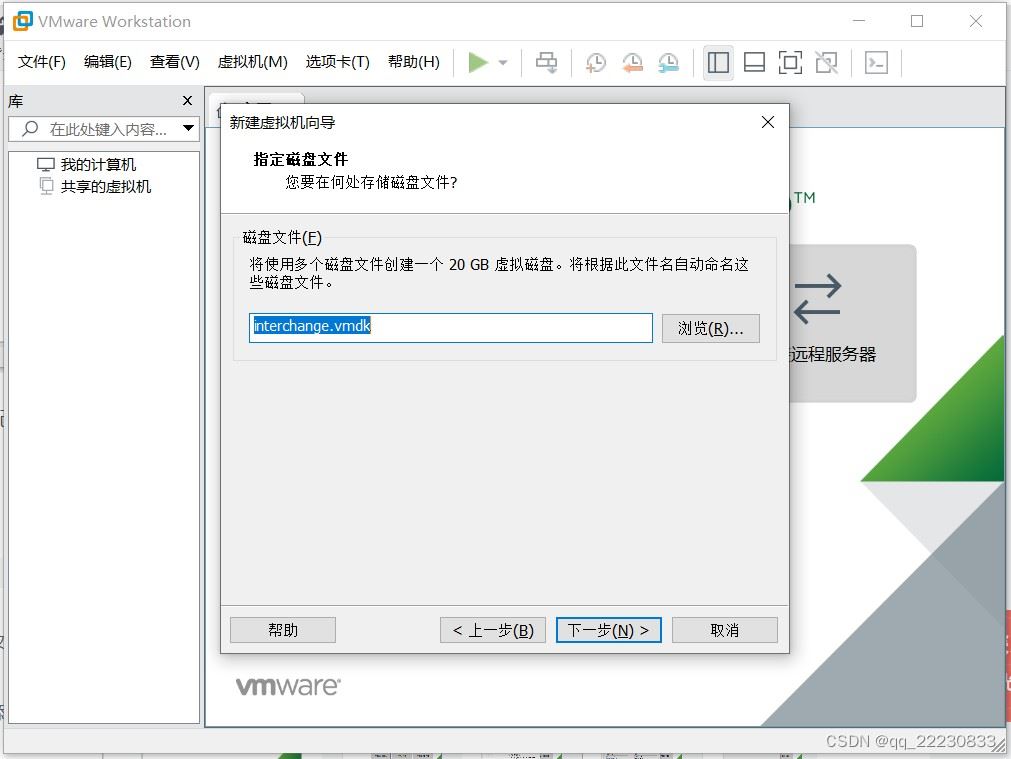
确认虚拟机磁盘。点击下一步
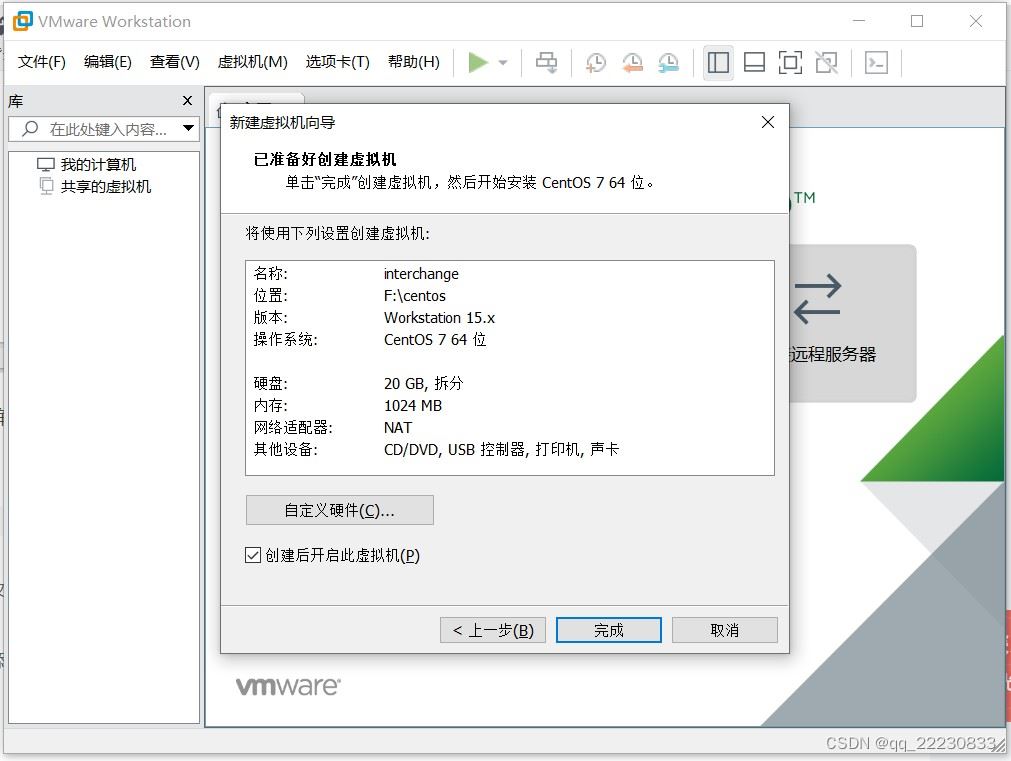
点击自定义硬件。可以把USB、打印机、声卡、显示器都移除,因为用不到。之后点击完成。

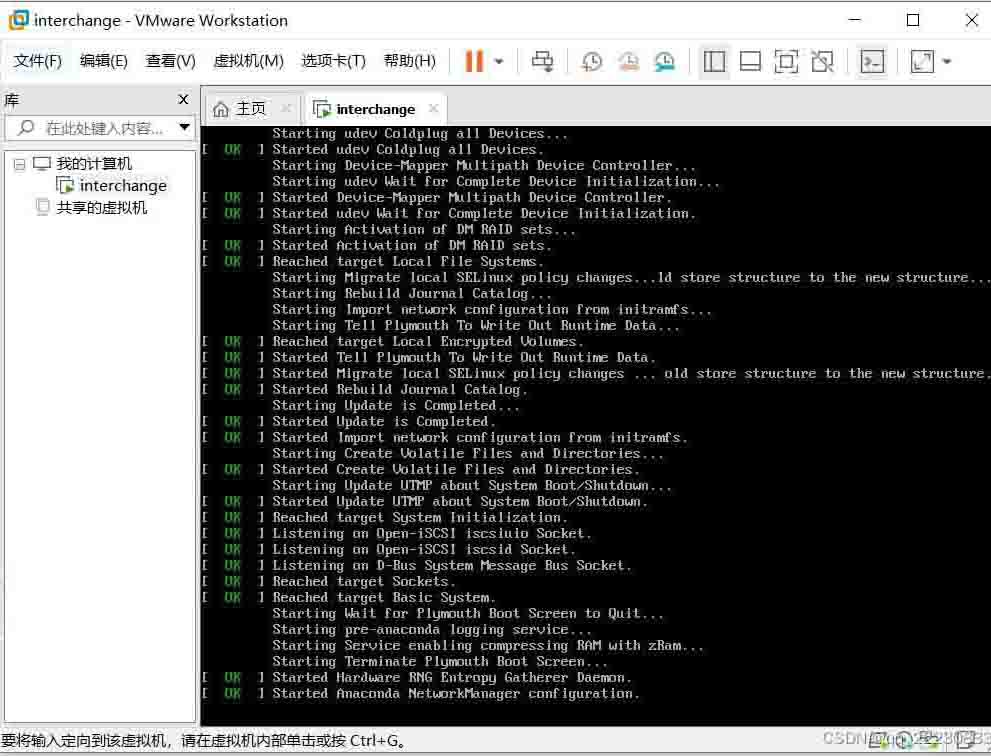
选择Install CentOS 7,安装需要一点时间。
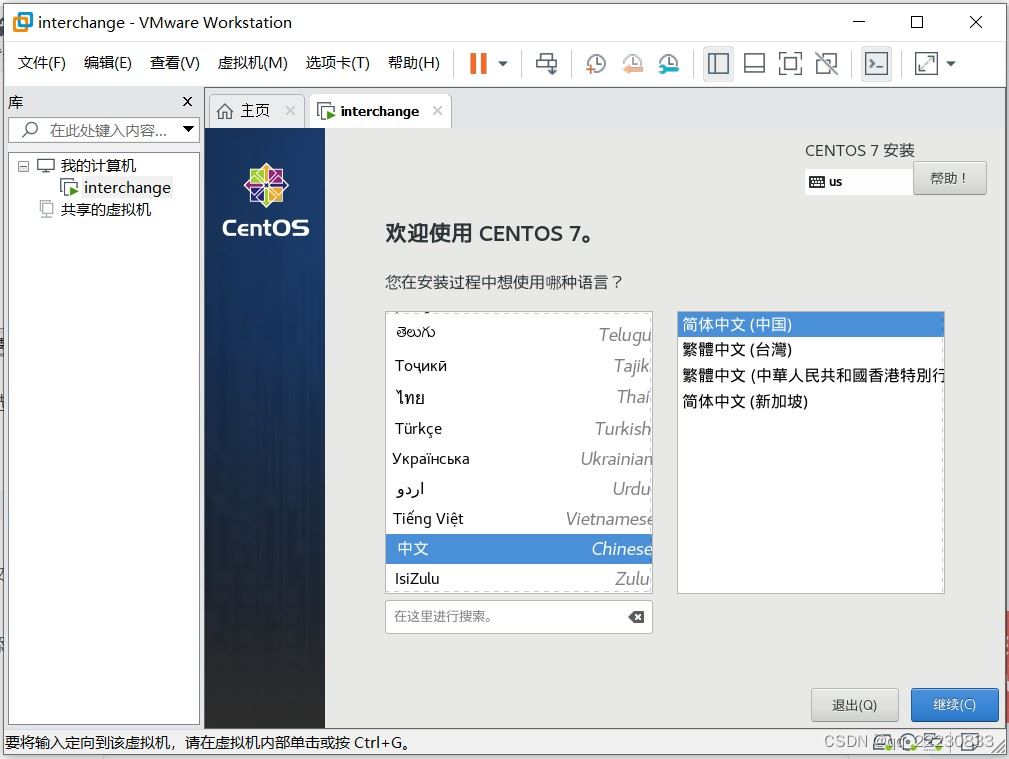
选择中文->简体中文。
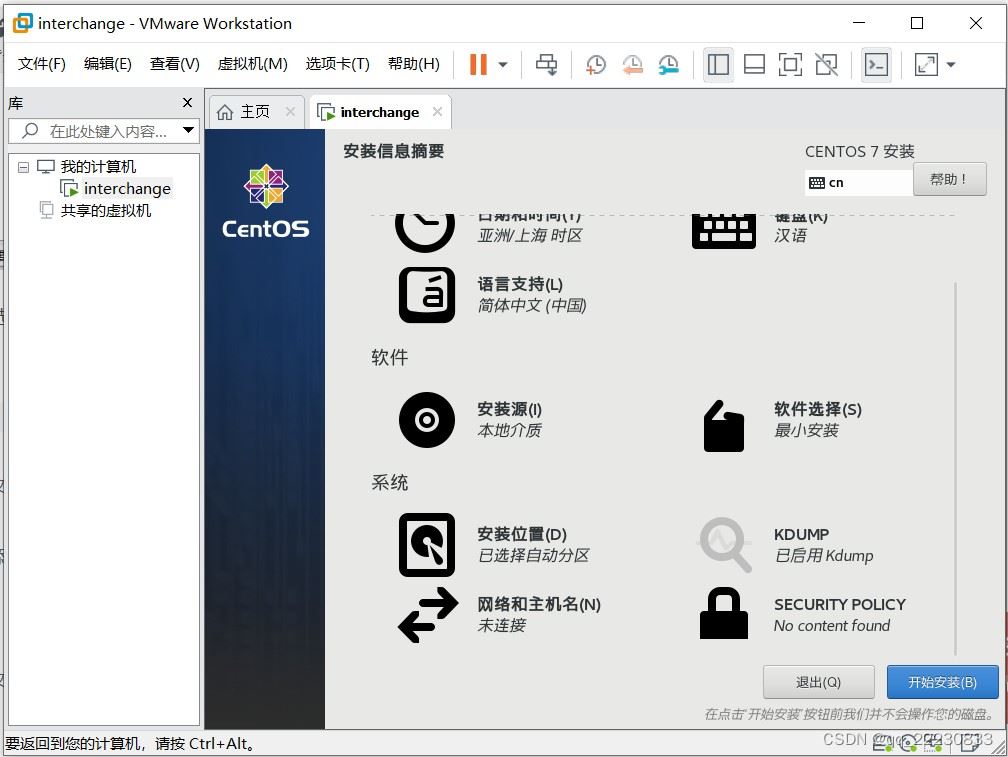
选择“安装位置”。
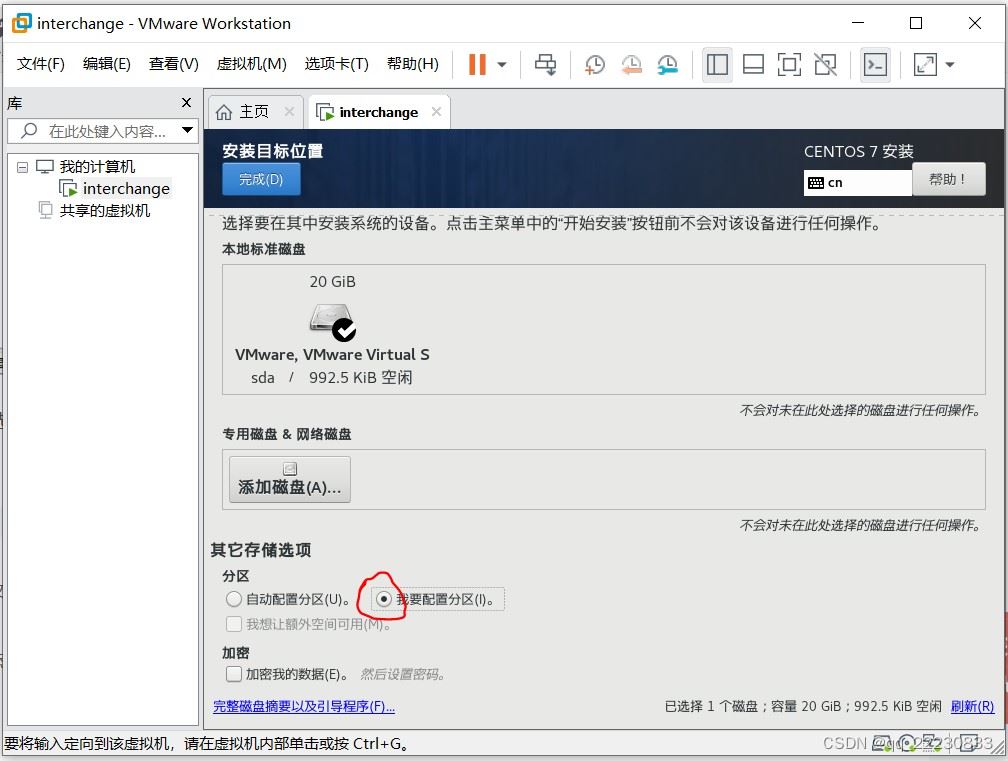
选择“我要分配分区”。点击完成。
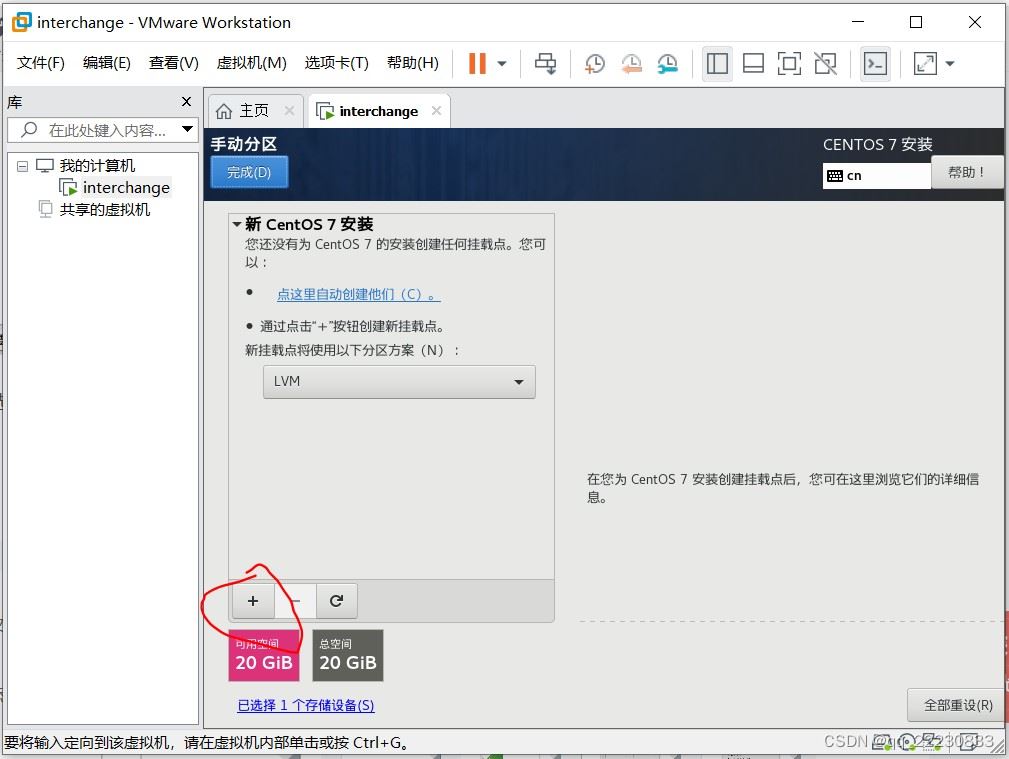
点击+。
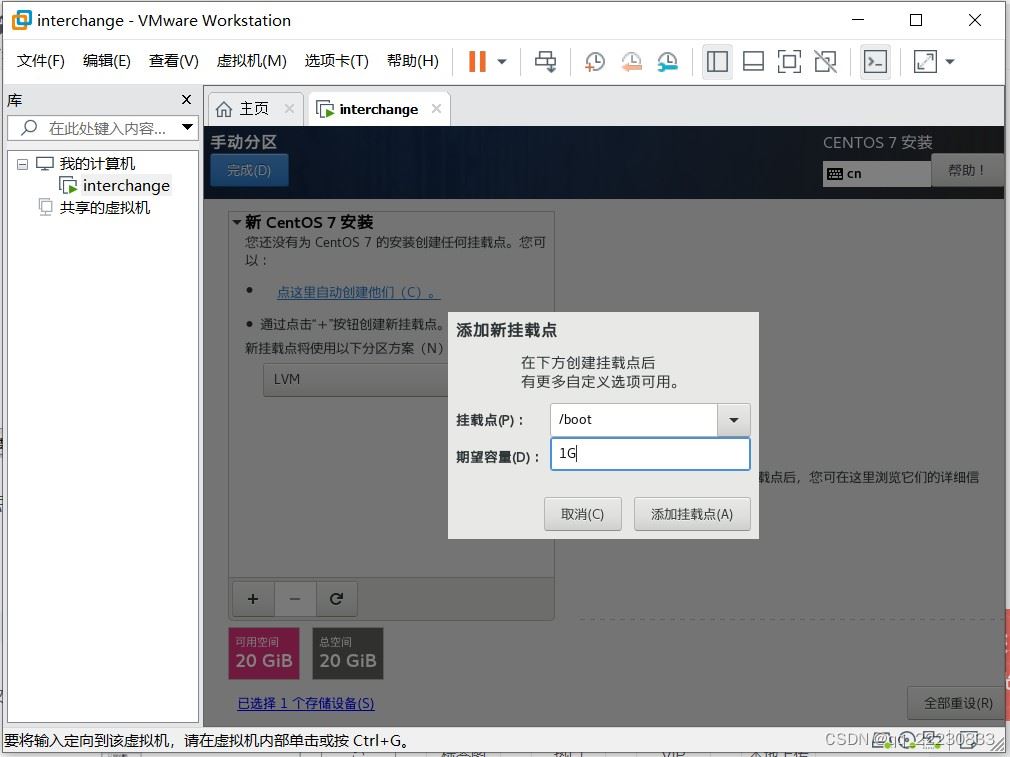
配置/boot挂载。分配1G。
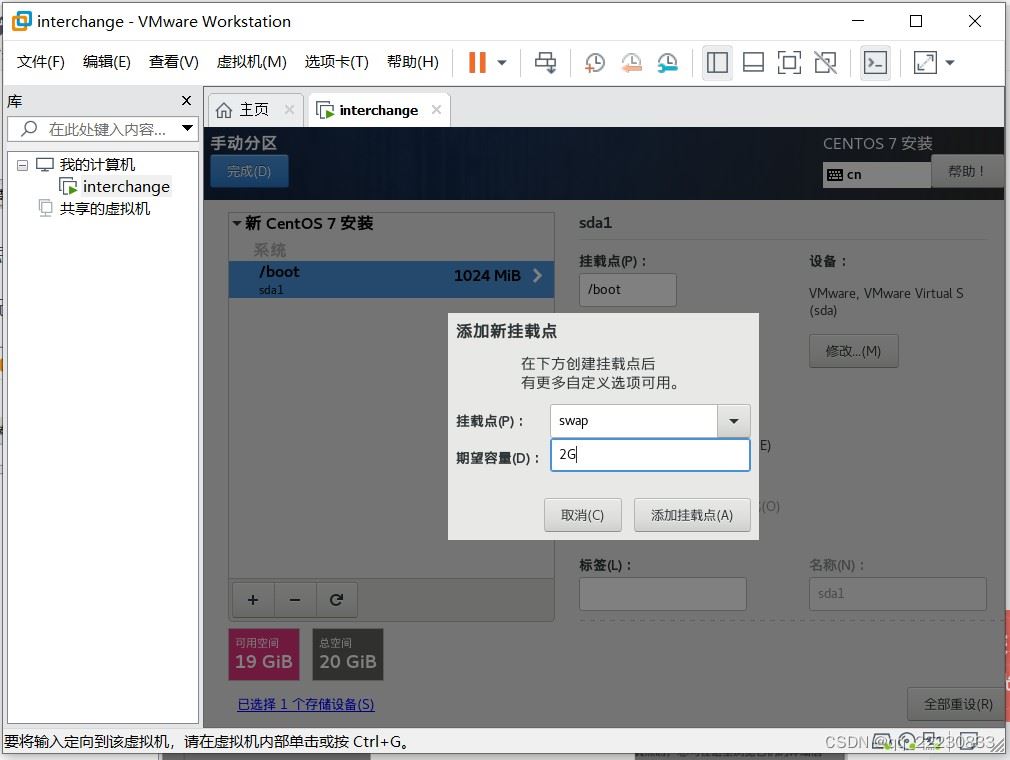
配置swap,分配2G
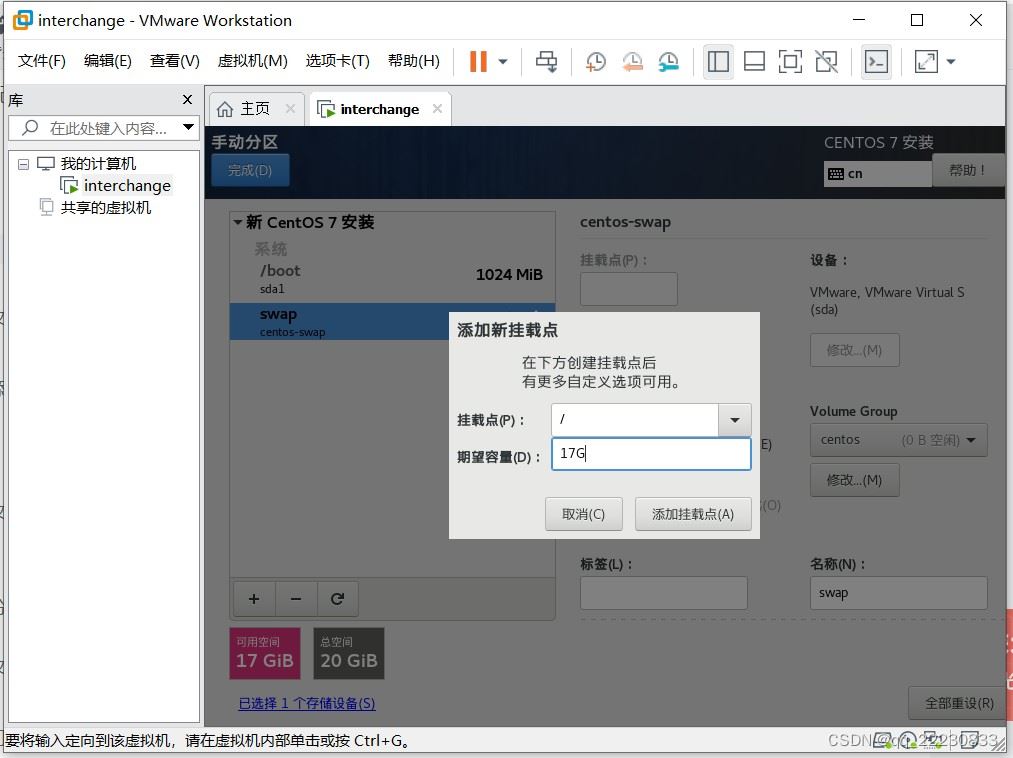
分配根目录/,17G。点击完成
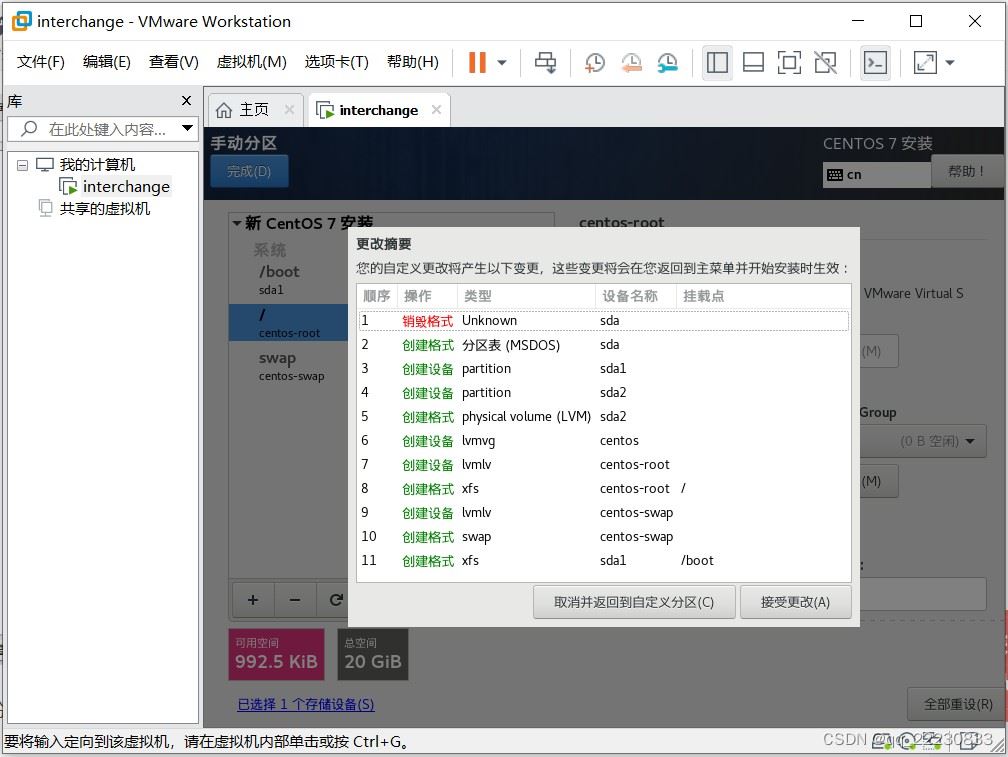
接收磁盘更改。
选择“网络和主机名”。
打开以太网连接。点击完成。返回主页后点击“立即安装”。
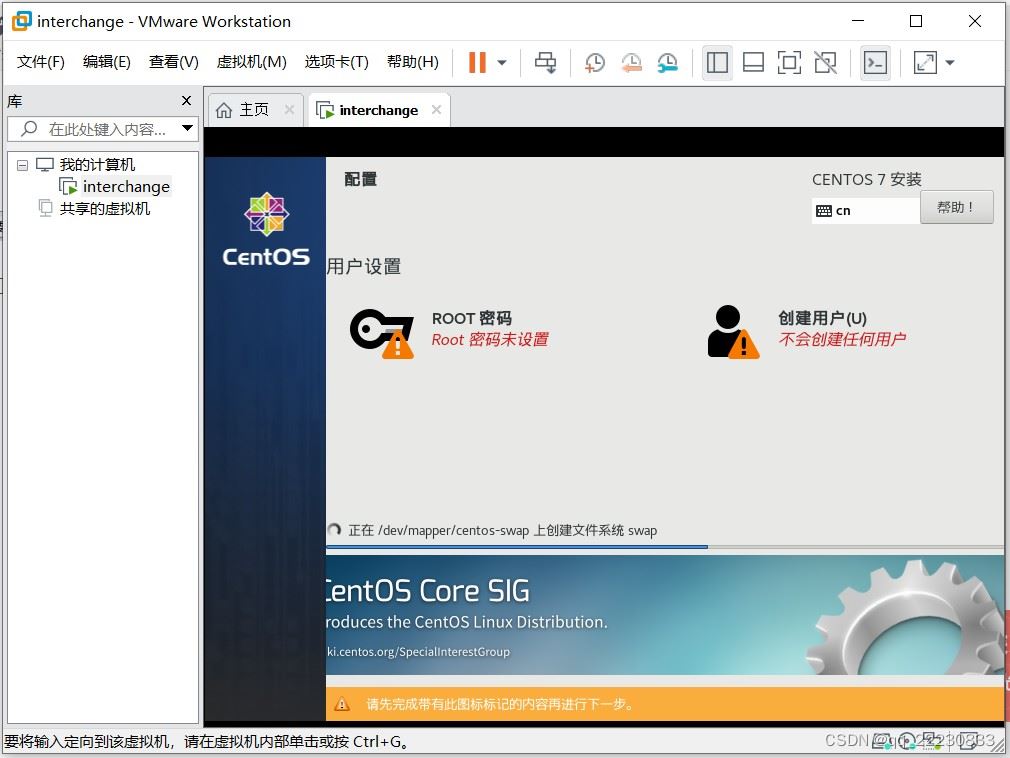
点击“root密码”,设置root密码。我自己设置成root/root,点击两次确认后返回。等待安装完成。
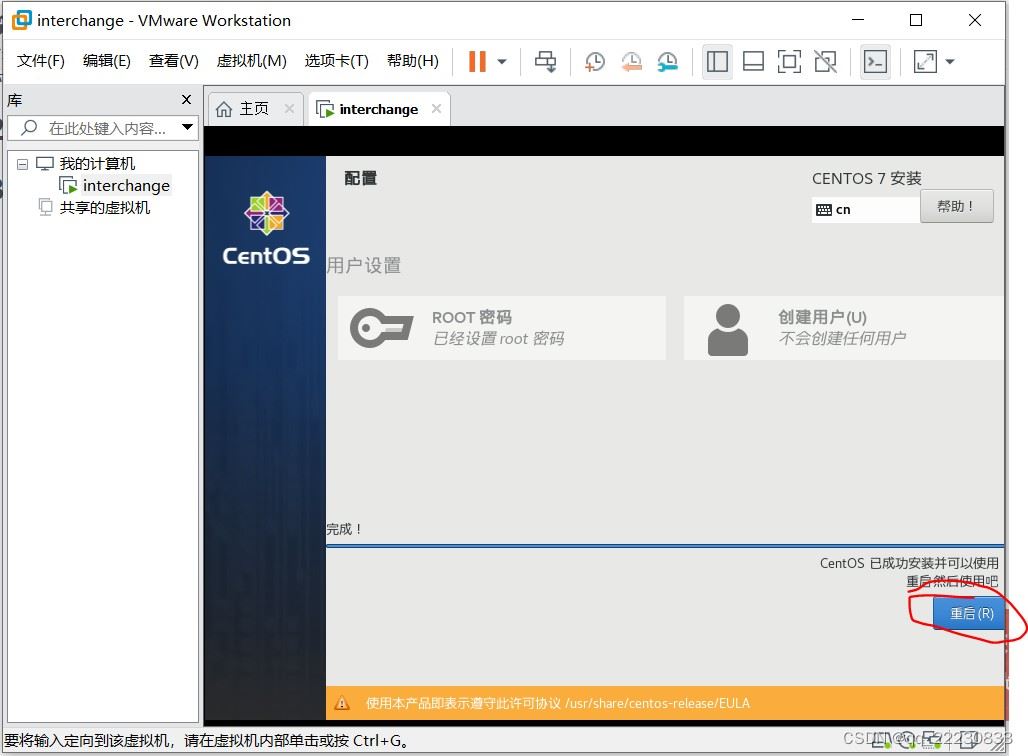
安装完后,点重启。
2、配置虚拟机的网络
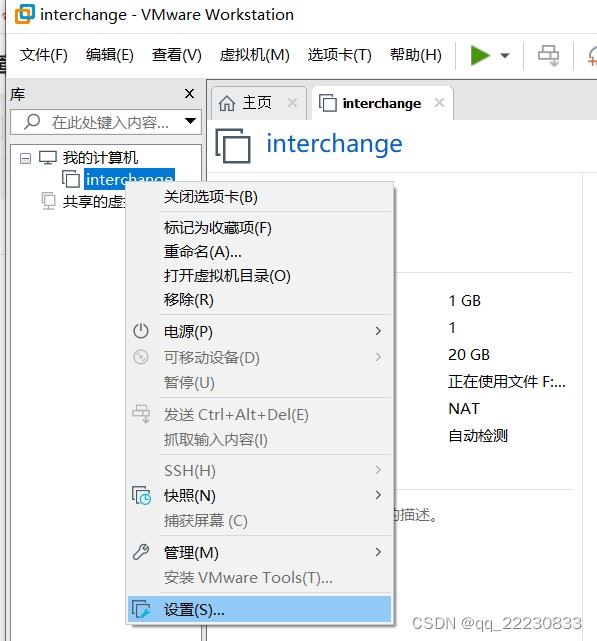
选中虚拟机,右键,选择“设置”。
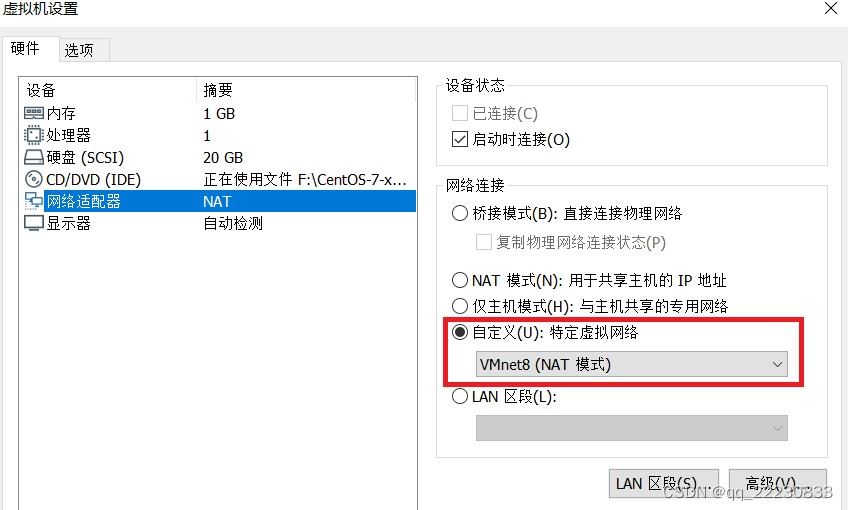
点开网络适配器,选择自定义,再选择VMnet8。
3、配置VMware的虚拟网络
点击编辑->虚拟网络编辑器。
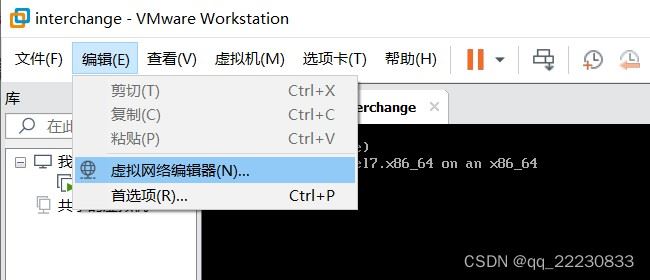
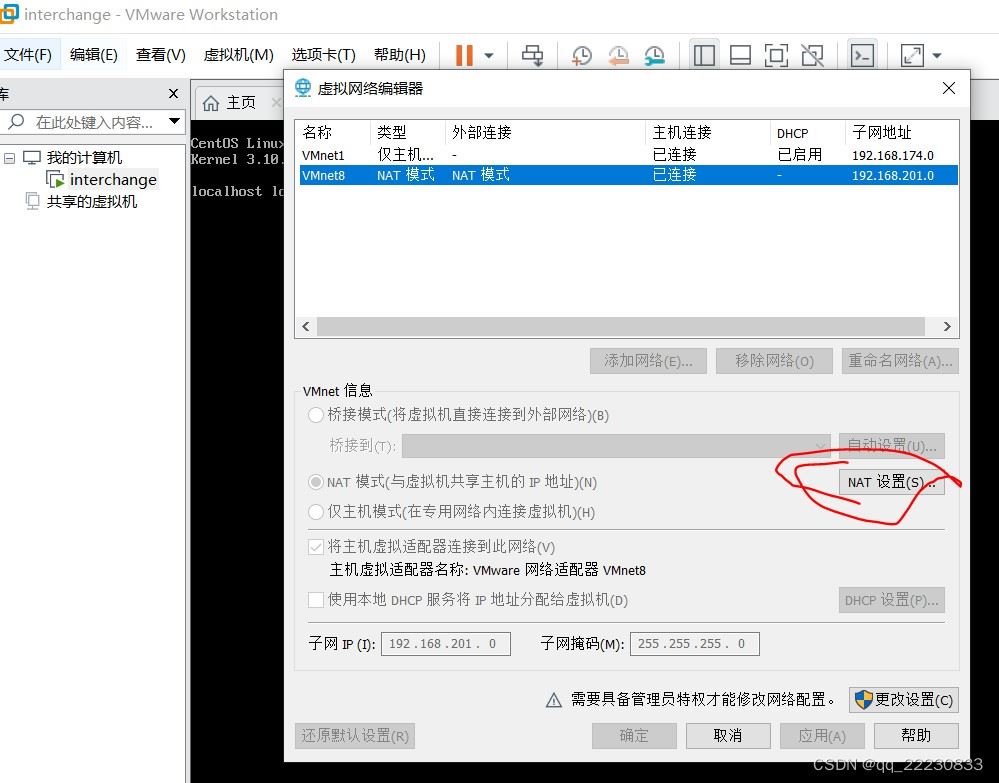
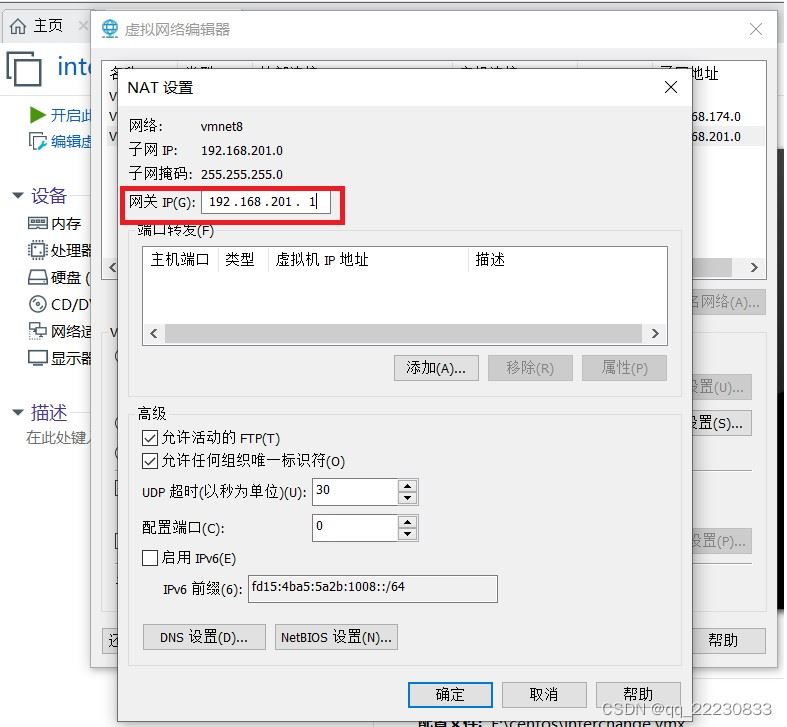
选择VMNet8(NAT),点击NAT设置。
填写网关。如果你想设置虚拟机ip是192.168.201.***,设置网关为192.168.201.1。
4、修改VMnet8的IPv4的地址
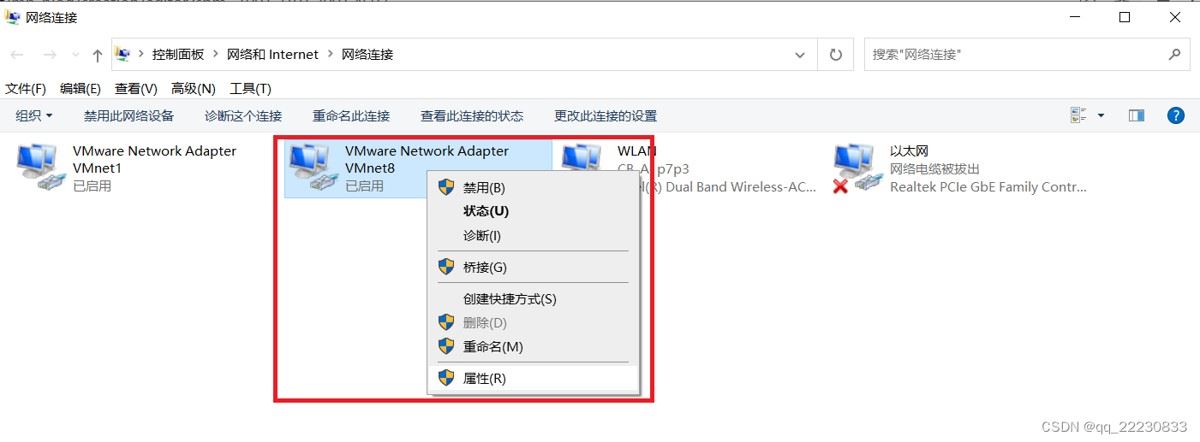
打开网络适配器,VMnet8右键,选择属性。
修改IPV4的地址。其中网关要与上一步配置的虚拟机的网关一致。
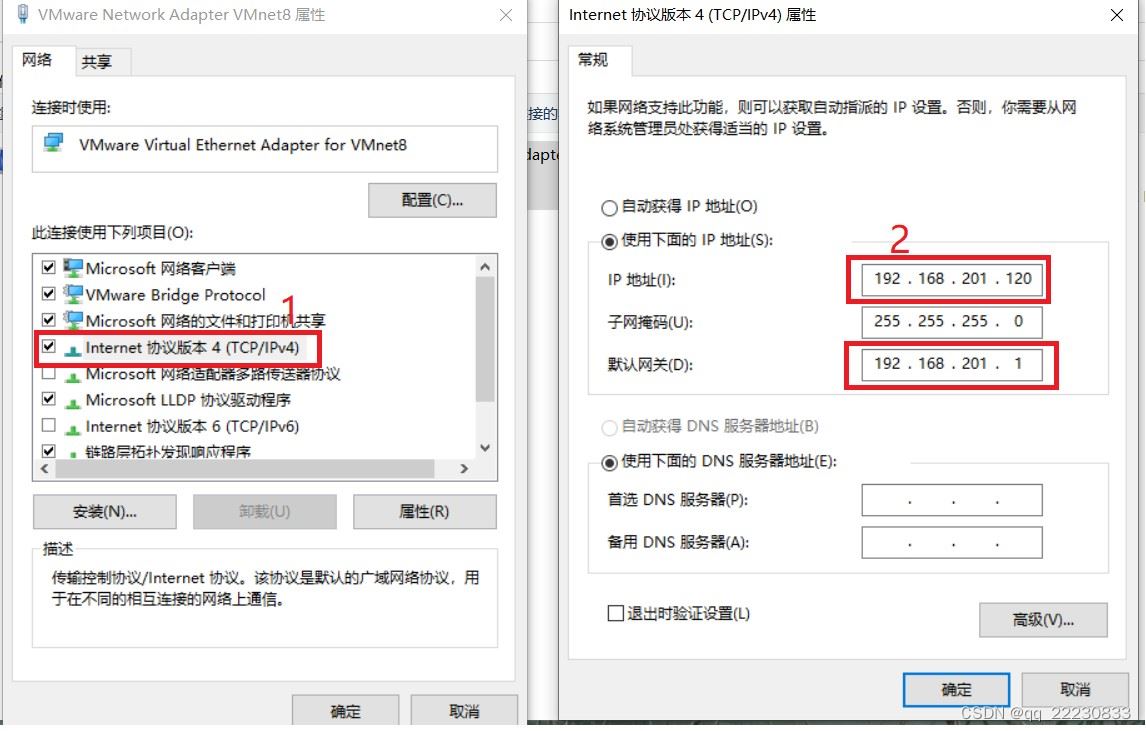
5、配置虚拟机的ip
5.1配置本机ip
vi /etc/sysconfig/network-scripts/ifcfg-ens32
BOOTPROTO=static;从dhcp修改为static
IPV6INIT=no;关闭IPV6
#配置本机ip:
IPADDR=192.168.1.155
NETMASK=255.255.255.0
GATEWAY=192.168.1.1
DNS1=8.8.8.8
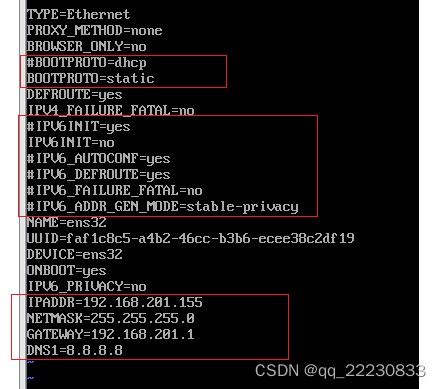
5.2 配置网关
vi /etc/sysconfig/network
写入一下内容:
#Created by anaco
NETWORKING=yes
HOSTNAME=name
GETWAY=192.168.201.1
5.3 配置DNS
vi /etc/resolv.conf
写入内容:nameserver 114.114.114.114 #谷歌的DNS
114.114.114.114是国内移动、电信和联通通用的DNS,解析成功率相对来说更高,国内用户使用的比较多,速度相对快、稳定,是国内用户上网常用的DNS。8.8.8.8是GOOGLE公司提供的DNS,该地址是全球通用的,相对来说,更适合国外以及访问国外网站的用户使用。目前国内有不少的免费、安全而且无毒的DNS,常见的如百度提供的180.76.76.76、阿里提供的223.5.5.5和223.6.6.6、前文提到的114.114.114.114。
5.4重启虚拟机网络
systemctl restart network
5.5 验证网络
5.5.1 ping外网
看ping www.baidu.com通不通
5.5.2 ping宿主机
在宿主机cmd窗口ping虚拟机看通不通。
如果虚拟机和宿主机可以ping通,就可以用xshell等工具连接虚拟机了。
6、关闭防火墙(centos7)
#查看防火墙状态
systemctl status firewalld
#关闭防火墙
systemctl stop firewalld
#关闭防火墙开机启动
systemctl disable firewalld.service
总结
以上为个人经验,希望能给大家一个参考,也希望大家多多支持脚本之家。