
VMware虚拟机设置桥接网络固定IP实现步骤
作者:黎明晓月
在VMware虚拟机中设置桥接网络并固定IP地址,主要涉及到几个步骤:设置虚拟网络编辑器、配置虚拟机的网络适配器,以及修改虚拟机内的网络配置文件。
以下是详细的步骤说明:
设置虚拟网络编辑器
以管理员身份运行VMware Workstation:这是必须的,因为虚拟网络编辑器的全局设置需要管理员权限1。
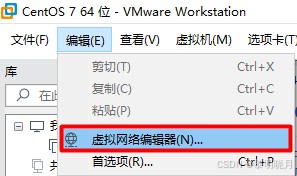
打开虚拟网络编辑器:在VMware Workstation中,点击“编辑”菜单下的“虚拟网络编辑器”。
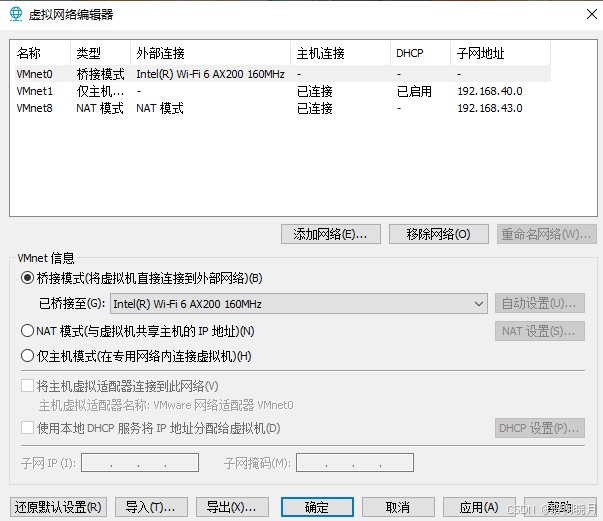
选择桥接模式:在虚拟网络编辑器中,选择想要桥接的虚拟网络(如VMnet0),并将其模式设置为“桥接模式”。然后,选择宿主机的网卡作为桥接的网卡1。
配置虚拟机的网络适配器
关闭虚拟机:在配置网络适配器之前,确保虚拟机是关闭状态。
打开虚拟机设置:在VMware Workstation中,右击虚拟机并选择“设置”。
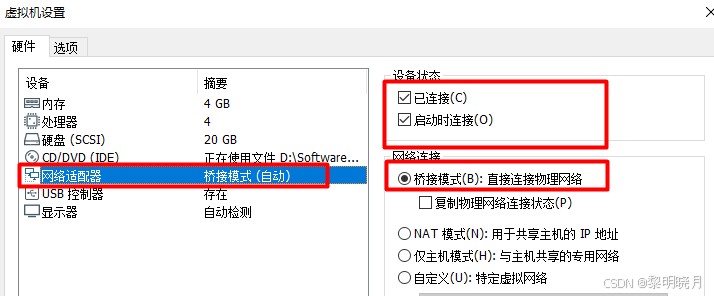
配置网络适配器:在虚拟机设置中,选择“网络适配器”,并将其设置为“桥接模式”。如果是虚拟机复制的情况,还应在“高级”中重新生成一个MAC地址,以避免重复。
修改虚拟机内的网络配置文件
以CentOS系统为例,配置网络配置文件的步骤如下12:
进入系统:启动虚拟机并进入CentOS系统。
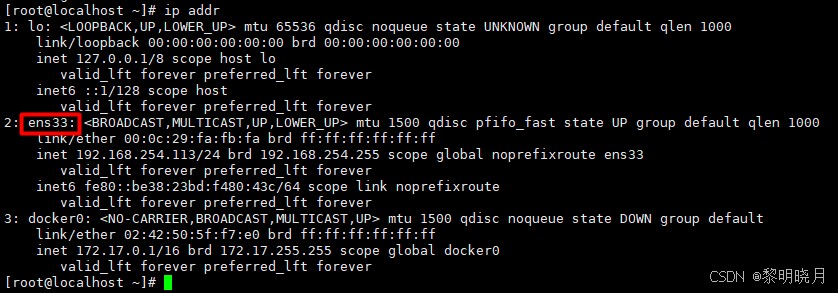
查看网络配置:使用ip addr或ifconfig命令查看网络配置信息,找到网络配置文件的名称(如ifcfg-ens33)。
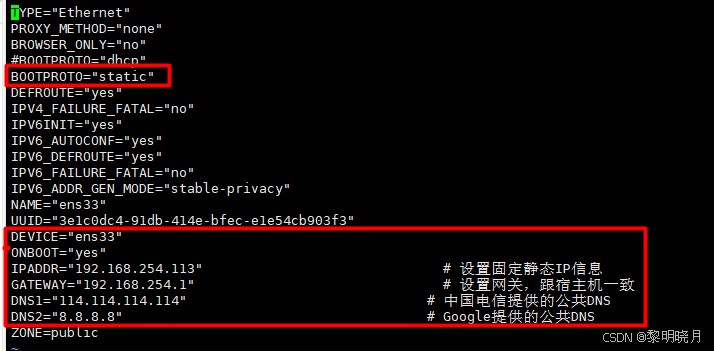
编辑网络配置文件:使用文本编辑器(如vim或nano)编辑网络配置文件,路径通常为/etc/sysconfig/network-scripts/ifcfg-ens33。
**修改配置:**将配置文件中的BOOTPROTO设置为static,表示使用静态IP;ONBOOT设置为yes,表示开机启动;IPADDR设置为想要固定的IP地址;NETMASK设置为子网掩码;GATEWAY设置为网关地址;DNS1和DNS2分别设置为首选和备选DNS服务器地址。
重启网络服务:修改完配置文件后,需要重启网络服务以使配置生效。可以使用service network restart命令或systemctl restart network命令(取决于系统版本)。
注意事项
- 在设置固定IP时,请确保该IP地址在局域网内是唯一的,并且与宿主机的IP地址在同一网段内。
- 如果在设置过程中遇到问题,如虚拟机无法获取IP地址或无法联网,请检查虚拟网络编辑器的设置、虚拟机的网络适配器设置以及虚拟机内的网络配置文件是否配置正确。
不同版本的VMware Workstation和操作系统可能在细节上有所不同,请参考具体的官方文档或搜索相关教程。
希望这些信息能帮助你成功设置VMware虚拟机的桥接网络并固定IP地址。
总结
以上为个人经验,希望能给大家一个参考,也希望大家多多支持脚本之家。