
VMWare虚拟机配置桥接网络指南
作者:海盗船长没有船y
需要根据宿主机的网络配置来设置虚拟机的网络配置。宿主机的 IP 信息如下:
宿主机 IP 地址:192.168.xx.4
子网掩码:255.255.255.0
默认网关:192.168.xx.254
DNS 服务器:192.168.xx.254 和 202.96.128.86
1. 修改虚拟机网络配置
根据你提供的虚拟机的网络配置文件信息,以下是一个示例配置,确保其与宿主机网络匹配:
TYPE=Ethernet
PROXY_METHOD=none
BROWSER_ONLY=no
BOOTPROTO=static
DEFROUTE=yes
IPV4_FAILURE_FATAL=no
PV6INIT=yes
IPV6_AUTOCONF=yes
IPV6_ADDR_GEN_MODE=stable-privacy
NAME=ens33
UUID=6ac17c2b-473e--4894-811b-4940ee7bf455
DEVICE=ens33
ONBOOT=yes
IPADDR=192.168.xx.5      # 设定一个静态IP,确保在同一子网,但不与宿主机冲突
NETMASK=255.255.255.0
GATEWAY=192.168.xx.254   # 确保与宿主机的默认网关一致
DNS1=192.168.xx.254      # 使用宿主机的 DNS 服务器
DNS2=202.96.128.86       # 可选的第二 DNS 服务器
2. 配置步骤指导
编辑网络配置文件:打开并编辑网络配置文件。文件位于 /etc/sysconfig/network-scripts/ 目录下,文件名为 ifcfg-ens33。
sudo nano /etc/sysconfig/network-scripts/ifcfg-ens33
将上述配置粘贴到文件中,保存并退出。
确认桥接模式:确保在虚拟机管理软件(如 VMware 或 VirtualBox)中,将网络适配器设置为“桥接模式”(Bridged)。这可以确保虚拟机通过宿主机的网络连接到局域网。
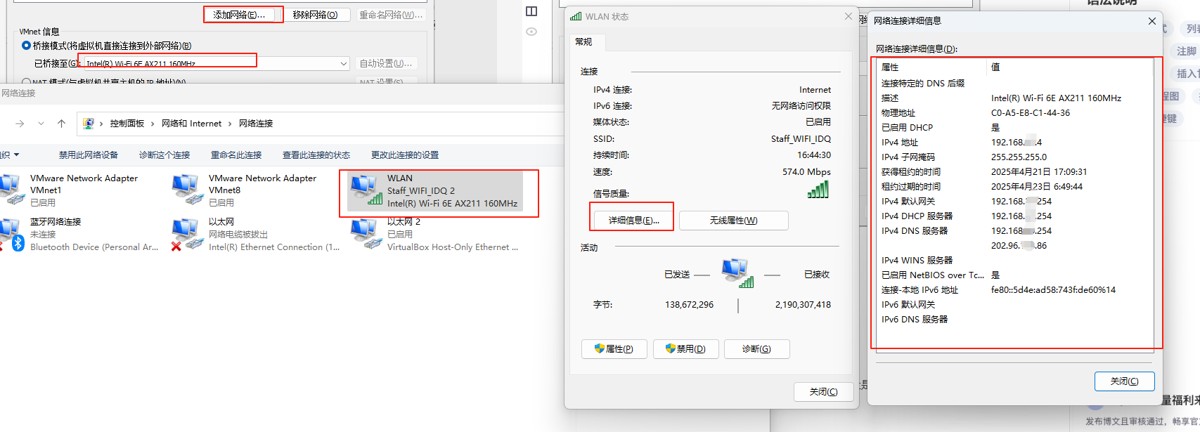
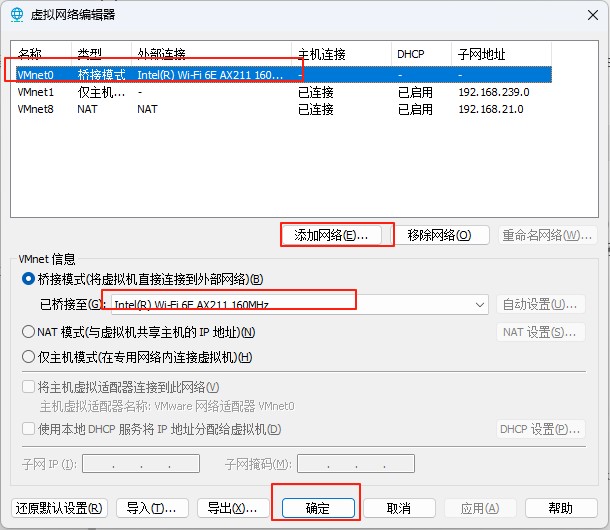
重启网络服务:应用更改后,重启网络服务以使配置生效。
sudo systemctl restart network
如果你使用的是 NetworkManager,可以用以下命令重启:
sudo systemctl restart NetworkManager
检查连接:确认网络配置是否正确,使用以下命令检查 IP 地址是否已正确分配:
ip addr show ens33
您应该可以看到配置的 IP 地址(192.168.xx.5)。
但我配置完成后出现这样的问题

手动配置 IP 地址
如果自动获取 IP 地址失败,您可以手动配置 IPv4 地址。可以使用以下命令手动设置:
sudo ip addr add 192.168.xx.5/24 dev ens33
sudo ip route add default via 192.168.xx.254
重启网路:
sudo systemctl restart network
# 或者使用
sudo dhclient ens33
测试网络连接:尝试 ping 宿主机和其他网络设备,例如:
ping 192.168.xx.4    # ping 宿主机
ping 192.168.xx.254  # ping 默认网关
ping baidu.com       # 测试外部网络
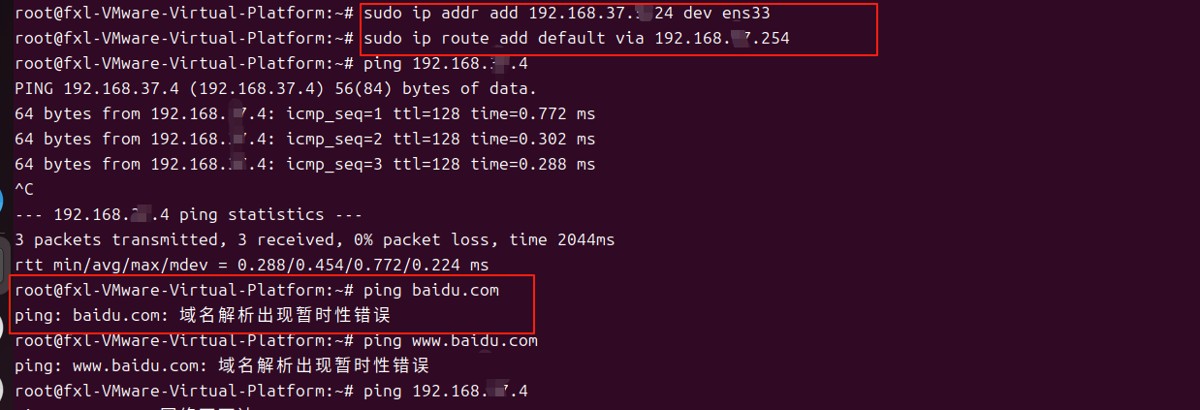
此时可以ping通主机,但是域名解析出现暂时性错误:
随后检查 DNS 配置
首先,确认虚拟机的 DNS 服务器配置是否正确。查看 /etc/resolv.conf 文件,该文件包含了 DNS 解析器的信息。
cat /etc/resolv.conf
默认情况下,这个文件应该包含您希望使用的 DNS 服务器,例如:
nameserver 192.168.xx.254  # 宿主机的 DNS 服务器
nameserver 202.96.128.86    # 备选的公共 DNS 服务器
文件中没有这些行,手动编辑它:
sudo nano /etc/resolv.conf
然后添加或修改为如下内容:
nameserver 192.168.xx.254
nameserver 202.96.128.86
然后再次重启网络,问题解决。
sudo systemctl restart NetworkManager

3. 其他注意事项
确保虚拟机未被防火墙或其他安全设置阻止与局域网的通信。
如果您在配置中遇到问题,检查 /var/log/messages 或使用 journalctl -xe 查看系统日志,以获取更多信息。
如果您仍然无法连接,请确认宿主机的网络设置是否允许桥接,并检查网络路由器的设置是否正确。
通过上述步骤,您应该能够成功配置 Linux 虚拟机,以便在与宿主机同一局域网内访问。
总结
以上为个人经验,希望能给大家一个参考,也希望大家多多支持脚本之家。