
docker部署rabbitmq消息队列实践
作者:争做倒数第二
一、首先我们在dockerhub上搜索rabbitmq镜像
#命令:docker search rabbitmq:v3.11.2
(下载版本我们可以通过指定,也可以通过直接搜过rabbitmq获取dockerhub上的最新版本,例如docker search rabbitmq)
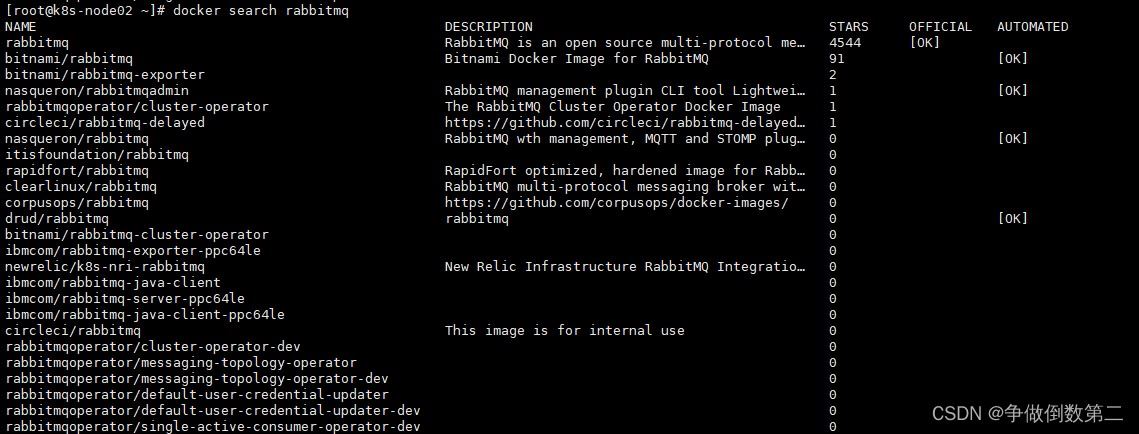
二、搜索完成后,我们有了目标镜像版本
下一步就是通过dockerhub把镜像下载到本地,方便我们直接使用镜像时再去下载镜像。
#命令:docker pull rabbitmq
(如果大家想拉取对应rabbitmq镜像版本的话,我们在rabbitmq后面加上“:版本”)

因为我们本机的虚拟机已经是成功拉取过镜像,所以给出的是这个提示。
正常拉取镜像时,会有一个pull的过程。
三、拉取镜像完成后
我们需要的就是通过docker来启动这个rabbitmq来帮助我们完成所需要的环境部署工作。
#命令:docker run -d --hostname my-rabbit --name rabbit -p 15672:15672 -p 5673:5672 rabbitmq:3.11.2
需要注意几点:
- 1、-p 是mq内部外部映射端口,-p 外部端口:内部端口;
- 2、--hostname:指定容器主机名称
- 3、--name:指定容器名称
启动成功后,我们通过命令:docker ps 查看 rabbitmq的进程是否在运行。

重要注意:
此处如果docker启动失败,我们通过docker logs 镜像ID可以去查看下docker启动镜像日志,方便排查故障,例如端口冲突,容器名称冲突。
#命令:docker logs 镜像ID
随后在通过 docker exec -it 容器id /bin/bssh
例如:#命令docker exec -it a9e428d5f120 /bin/bash
进入容器内部后,在运行
#命令:rabbitmq-plugins enable rabbitmq_management

截至到此步骤,我们就可以通过web端去访问我们通过docker部署的rabbitmq。
四、访问
我们打开浏览器,直接搜对应的IP地址及端口即可,例如:http://本机ip:15672。
访问如图:
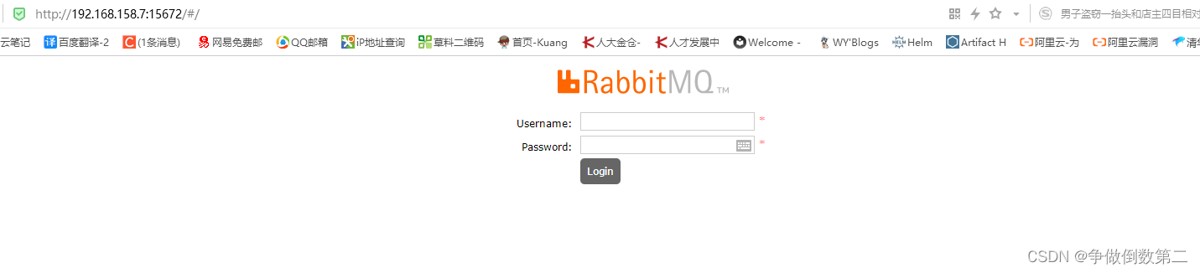
默认访问用户名:guest 密码:guest
登录成功如图:
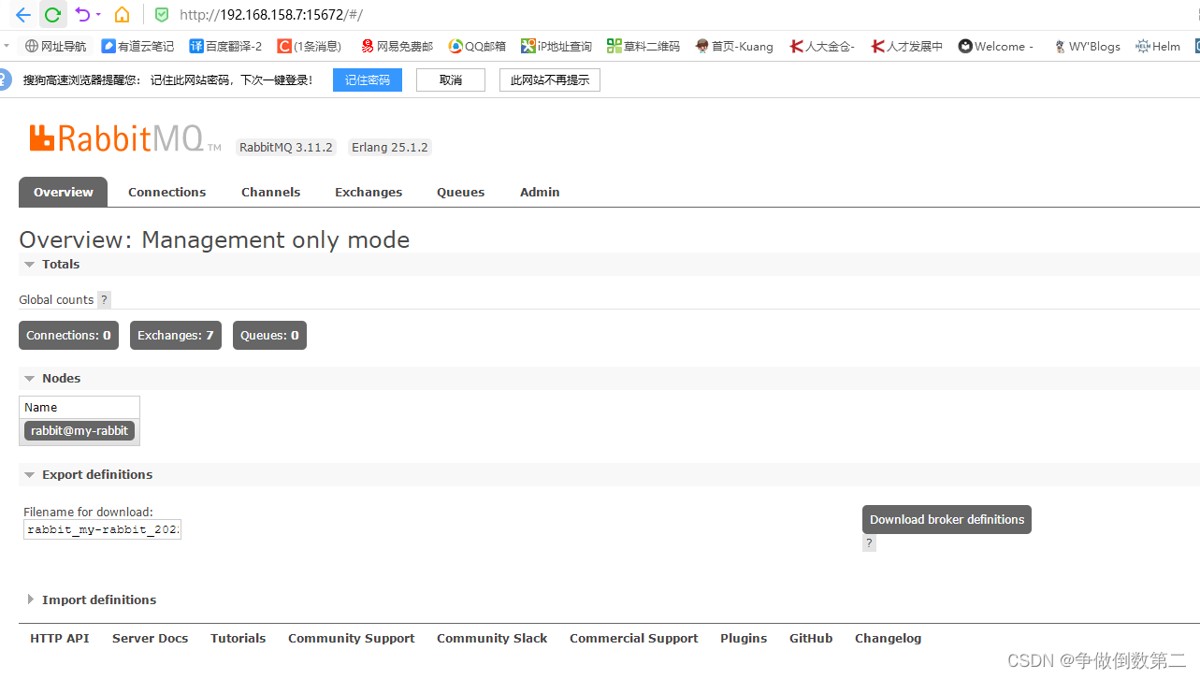
到此的话,我们通过docker部署的rabbitmq就已经可以正常通过web端去访问。
要提醒大家的是如果关闭计算机时未停止这个启动的容器,再次启动docker时会出现无法访问15672的情况,此时只需停止并移除这个容器,然后重启一次docker,重新执行启动rabbitmq容器的命令即可。
总结
以上为个人经验,希望能给大家一个参考,也希望大家多多支持脚本之家。