
VMware虚拟机的下载与使用全过程
作者:云域A
本文介绍了虚拟机的概念,以VMware为例,讲述了其基本介绍、下载、安装、新建虚拟机等过程,文中还提到了虚拟机快照功能和添加空间的方法
一、什么是虚拟机
虚拟机指通过软件模拟的具有完整硬件系统功能的、运行在一个完全隔离环境中的完整计算机系统,在实体计算机中能够完成的工作在虚拟机中都能够实现。
二、VMware的简介
1、大概介绍
VMWare虚拟机软件是一个“虚拟PC”软件,它使你可以在一台机器上同时运行二个或更多系统。
2、详细介绍
VMware 是一款功能强大的桌面虚拟计算机软件,提供用户可在单一的桌面上同时运行不同的操作系统,和进行开发、测试 、部署新的应用程序的最佳解决方案。
VMware可在一部实体机器上模拟完整的网络环境,以及可便于携带的虚拟机器,其更好的灵活性与先进的技术胜过了市面上其他的虚拟计算机软件。
三、VMware下载
1、官网下载地址
下载 VMware Workstation Pro | CN
2、打开官网,选择合适的进行下载
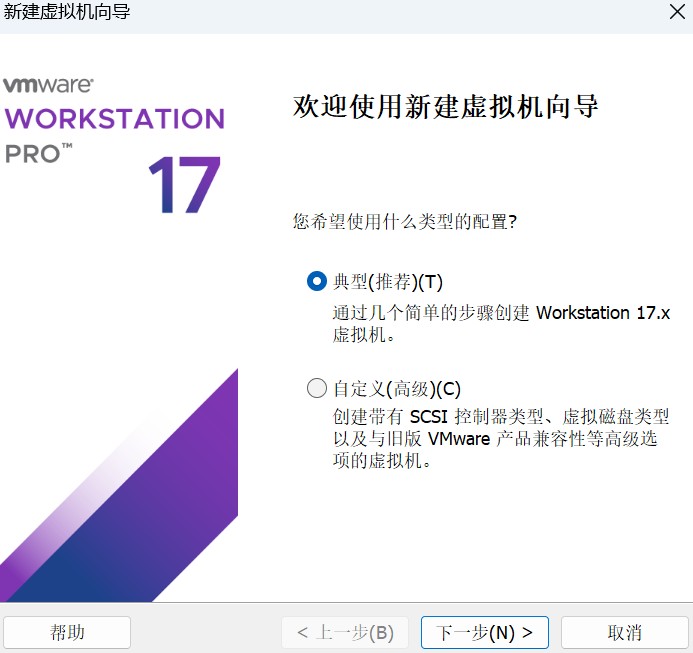
四、VMware安装
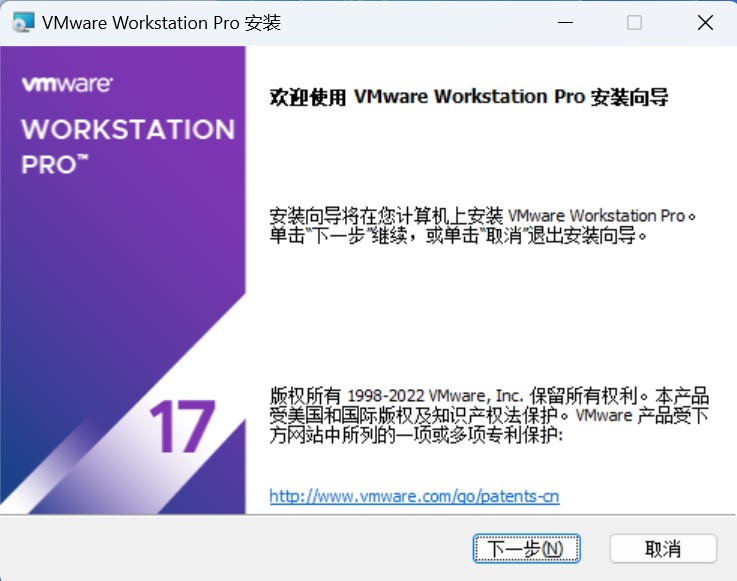
VMware安装,点击下一步
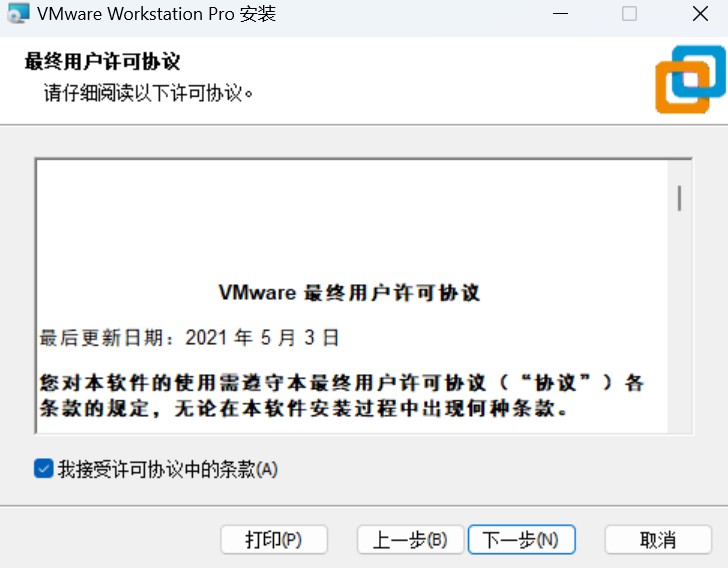
我接受许可协议中的条款,点击下一步
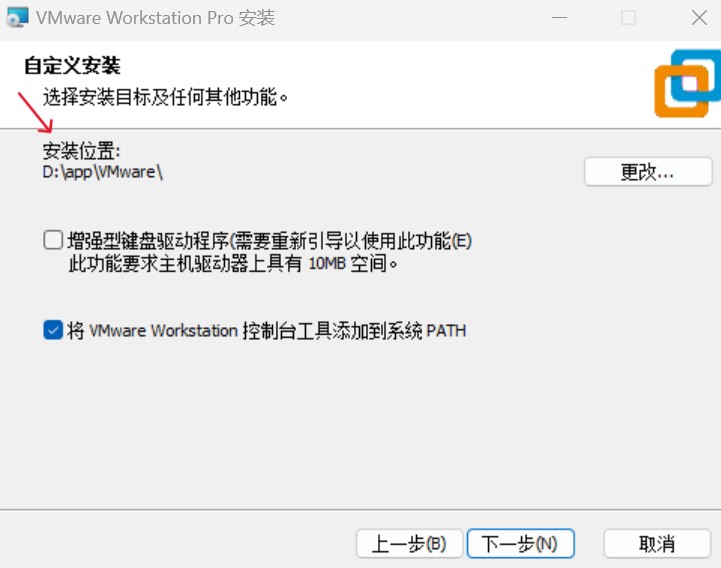
这里的话最好安装在D盘
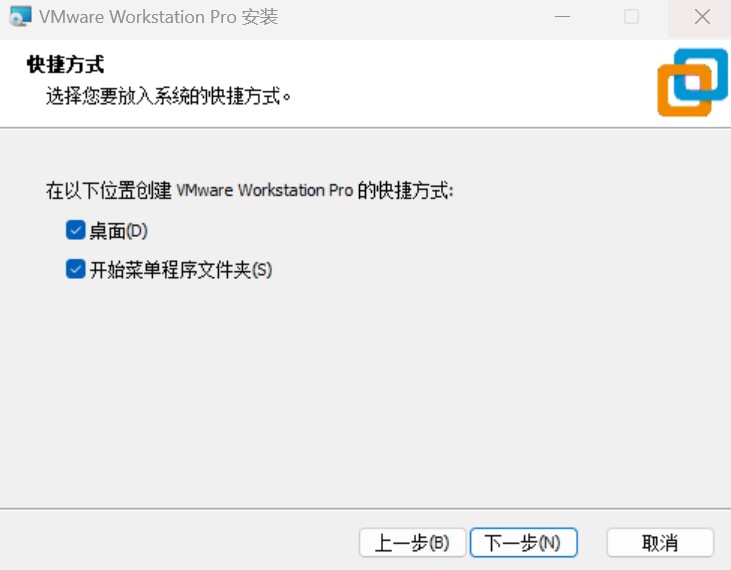
选择你要放入系统的快捷方式,点击下一步

稍后等待,最后就安装完成了
五、使用VMware新建虚拟机
1、创建新的虚拟机
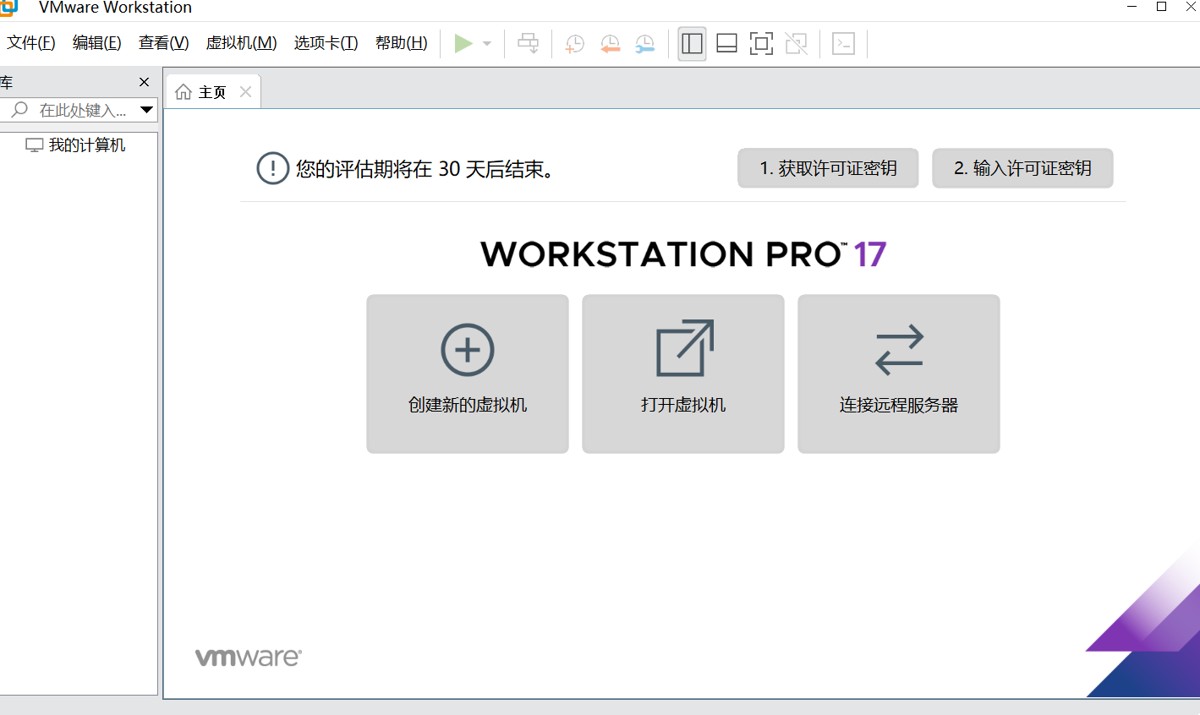
2、选择典型,也可以自定义
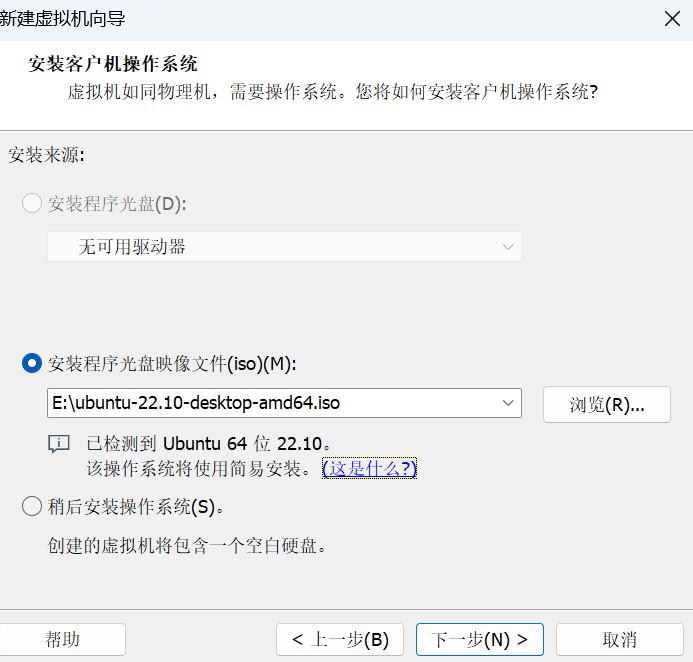
3、安装程序光盘映像文件(iso)
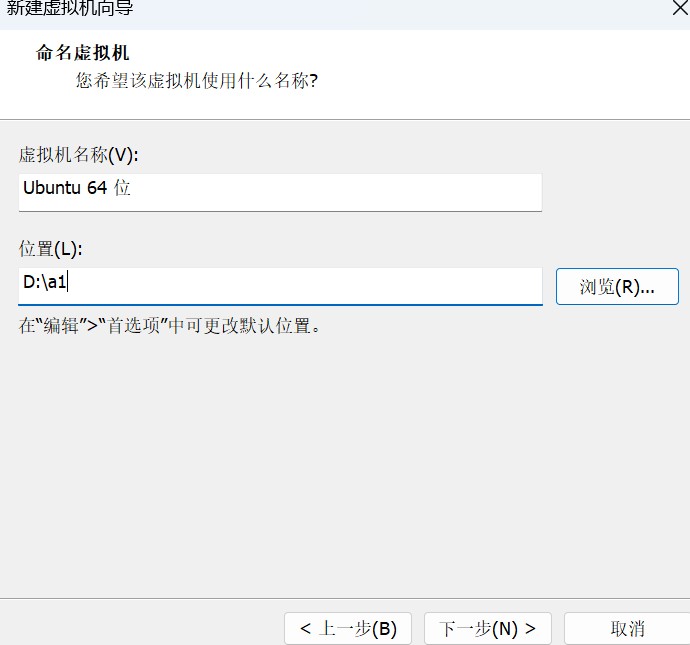
4、自定义名称,路径
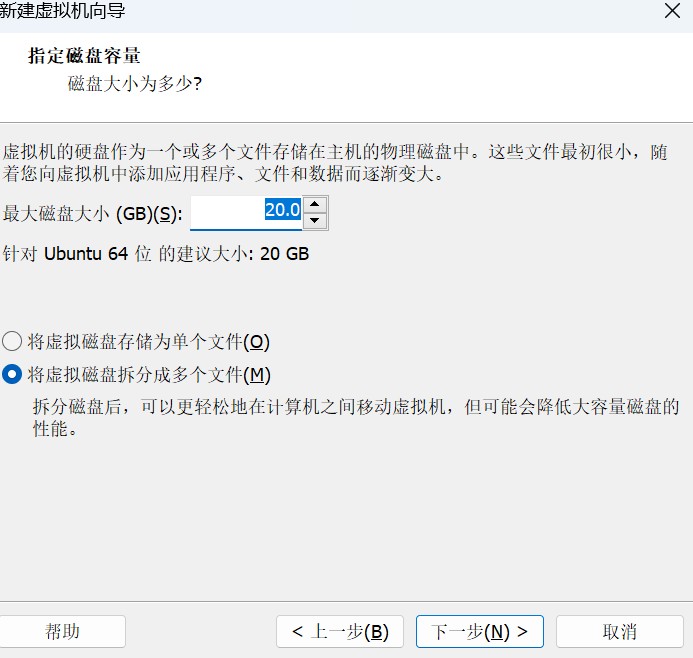
5、最大磁盘大小默认20GB
并不是一下子就占用了20GB,保持不变就行
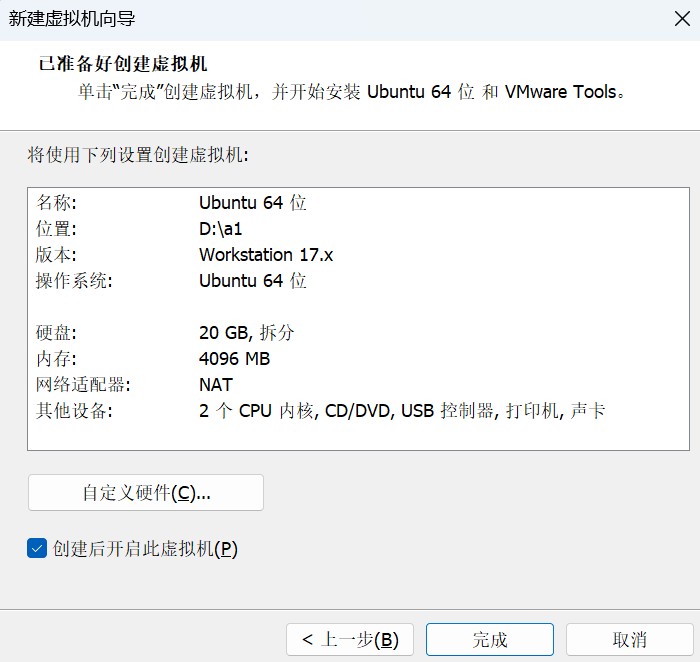
6、单击完成创建虚拟机
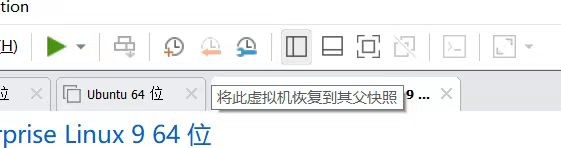
7、虚拟机快照功能
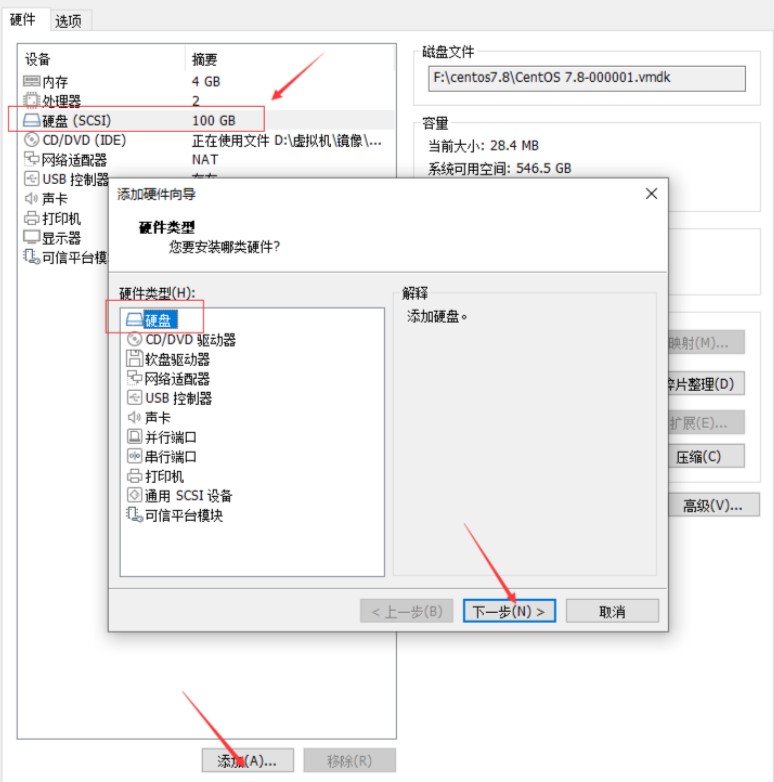
8、虚拟机添加空间
总结
以上为个人经验,希望能给大家一个参考,也希望大家多多支持脚本之家。