
Linux系统安装VMware Tools工具过程
作者:刘一说
文章介绍了在CentOS系统中遇到VMwareTools无法使用或无法从宿主机拷贝文件的问题解决方法,通过删除预装的open-vm-tools包、彻底删除VMwareTools、更新系统并安装依赖、重新下载安装VMwareTools,并多次重启系统,最终成功解决问题
系统环境
- 虚拟机:VMware® Workstation 12 Pro
- 操作系统:CentOS-8.5.2111-x86_64
遇到问题
无法从宿主机拷贝文件到CentOS系统内。或者安装后VMware Tools失效,或者无法正常启动VMware Tools等情况。
解决思路
- 删除CentOS系统预安装的“open-vm-tools”包;
- 彻底删除CentOS系统中VMware Tools;
- 更新CentOS系统,安装相应依赖包;
- 重新下载安装VMware Tools;
- 多次重启系统完成卸载和安装。
具体操作
1、删除CentOS系统预安装的“open-vm-tools”包
检测系统中是否已经预装open-vm-tools工具,如果已经安装了,通过以下命令删除,并重启系统。
#检测是否预装了 open-vm-tools
yum list installed | grep open-vm-*

#卸载预装的程序包
yum remove open-vm-tools

#再次确认是否卸载成功
rpm -qa | grep open-vm-*

#重启
reboot
2、彻底删除CentOS系统中VMware Tools
有可能自己手动安装了VMware Tools,想要彻底删除可以进行如下操作:
/usr/bin/vmware-uninstall-tools.pl
注:我是执行该步骤完成的删除VMware Tools ,正常1、2步骤执行一个即可。
3、更新CentOS系统,安装相应依赖包
如果是新安装的系统,建议更系统并安装相应依赖包:
#更新yum版本
yum update

#安装依赖包
yum -y install perl gcc gcc-c++ make cmake kernel kernel-headers kernel-devel net-tools
4、重新下载安装VMware Tools
下载安装直接在终端里面输入以下命令即可。安装过程中只要输入“yes”一步步往下执行,每步选项基本都是默认一路回车即可。
yum install open-vm-tools -y


#上面安装成功后,接着安装
sudo yum install -y open-vm-tools-desktop
5、卸载和安装过程中多次重启系统
卸载VMware Tools之后和安装VMware Tools之后,两次重启系统:
#重启系统
reboot
注:以上操作,需要使用管理员权限。
sudo su
6、查看VMware Tools运行情况
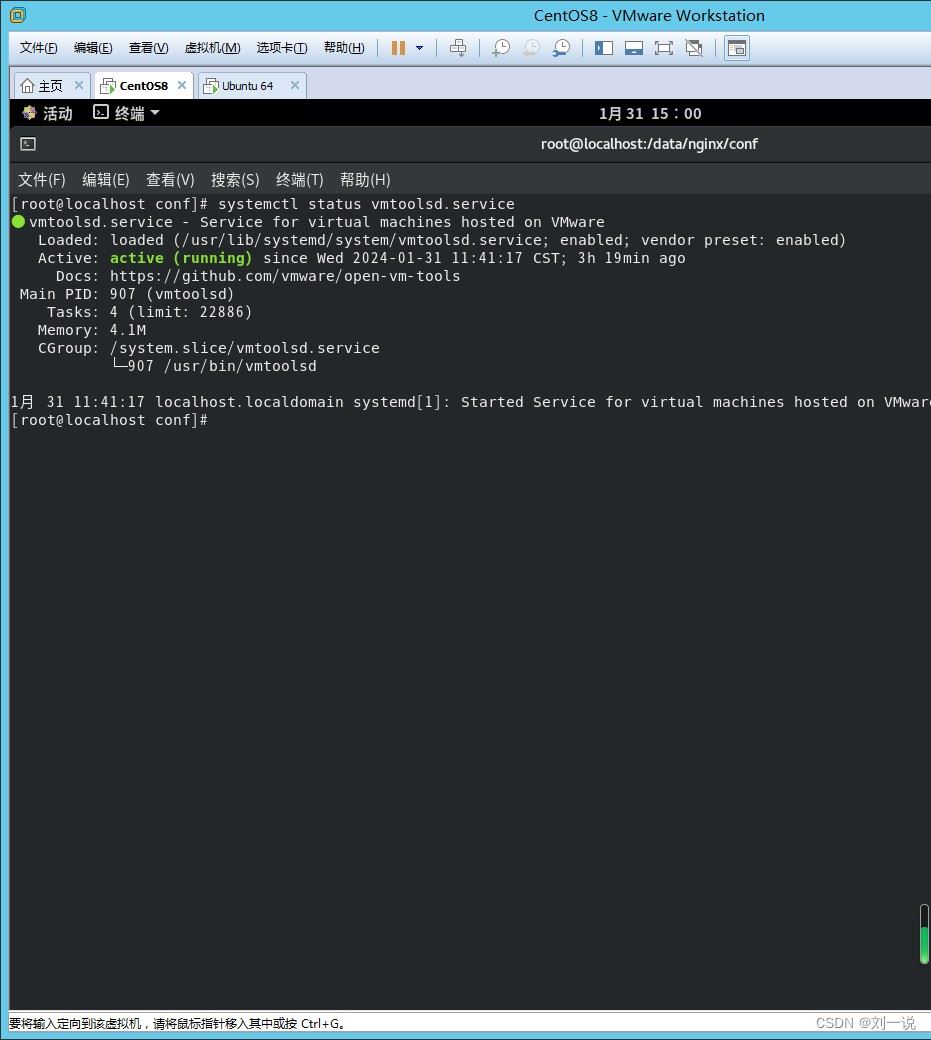
安装后,查看运行状态:
systemctl status vmtoolsd.service
问题总结
在此过程中,同时也使用ubuntu-23.10.1-desktop-amd64系统做了同样操作,最后都成功安装成功。
VMware和Linux版本不用,命令和路径会有所区别。
以上为个人经验,希望能给大家一个参考,也希望大家多多支持脚本之家。