
Ubuntu硬盘分区及挂载方式(命令行)
作者:饭来_
一、简介
创建磁盘分区首先需要找出Linux系统中的物理磁盘,在Linux中采用了一种标准格式来为硬盘分配设备名称。
- SATA驱动器和SCSI驱动器:设备命名格式为
/dev/sdx,其中x根据驱动器的检测顺序决定,第一个检测到的驱动器是a,第二个是b,第一个分区显示为:/dev/sda1。 - SSD NVMe驱动器:设备命名格式为
/dev/nvmeNn#,其中N根据驱动器的检测顺序决定(从0开始),#是分配给该驱动器的命名空间编号(从1开始),第一个驱动器显示为:/dev/nvme0n1,其第一个分区显示为:/dev/nvme0n1p1。 - IDE驱动器:设备命名格式为
/dev/hdx,其中x根据驱动器的检测顺序决定,第一个检测到的驱动器是a,第二个是b,以此类推。
对磁盘进行操作(如分区、格式化等)的常用工具有:
- 分区工具:
fdisk、parted、gdisk - 格式化工具:
mkfs(如 mkfs.ext4、mkfs.vfat) - 挂载工具:
mount、umount - 查看块设备信息:
lsblk
二、硬盘分区
这里主要关注两种常用的组织和管理分区的工具:fdisk和gdisk,fdisk是一个交互式程序,允许输入命令来逐步完成磁盘分区操作,它可以在任何存储设备上创建和管理分区,但是,fdisk只能处理最大2TB的硬盘。如果大于这个容量,则只能使用gdisk。另外还有一种GNU parted,它的优势是允许调整现有的分区大小,为了分区灵活性也可以考虑LVM。
查看接入设备的所有块设备,块设备通常是:硬盘、SSD、光驱、USB 存储设备等。
lsblk -f
--------------------------------------------------------------
# lsblk:   显示所有块设备的层级结构
# lsblk -f:显示文件系统类型及挂载点信息
# lsblk -d:仅显示磁盘,不显示分区信息
# lsblk -a:显示所有设备,包括空设备
# lsblk -o:自定义输出列。例如,lsblk -o NAME,SIZE,TYPE,MOUNTPOINT

可以使用分区工具查看所有硬盘的连接情况。
fdisk -l # 需要sudo权限


对目标存储设备进行分区。
fdisk /dev/sda

新硬盘会提示设备没有分区表,建议先创建分区表,输入命令g创建GPT分区表(适用于现代系统),输入命令o创建MBR(DOS)分区表(传统分区表,适合旧系统或特殊需求)。其中:GPT分区表支持大于2TB的磁盘,且可以创建超过4个主分区,而MBR分区表对磁盘容量有2T限制,且最多只能创建4个主分区。
# fdisk 常用命令
g: 创建新的空GPT分区表
o: 创建新的空MBR分区表
p: 显示当前分区表
v: 验证分区表
n: 创建新分区
d: 删除分区
w: 将分区表写入磁盘并退出(保存更改)
q: 退出,不保存更改

输入p显示当前分区表。

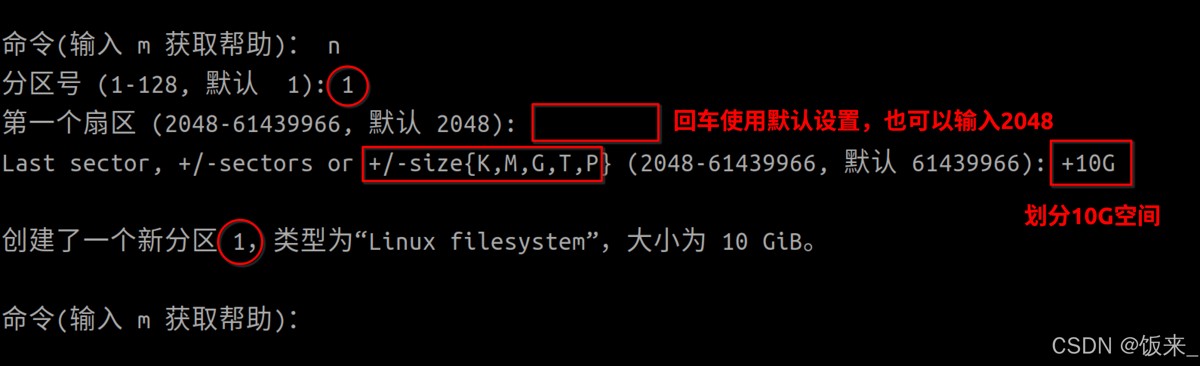
输入n,创建分区。
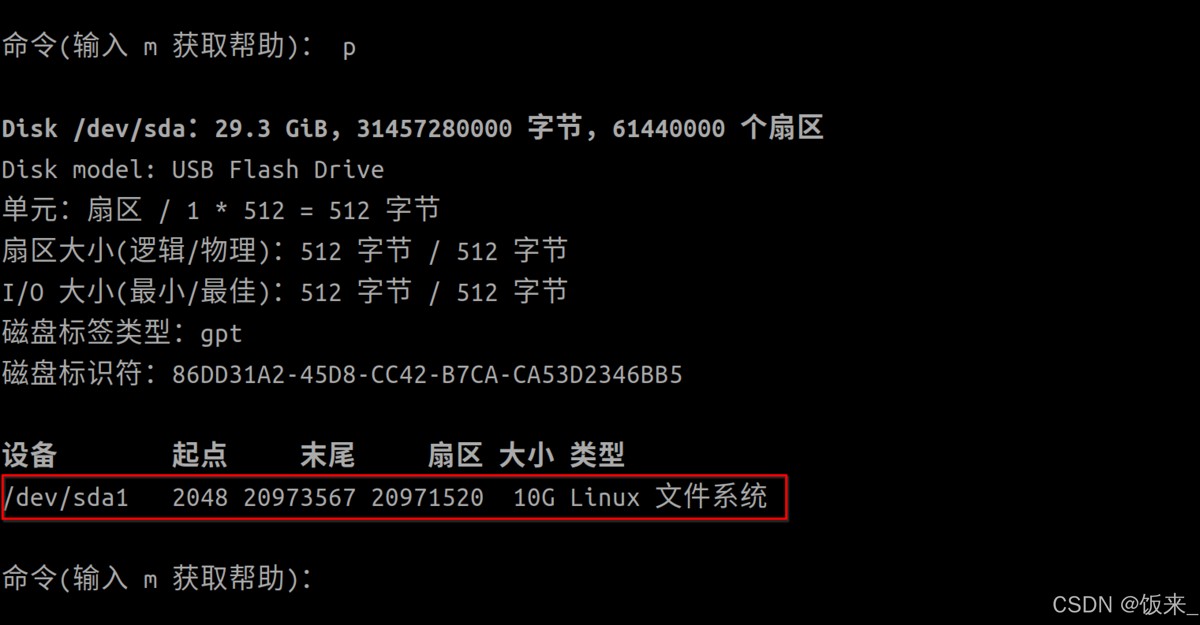
输入p,查看分区情况。
输入w,将改动写入磁盘后退出。

再次查看块设备情况。
lsblk -f

gdisk和fdisk具有类型的操作逻辑,但gdisk是专为支持GPT而设计的工具,具有更优秀的特性,因此如果不是很旧的设备,推荐使用gdisk进行操作,特别是在处理大于2T的磁盘的时候。这里简单说明,相关操作与fdisk工具一样。
# gdisk 常用命令
c: 修改分区名称
p: 显示当前分区表
n: 创建新分区
d: 删除分区
v: 验证磁盘
w: 将分区表写入磁盘并退出(保存更改)
q: 退出,不保存更改

输入n,创建分区。

输入w,将改动写入磁盘后退出。

查看块设备情况。

三、格式化分区
将数据存储到分区之前,必须使用某种文件系统对其进行格式化,以便操作系统能够使用分区,每种文件系统都有自己的格式化工具,linux系统中常用ext4文件系统,最大支持16TiB的文件,能够管理1EiB大小的分区,在默认情况下,ext4采用有序模式的日志方法,同样支持加密、压缩以及单目录下不限数量的子目录。
查看系统是否支持文件系统工具。
type mkfs.文件系统名

格式化分区。
sudo mkfs.ext4 /dev/sda1 # 需要sudo权限
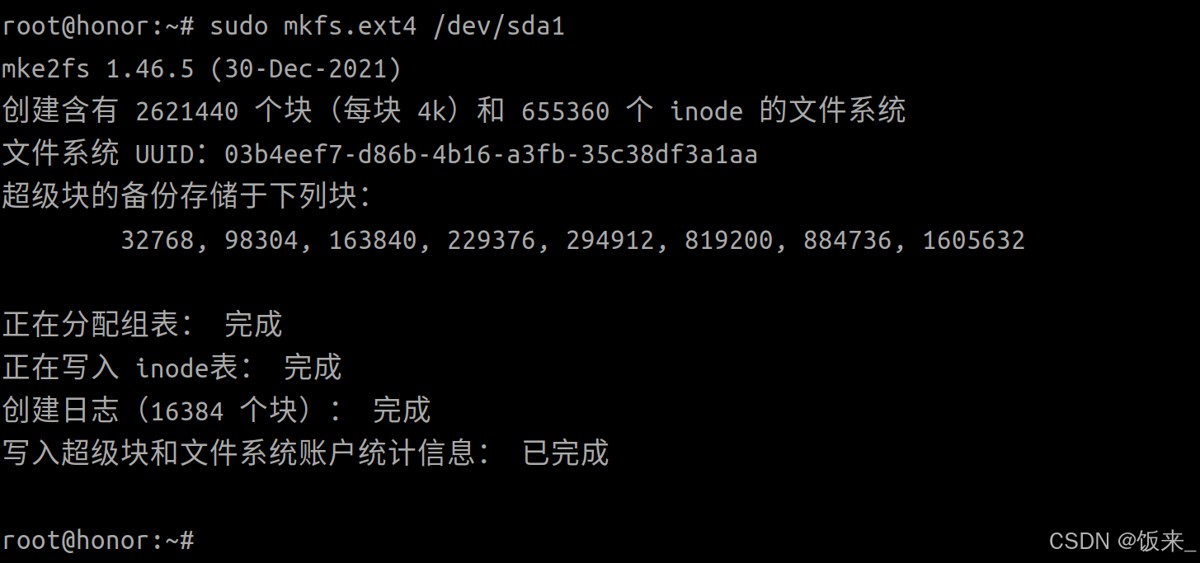
再次查看块设备情况。
lsblk -f

为分区创建好文件系统后,需要将其挂载到虚拟目录中的某个挂载点,以便在新分区中存储数据,可以使用mkdir命令创建一个新目录,也可以挂载到已有的任意目录。
mkdir /media/sda1  # 创建挂载点
sudo mount -t ext4 /dev/sda1 /media/sda1  # 临时挂载,重启系统后失效
lsblk -f /dev/sda  # 查看块设备情况

四、自动挂载分区
虽然使用mount命令挂载并使用-t选项指明挂载的文件系统类型,但重启系统后就失效了,配置/etc/fstab文件可以强制linux在启动时自动挂载文件系统
vim /etc/fstab
在/etc/fstab中添加
/dev/sda1 /media/sda1 ext4 defaults 0 0

重启后使用命令mount查看挂载情况
mount

五、调整分区大小
fdisk和gdisk工具主要用来管理分区表,如果要调整分区大小,不仅需要修改分区表,还需要调整分区内的文件系统结构,这样就需要使用parted工具。当然也可以直接使用parted工具进行分区。
# parted 常用指令
print:      显示分区表、可用设备、剩余空间、所有分区或特殊分区
resizepart: 改变分区的大小(缩小或扩展)
rm:         删除分区
quit:       退出
输入print,查看磁盘分区表。
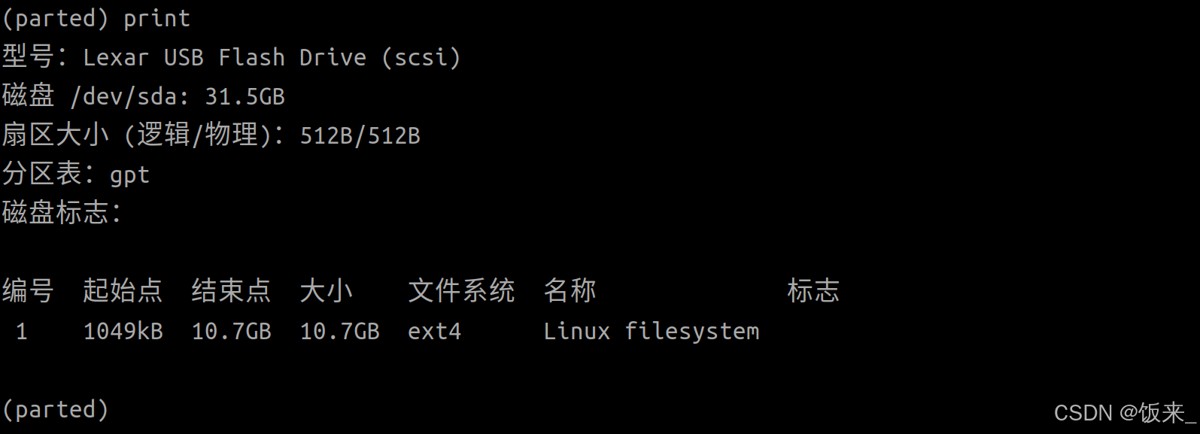
使用resize2fs工具先调整文件系统的大小。
sudo resize2fs /dev/sda1 3G

使用df命令查看文件系统大小发生了变换。
df -h /dev/sda1

使用parted工具的resizepart命令调整分区大小。
resizepart 1 3G # 1:分区编号,3G:要缩小到的大小,剩余的7G空间变为未分配状态
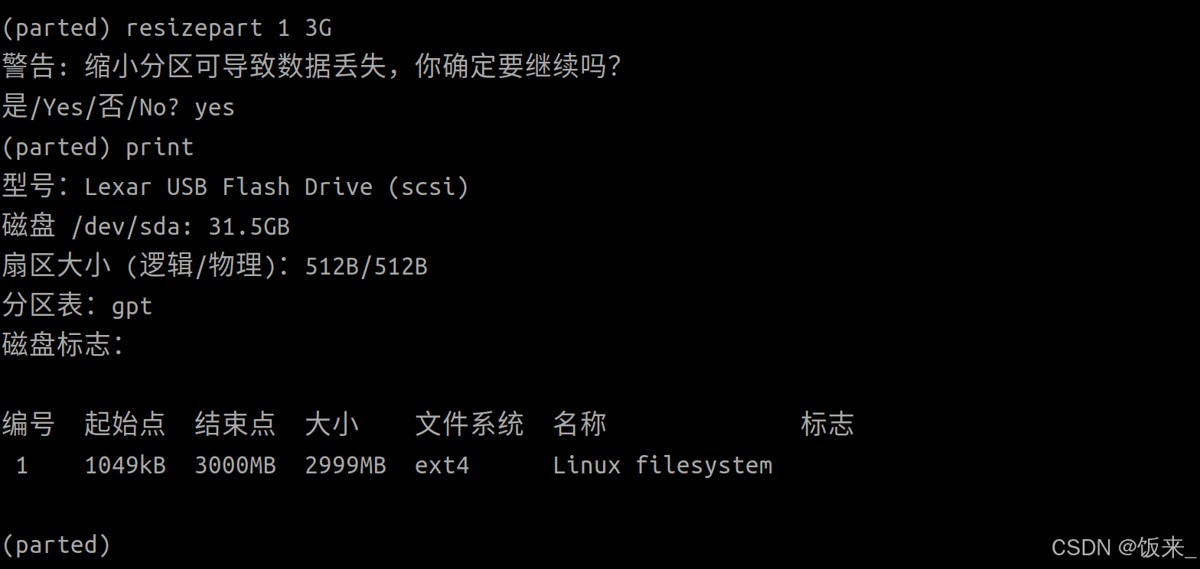
使用同样的操作可以进行分区的扩展,前提是磁盘具有可扩展的空间。
sudo resize2fs /dev/sda1 20G
parted /dev/sda
resizepart 1 20G # 10G扩展为20G
可以在缩小分区之后,将剩余未分配空间创建为一个新分区。
mkpart primary ext4 3GB 10GB
# primary: 分区类型(主分区)
# ext4:    文件系统类型
# 3GB:     起始位置
# 10GB:    结束位置

总结
以上就是linux系统下使用命令行进行磁盘的分区及挂载操作,调整分区前请务必做好数据备份,以免误操作导致数据丢失。
希望能给大家一个参考,也希望大家多多支持脚本之家。