
Docker Registry私有仓库简单搭建过程
作者:π大星星️
本文介绍了如何在本地搭建Docker私有Registry仓库,并实现镜像的上传和管理,通过私有仓库,可以方便地在本地网络中存储和分发Docker镜像,提高开发和部署效率
一、概述
本文将详细介绍如何在本地搭建一个 Docker 私有 Registry 仓库,并实现镜像的上传和管理。通过私有仓库,可以方便地在本地网络中存储和分发 Docker 镜像,提高开发和部署效率。
二、搭建步骤
(一)下载 Docker Registry 镜像
命令:
docker pull registry
解析:
docker pull是 Docker 的命令,用于从 Docker Hub 下载指定的镜像。registry是 Docker 官方提供的 Registry 镜像,用于搭建私有仓库。- 默认情况下,
docker pull会下载最新版本的镜像(latest标签)。
(二)启动 Docker Registry 容器
命令:
docker run -d -p 5000:5000 --restart=always --name registry registry
解析:
-d:表示以守护进程模式运行容器(后台运行)。-p 5000:5000:将容器的 5000 端口映射到宿主机的 5000 端口,用于访问私有仓库。--restart=always:设置容器在退出后自动重启,确保仓库服务始终可用。--name registry:为容器指定名称registry,便于后续管理。registry:指定使用的镜像名称(即之前下载的registry镜像)。
验证容器是否启动成功:
docker ps
如果看到名为 registry 的容器正在运行,并且端口映射正确,说明启动成功。

(三)配置 Docker 客户端以信任私有仓库
由于私有仓库默认使用 HTTPS协议,Docker 客户端需要配置为信任该仓库。
编辑 /etc/docker/daemon.json 文件:
vim /etc/docker/daemon.json
添加以下内容:
{
    "insecure-registries": ["192.168.65.131:5000"]
}insecure-registries:指定不安全的仓库地址,允许 Docker 客户端通过 HTTP 协议访问该地址。
重启 Docker 服务:
systemctl restart docker
重启 Docker 服务后,配置生效。
(四)上传镜像到私有仓库
标记镜像:
docker tag nginx:latest 192.168.65131:5000/nginx:latest
docker tag:用于为镜像重新标记一个新的名称和标签。nginx:latest:本地已有的镜像名称和标签。nginx:5000/nginx:latest:目标仓库地址和镜像名称。
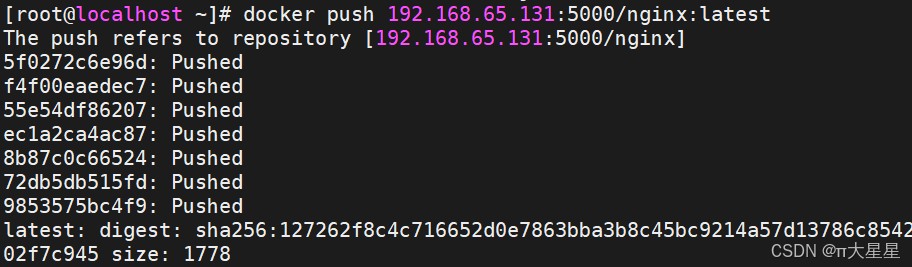
推送镜像到私有仓库:
docker push 192.168.65.131:5000/nginx:latest
docker push:将标记后的镜像推送到指定的仓库地址。- 如果推送成功,会显示镜像层的上传进度和最终的摘要信息。
(五)验证镜像是否上传成功
通过 API 查看仓库中的镜像:
curl 192.168.65.131:5000/v2/_catalog
如果返回类似以下内容,说明镜像已成功上传:

三、常见问题及解决方法
(一)无法连接到私有仓库
问题描述:
在推送或拉取镜像时,可能会遇到以下错误:
Get "https://192.168.65.131:5000/v2/": dial tcp 192.168.65.131:5000: connect: connection refused
解决方法:
- 确保
/etc/docker/daemon.json文件中正确配置了insecure-registries。 - 确保 Docker 服务已重启。
- 确保仓库地址正确,且防火墙允许访问 5000 端口。
(二)网络问题导致无法解析地址
问题描述: 如果尝试访问 http://192.168.65.131:5000 或 https://192.168.65.131:5000/v2/ 时,可能会遇到解析失败的问题。
解决方法:
- 检查仓库地址是否正确,确保 IP 地址和端口无误。
- 确保网络连接正常,可以尝试
ping或curl测试连通性。 - 如果问题仍然存在,可能是网络配置或防火墙限制,建议检查网络设置或联系网络管理员。
总结
以上为个人经验,希望能给大家一个参考,也希望大家多多支持脚本之家。