
如何在pycharm中配置jupyter notebook详细步骤教程
作者:核動力牛馬
本文详细介绍了在pycharm中配置jupyter notebook的完整步骤,包括安装anaconda、启动jupyter notebook、创建conda项目、更改服务器配置、安装必要的包以及解决token登录问题,通过本教程,你可以顺利在pycharm中运行jupyter notebook,提升开发效率
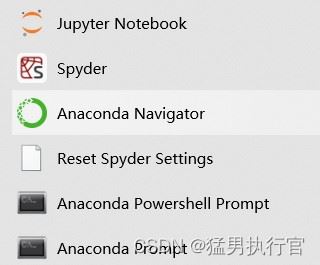
1、确保电脑安装了
anaconda 和jupyter notebook
2、在命令行
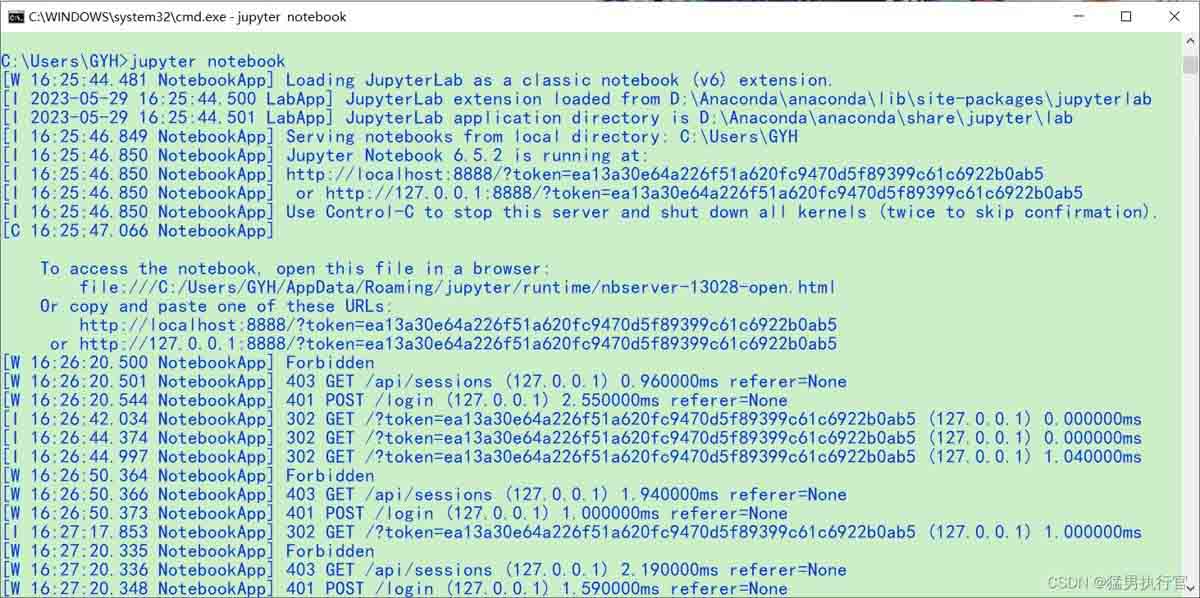
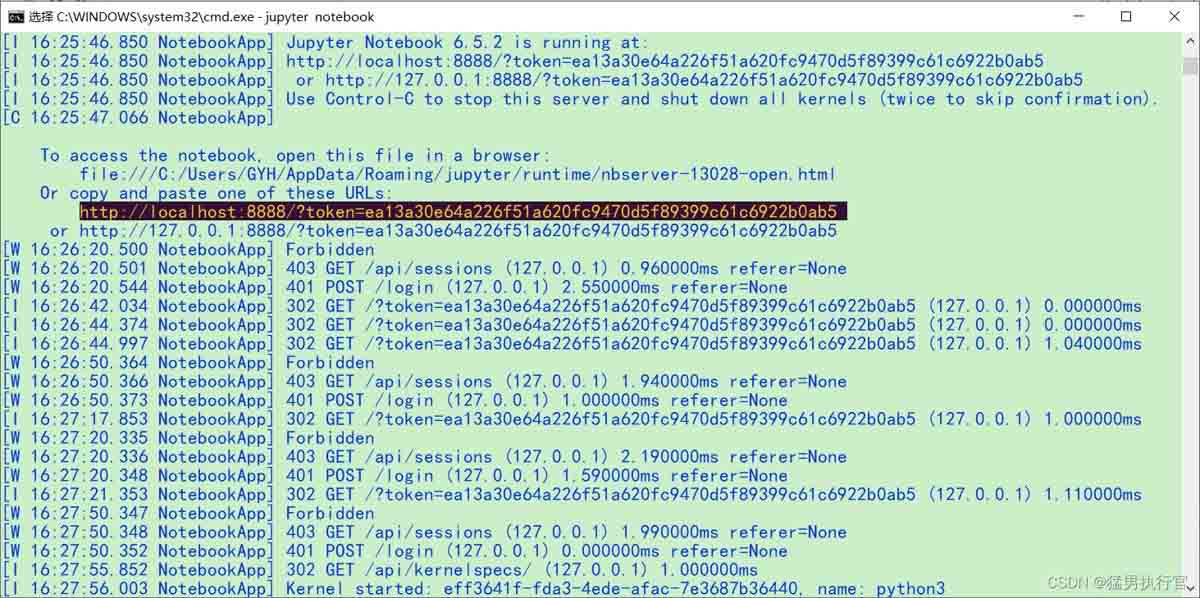
启动jupyter Notebook (启动后不要关闭这个命令窗口)
命令:juputer Notebook
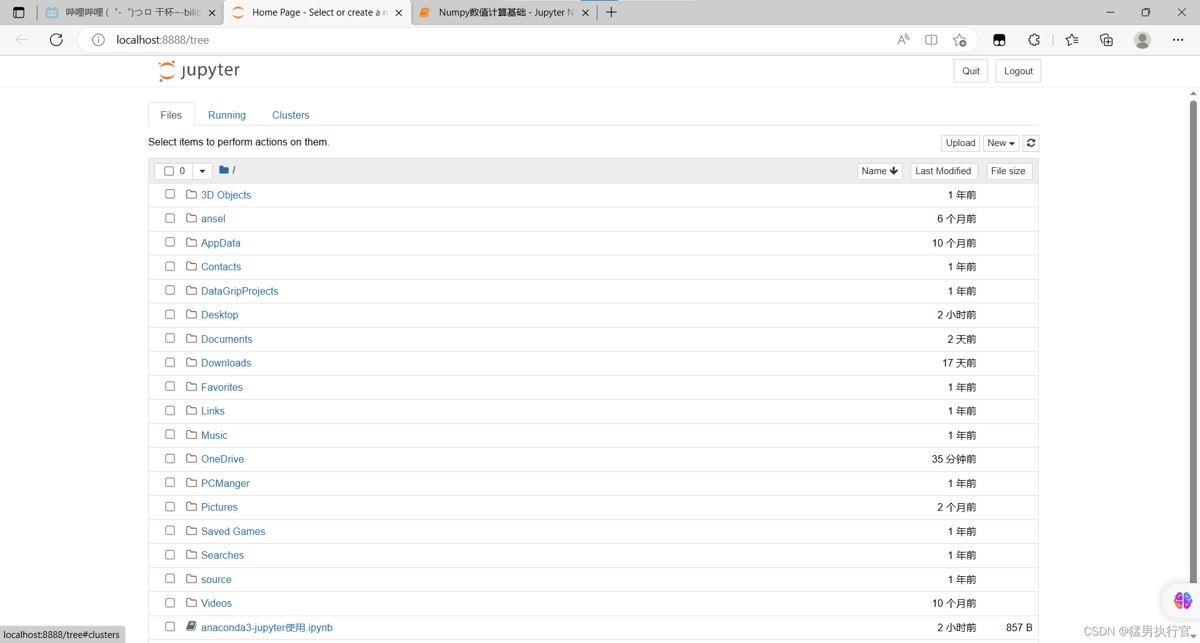
成功运行后的网页界面:
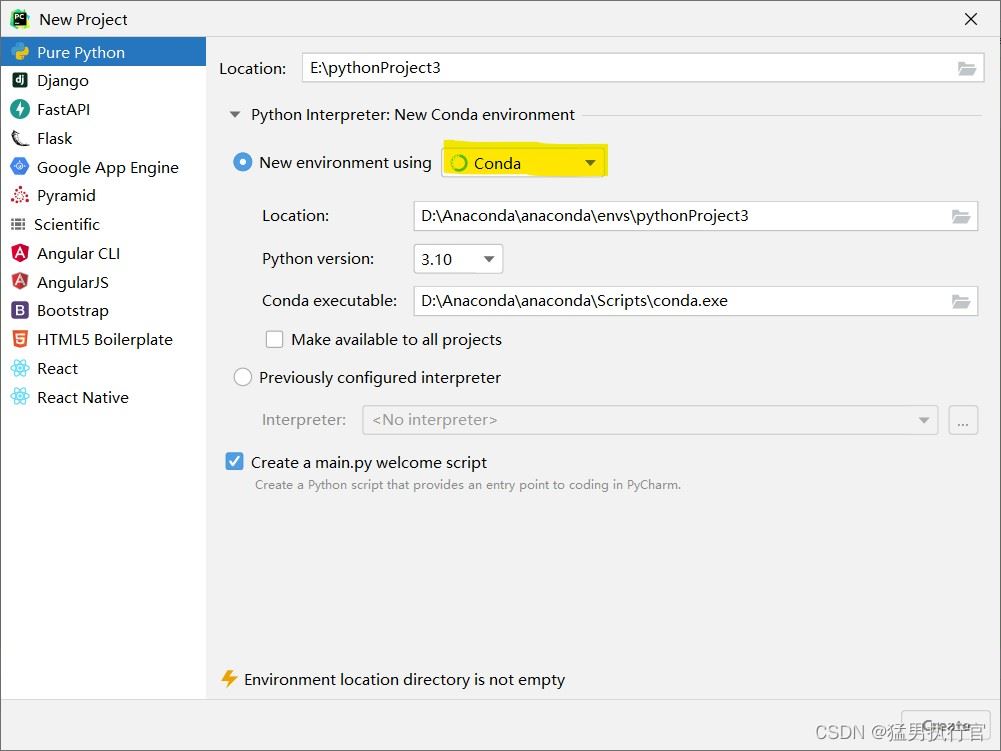
3、打开Pycharm 创建新的项目
(注意是Conda)
4、 创建一个jupyter notebook的文件
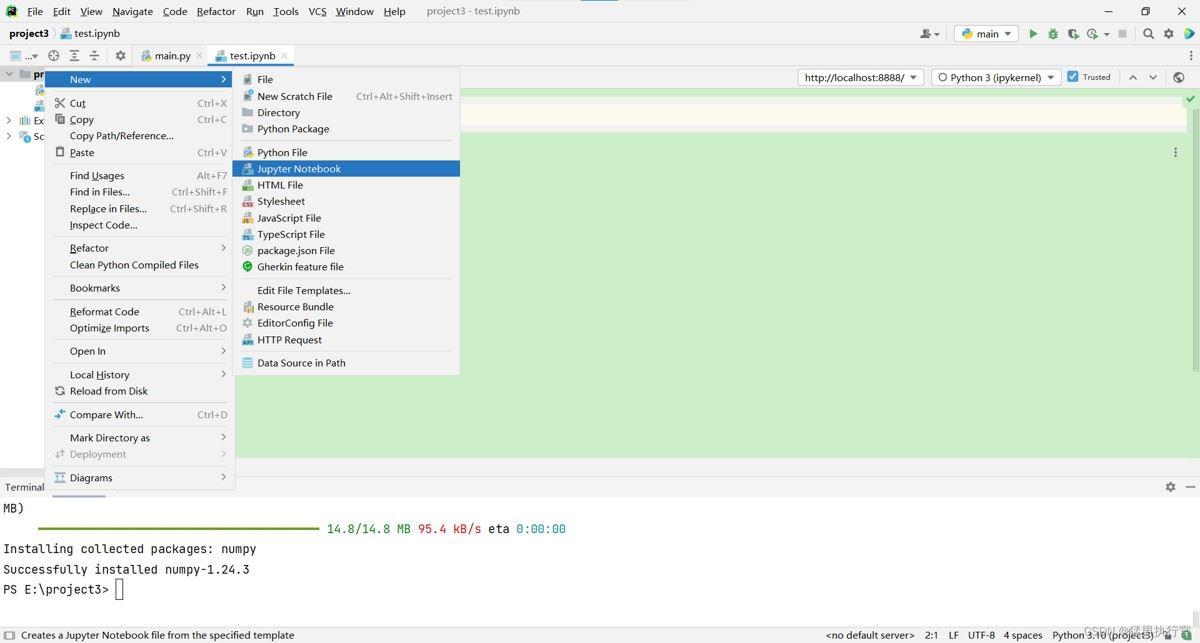
5、 更改配置
找到刚才 jupyter notebook 命令窗口下的这一行 复制
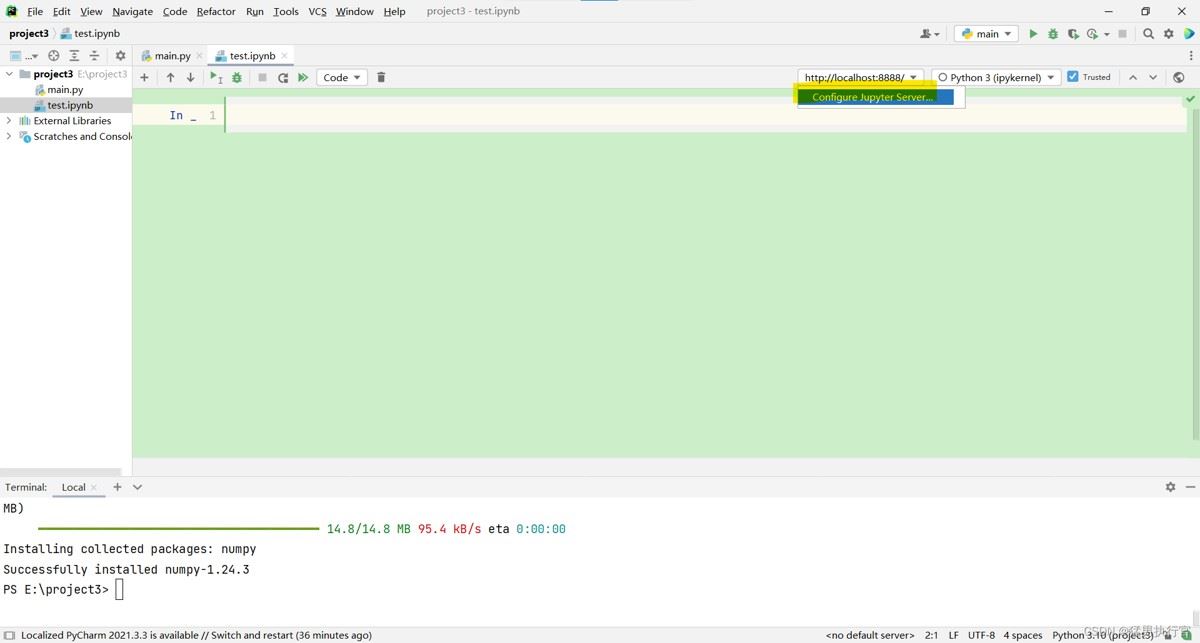
点击 黄色标出的区域:
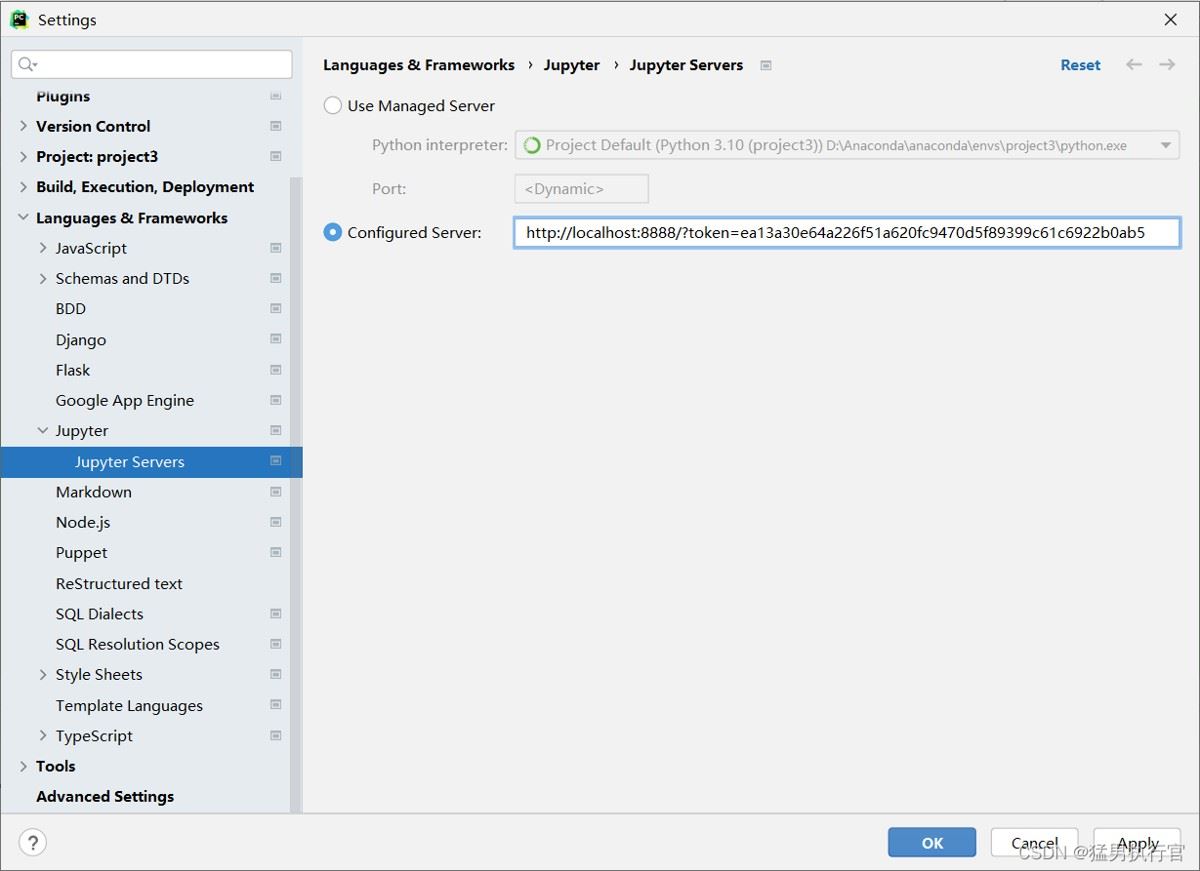
粘贴刚才命令窗口的那行 到Configured Server 中 点击 Apply OK
6、 安装jupyter
(注意网速 网速不好会报错!!!)
pip install -i https://pypi.tuna.tsinghua.edu.cn/simple jupyter
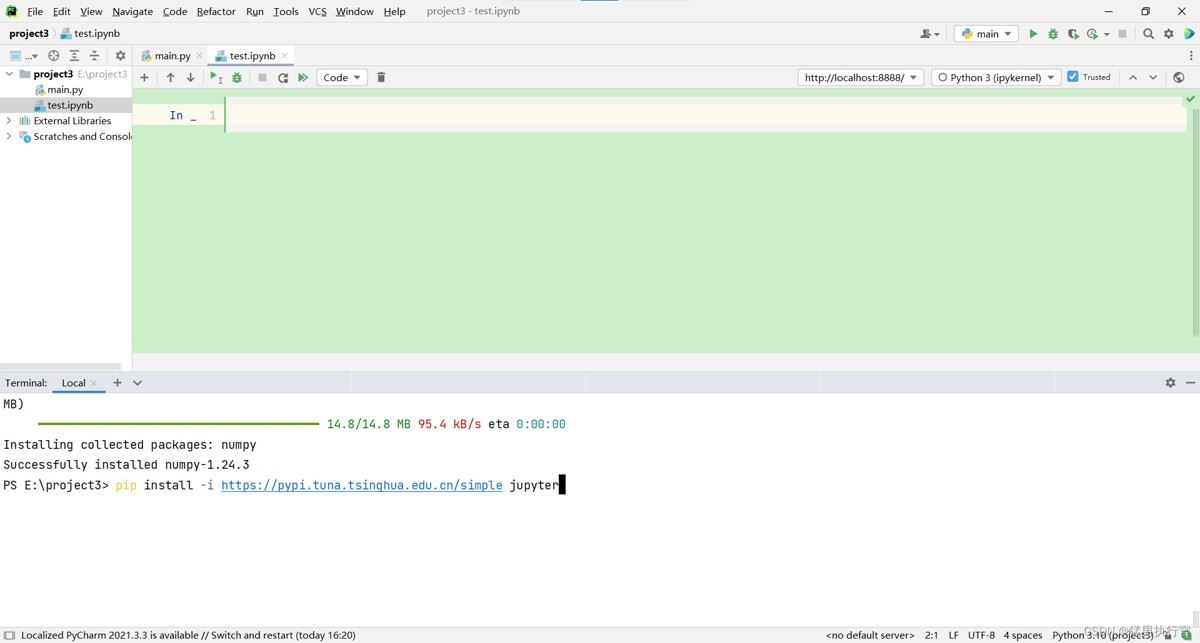
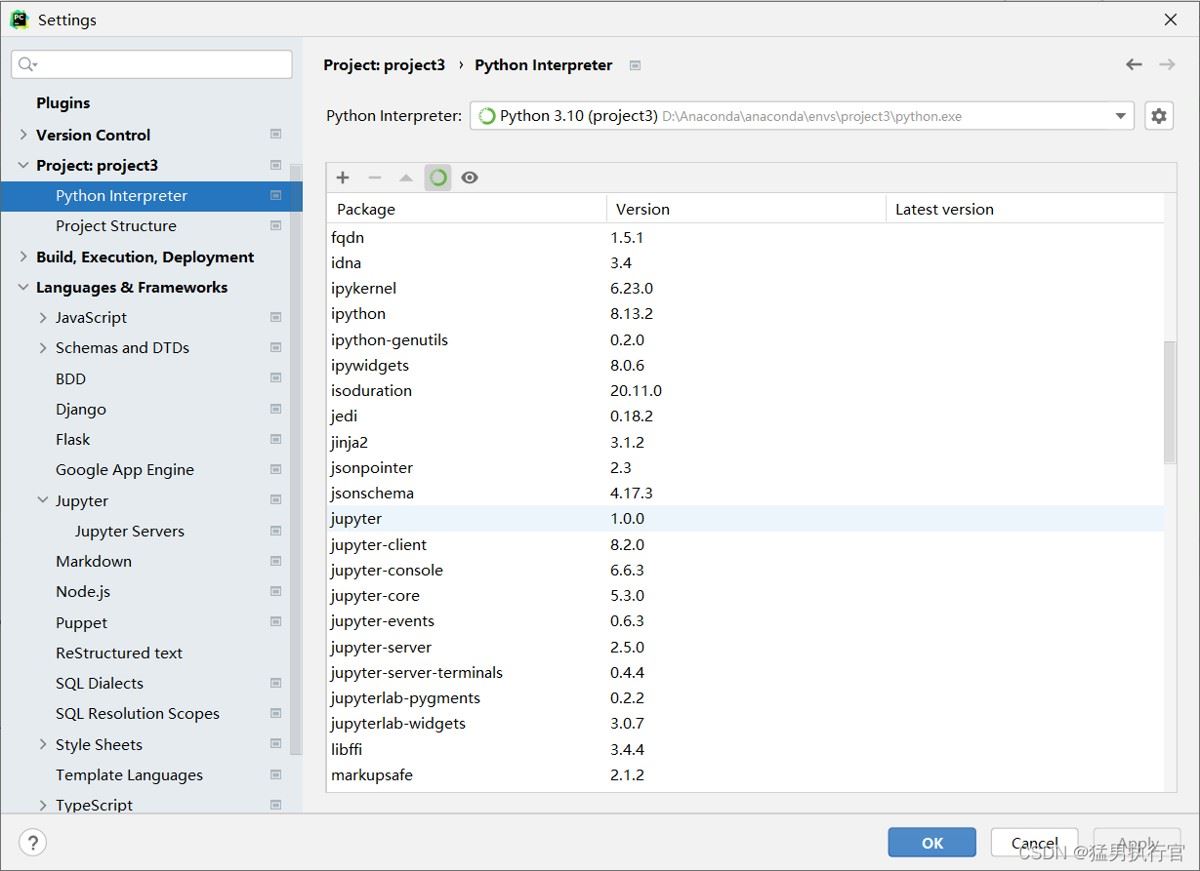
检查是否安装成功:
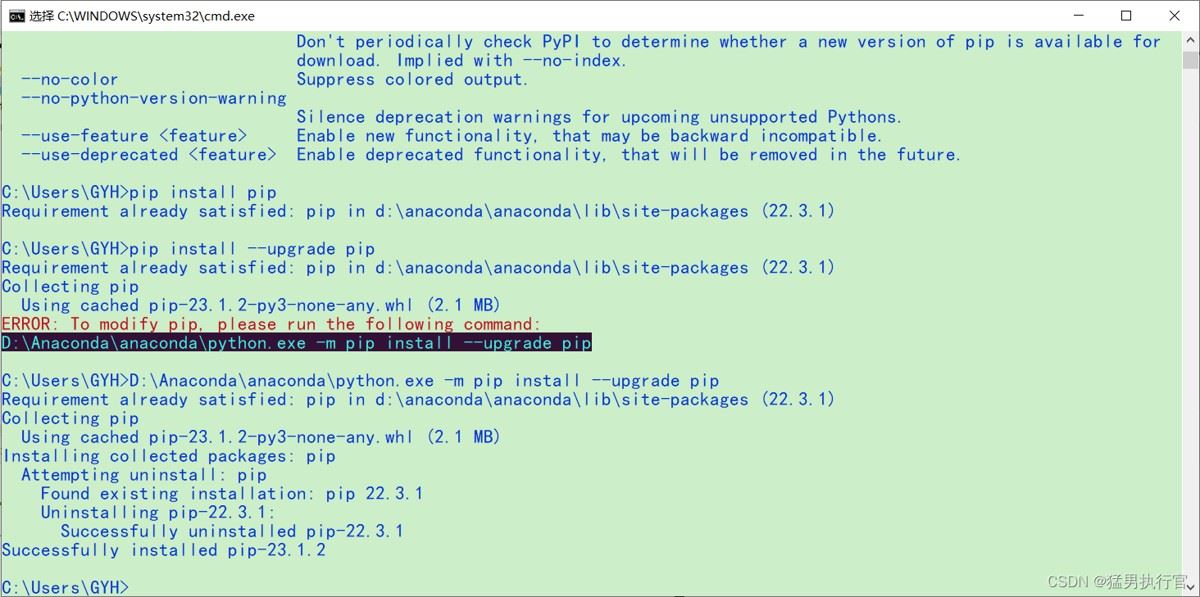
如果 pip install 后还是报错 就要更新一下 pip
pip install --upgrade pip
复制下行 再次执行命令
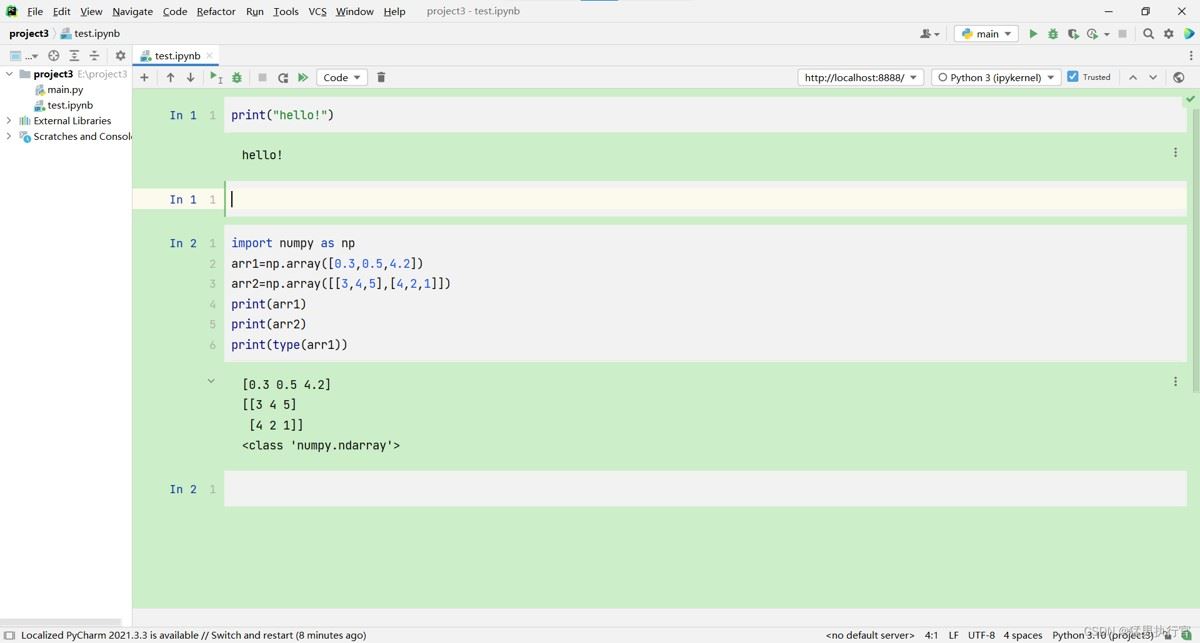
在pycharm中检测:
当我们关闭命令窗口(cmd)时 再次启动会让我们登录:
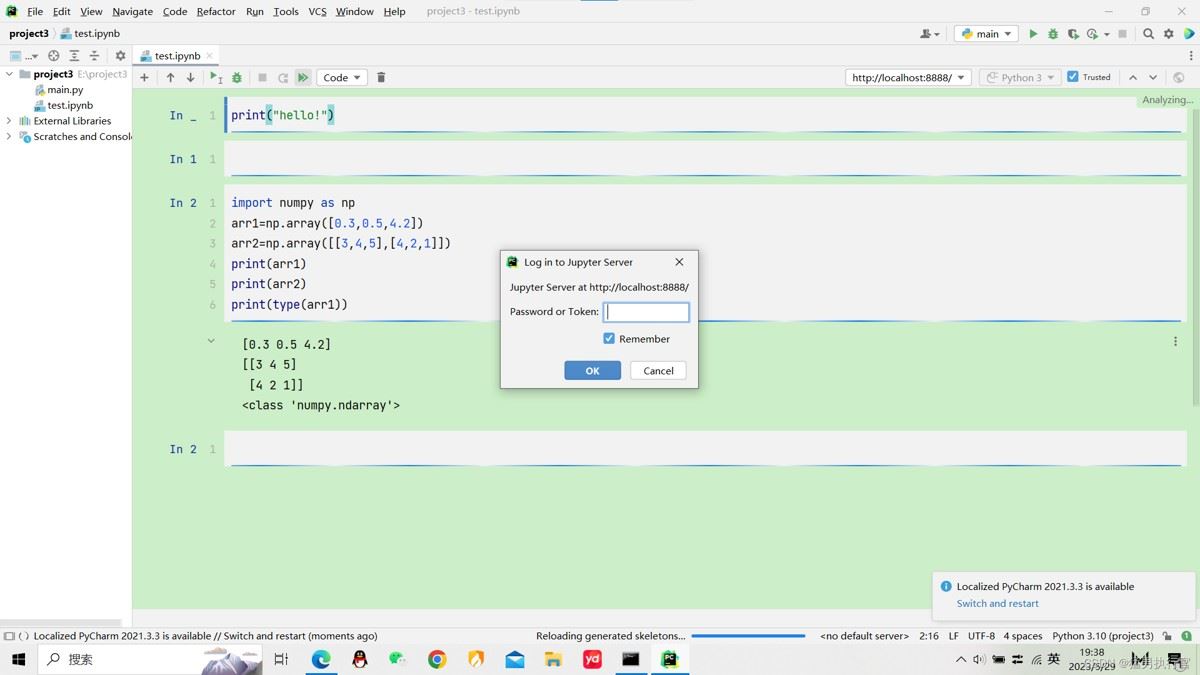
在命令窗口(cmd)中输入jupyter notebook
复制 token= 后面的代码
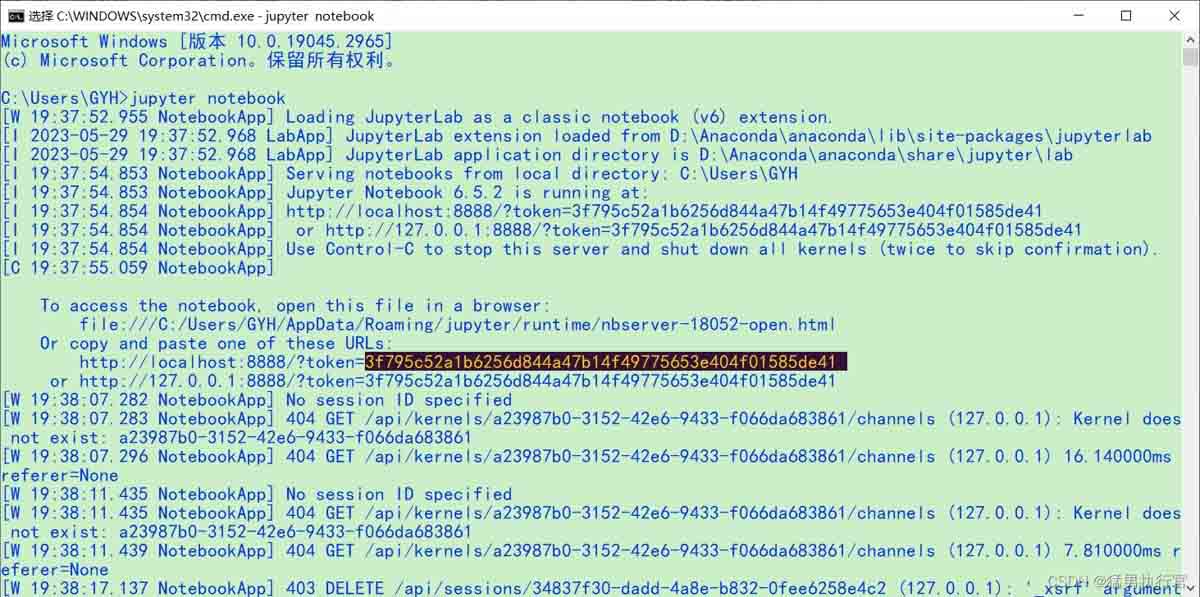
粘贴到pychram的
passward or taken 中:
即可运行:
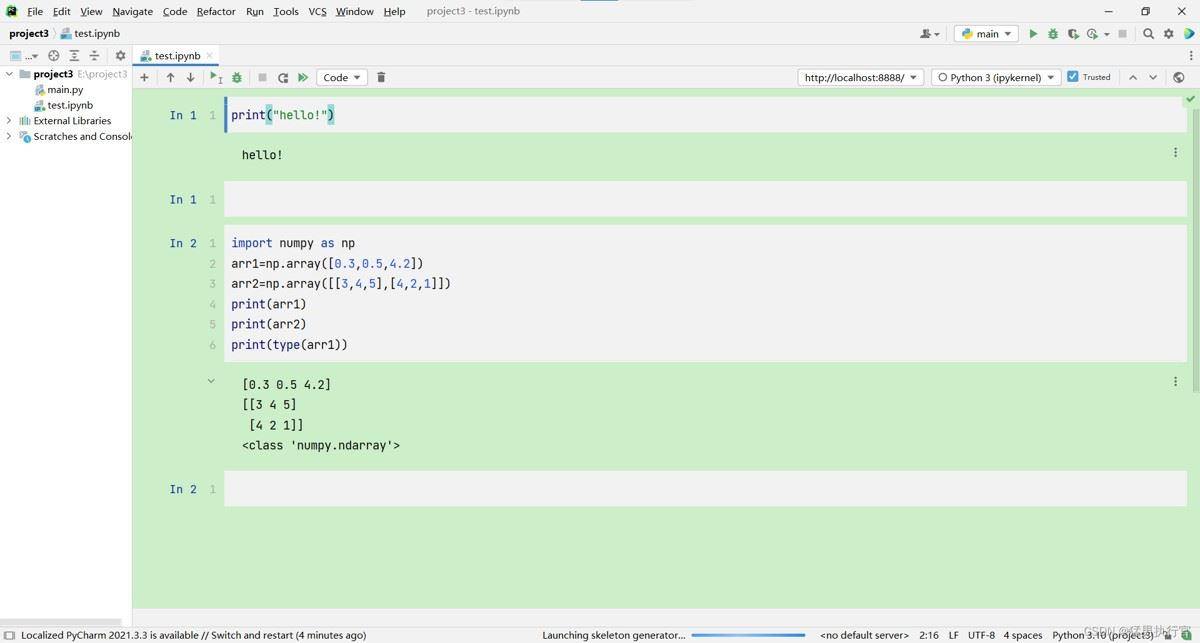
注意:
1 pip install jupyter 时 电脑的网速要好
2 注意更新pip
3 再次启动要输入 taken= 后的代码
总结
以上为个人经验,希望能给大家一个参考,也希望大家多多支持脚本之家。