
基于Python制作下发用的Excel受保护模板
作者:大丸子
集团财务中心每季度要给十几个部门下发同一张《部门费用预算申报表》。表里的科目、计量单位、单价是集团统一口径,各部门只该填两列:申报数量和备注;金额列由"数量 × 单价"自动算出。裸表直接发下去,收到的东西往往五花八门——有人为了凑总数改了单价,有人把公式覆盖成手填数字,有人插了一行把合计区间截断,还有人重排了科目顺序,汇总时无法与统一口径对上。
用 Excel 自带的工作表保护可以解决这个问题,难点不在"会不会用",而在把这件事做成可重复下发的模板时,有几处默认行为与直觉相反:单元格天生就是锁定态,公式隐藏挂在错误的对象上,多一点枚举参数会把锁开的权限全部放回去。这些地方在手工操作里靠界面勾选不太会出错,写成脚本后一个参数就足以让整份模板形同虚设。
本文用 Free Spire.XLS for Python 把模板的生成固定成一段脚本,并按"要下几个决定"的顺序逐条说明它们各自的实测结果:可填区划在哪里、锁定标记从哪来、公式藏不藏、保护挂在哪一层、密码怎么收回来。示例用的裸表(12 个科目)和最终下发的模板都已生成,可以直接打开对照。
pip install spire.xls.free

决定一:交给填报人的格子划在哪里
可填区是这份模板的全部对外接口,先把它定死,后面所有设置都围着它转。示例表的结构是第 4 行表头、第 5 至 16 行明细、第 17 行合计,列分别是 No. / 科目 / 单位 / 申报数量(D) / 单价(E) / 金额(F) / 备注(G)。开放的范围只有两个:
OPEN_RANGES = [("申报数量", "D5:D16"), ("备注说明", "G5:G16")]这两个范围要用两套机制同时标注。一套是给填报人看的:把可填区刷成浅黄底,打开文件一眼就知道哪里能写。另一套是给 Excel 看的:把范围注册成"允许编辑区域",并给它们起名字。
from spire.xls import Workbook, ExcelVersion, SheetProtectionType
from spire.xls.common import Color

PWD = "CW-2026Q4"
OPEN_RANGES = [("申报数量", "D5:D16"), ("备注说明", "G5:G16")]
LOCK_RANGES = ["A1:G4", "A5:C16", "E5:F16", "A17:G17"]

wb = Workbook()
wb.LoadFromFile("部门费用预算申报表_2026Q3_裸表.xlsx")
sheet = wb.Worksheets[0]

for _, addr in OPEN_RANGES:
    sheet.Range[addr].Style.Color = Color.get_LightYellow()

for name, addr in OPEN_RANGES:
    sheet.AddAllowEditRange(name, sheet.Range[addr])
两套机制叠加不是冗余,因为它们的生效层级不同。单元格锁定的判定逻辑是"单元格被锁定 + 工作表已保护 → 不可编辑";而允许编辑区域是在工作表保护这一层开的一个口子,填报人即使撤销保护、重新加保护(这种情况下允许编辑区域会丢失),可填区依然能写,因为那些单元格本身处在未锁定状态。反过来,注册了允许编辑区域,即使锁定标记没来得及清,Excel 也放行。两者一起用,任何一套被误操作都不会立刻把模板变成死表。
决定二:锁定标记从哪里来
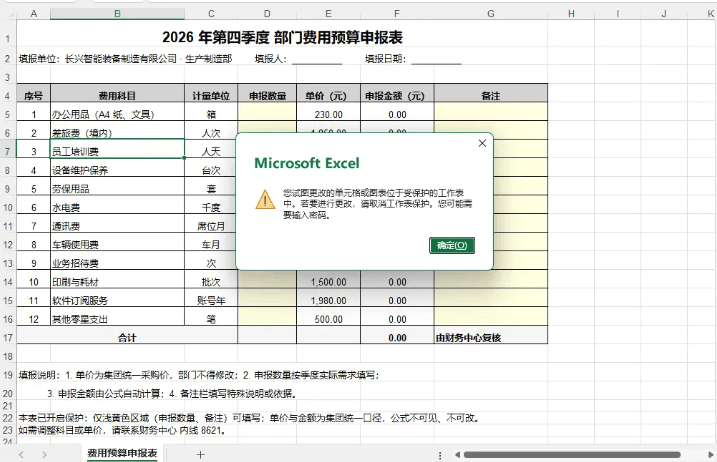
给锁定范围设 Style.Locked = True 看起来是"把要保护的地方锁上",实际执行时会发现整张表都动不了。原因是 Excel 对单元格的默认值就是锁定:新工作簿里每个单元格的 Locked 都是 True,工作表一旦保护,未被显式改为 False 的区域全部进入锁定态。示例裸表进场时读回来就是这样:
工作表受保护=False,E5 锁定标记=True
裸表还没开保护,但 E5 已经被标记为锁定。这个状态可以直接读出来确认:
src_wb = Workbook()
src_wb.LoadFromFile("部门费用预算申报表_2026Q3_裸表.xlsx")
src_sheet = src_wb.Worksheets[0]
print("工作表受保护=%s,E5 锁定标记=%s"
      % (src_sheet.IsPasswordProtected, src_sheet.Range["E5"].Style.Locked))
src_wb.Dispose()所以正确的动作顺序是先清零、再分档设置:
sheet.Range["A1:G60"].Style.Locked = False        # 先把整片区域的锁定标记清零
for addr in LOCK_RANGES:
    sheet.Range[addr].Style.Locked = True         # 再只把该锁的段落锁回去
清零用 A1:G60 而不是 AllocatedRange。AllocatedRange 只覆盖当前有内容的区域(示例表到第 23 行说明文字为止),而填报人在使用过程中可能往下写、往右拉,留出余量避免出现"边缘格子锁着但看不出来"的情况。反过来,如果清零范围开得过大(例如整列),生成的 xlsx 里会写入大量冗余样式,文件体积反而膨胀。
决定三:公式要不要让填报人看见
金额列和合计行是"能看不能改",但只设锁定还不够——单击金额单元格,公式会直接显示在编辑栏里。隐藏公式要单独设置:
sheet.Range["F5:F17"].IsFormulaHidden = True
IsFormulaHidden 是 Range 上的成员,不在 Style 上,写成 sheet.Range["F5:F17"].Style.IsFormulaHidden 会找不到属性。隐藏只在工作表保护生效时才有意义——它改变的是编辑栏的显示,不改变单元格的求值。
拆开保存后的 xlsx 看 xl/styles.xml,带 hidden="1" 的样式记录是 2 条,而不是 13 条。原因在于样式是共享的:F5:F16 这 12 个金额单元格共用同一个样式,F17 合计行单独一个,所以最终只需要两条记录。这也说明公式隐藏是挂在单元格样式上的,对整片区域设置只会落到那些实际用到的样式上,不会逐格复制。
决定四:保护挂在工作表上还是工作簿上
Spire.XLS 提供两个层级的保护:工作表级 sheet.Protect() 和工作簿级 wb.ProtectWorkbook()。工作簿级的代价需要实测才知道——把示例表加上工作簿保护后另存,再看文件开头的四个字节:
import os
import tempfile

probe_wb = Workbook()
probe_wb.LoadFromFile("部门费用预算申报表_2026Q3_裸表.xlsx")
probe_wb.ProtectWorkbook(True, True, PWD)
probe_path = os.path.join(tempfile.gettempdir(), "_wb_probe.xlsx")
probe_wb.SaveToFile(probe_path, ExcelVersion.Version2013)
probe_wb.Dispose()
with open(probe_path, "rb") as f:
    print("文件头:%r" % f.read(4))
输出:
文件头:b'\xd0\xcf\x11\xe0'
这是 OLE2 复合文档的魔数,也就是 .xls 的 BIFF 二进制格式。文件名仍然叫 .xlsx,但内容已经不是 OOXML 包。Excel 打开这类文件会提示格式与扩展名不符。工作簿级保护因此不适合"下发一份 .xlsx 模板"的场景,本文只使用工作表级。
工作表保护还有一个参数坑。Protect() 可以只传密码,也可以多传一个 SheetProtectionType:
sheet.Protect(PWD)                                # 本文采用
# sheet.Protect(PWD, SheetProtectionType.All)     # 不要这样写

wb.SaveToFile("部门费用预算申报表_2026Q4_下发模板.xlsx", ExcelVersion.Version2013)
wb.Dispose()
同一个模板、同一套锁定范围,两种写法写进包里的 sheetProtection 节点差别很大。下面的函数把同一条建表流程跑两遍,只是最后一步换写法,再把两次的节点原文取出来:
import os
import re
import tempfile
import zipfile

def sheet_protection_tag(mode):
    m_wb = Workbook()
    m_wb.LoadFromFile("部门费用预算申报表_2026Q3_裸表.xlsx")
    m_sheet = m_wb.Worksheets[0]
    m_sheet.Range["A1:G60"].Style.Locked = False
    for addr in LOCK_RANGES:
        m_sheet.Range[addr].Style.Locked = True
    for name, addr in OPEN_RANGES:
        m_sheet.AddAllowEditRange(name, m_sheet.Range[addr])
    if mode == "all":
        m_sheet.Protect(PWD, SheetProtectionType.All)
    else:
        m_sheet.Protect(PWD)
    # 文件名带上密码,两种写法的产物不会互相覆盖,也不会盖掉别的申报表跑出来的探针
    m_path = os.path.join(tempfile.gettempdir(), "_prot_%s_%s.xlsx" % (mode, PWD))
    m_wb.SaveToFile(m_path, ExcelVersion.Version2013)
    m_wb.Dispose()
    with zipfile.ZipFile(m_path) as z:
        xml = z.read("xl/worksheets/sheet1.xml").decode("utf-8")
    return re.search(r"<sheetProtection[^>]*/>", xml).group(0)

print("Protect(PWD)      → %s" % sheet_protection_tag("plain"))
print("Protect(PWD, All) → %s" % sheet_protection_tag("all"))两个探针文件写在系统临时目录里,不进交付目录:_prot_plain_CW-2026Q4.xlsx 与 _prot_all_CW-2026Q4.xlsx。
Protect(PWD)      → <sheetProtection password="E550" sheet="1" objects="1" scenarios="1" />
Protect(PWD, All) → <sheetProtection password="E550" sheet="1" formatCells="0" formatColumns="0" formatRows="0" insertColumns="0" insertRows="0" insertHyperlinks="0" deleteColumns="0" deleteRows="0" sort="0" autoFilter="0" pivotTables="0" />
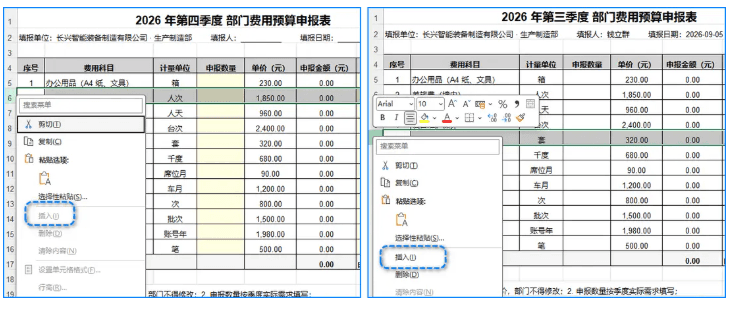
OOXML 里这些属性表示的是"该操作被禁止",值为 0 即禁止被取消、操作被放行。多传 SheetProtectionType.All 的结果是额外放开了 11 项:设置单元格格式、设置列宽行高、插入行列、删除行列、插入超链接、排序、筛选、数据透 视表。用本机 Excel 分别打开两个产物确认过:
| 检查项 | Protect(PWD) | Protect(PWD, SheetProtectionType.All) |
|---|---|---|
| 单元格受保护 | 是 | 是 |
| D5 申报数量可写 | 通过 | 通过 |
| G9 备注可写 | 通过 | 通过 |
| E5 单价写入 | 被拦 | 被拦 |
| B5 科目写入 | 被拦 | 被拦 |
| F5 金额写入 | 被拦 | 被拦 |
| 插入整行 | 被拦 | 通过 |
两者的差别落在"插入整行"这一行上。插入行会平移合计公式的引用区间,正是这份模板最不希望发生的事情之一;排序与筛选对一张固定科目顺序的申报表同样没有放开的需要。所以模板脚本里只传密码,让所有未显式放开的能力保持关闭。
决定五:密码怎么收回来
模板下发给部门之后,保护必须能撤销——否则回收的表格无法用统一脚本汇总。撤销用 Unprotect(),注意大小写是 Unprotect 而不是 UnProtect:
wb = Workbook()
wb.LoadFromFile("部门费用预算申报表_2026Q4_下发模板.xlsx")
s = wb.Worksheets[0]
before = s.IsPasswordProtected          # True
s.Unprotect(PWD)
after = s.IsPasswordProtected           # False
s.Range["G17"].Text = "已于 2026-10-09 由财务中心复核"
wb.SaveToFile("部门费用预算申报表_2026Q4_回收解锁版.xlsx", ExcelVersion.Version2013)
wb.Dispose()

chk = Workbook()
chk.LoadFromFile("部门费用预算申报表_2026Q4_回收解锁版.xlsx")
still = chk.Worksheets[0].IsPasswordProtected
chk.Dispose()
print("解锁前:%s → 解锁后:%s → 另存读回:%s" % (before, after, still))
解锁不会自动清除页面上的说明文字("本表已开启保护……"),也不会清掉浅黄底色。回收环节要做的是撤销保护、写入复核标记、另存为独立文件,全程不动原模板:
解锁前:True → 解锁后:False → 另存读回:False
另存后重新加载读到的 IsPasswordProtected 仍是 False,说明解锁状态确实写进了文件,而不是只在内存里改了一下对象属性。
交付前核对:三层验证
模板生成完,需要回答"到底锁住了什么"。只看脚本里的赋值不够,因为 Style.Locked 是样式层的标记,最终是否生效取决于保存时有没有落到正确的样式记录上。验证做三层,每层换一个独立的观察者:
第一层,用 Spire.XLS 读回。 重新加载生成的模板,逐个检查关键单元格:
chk = Workbook()
chk.LoadFromFile("部门费用预算申报表_2026Q4_下发模板.xlsx")
s = chk.Worksheets[0]
checks = [
    ("工作表受保护", s.IsPasswordProtected),
    ("A4 表头锁定", s.Range["A4"].Style.Locked),
    ("B5 科目锁定", s.Range["B5"].Style.Locked),
    ("E5 单价锁定", s.Range["E5"].Style.Locked),
    ("F5 金额锁定", s.Range["F5"].Style.Locked),
    ("A17 合计锁定", s.Range["A17"].Style.Locked),
    ("D5 申报数量可改", not s.Range["D5"].Style.Locked),
    ("D16 申报数量可改", not s.Range["D16"].Style.Locked),
    ("G9 备注可改", not s.Range["G9"].Style.Locked),
    ("F5:F17 公式隐藏", s.Range["F5:F17"].IsFormulaHidden),
]
chk.Dispose()
for label, value in checks:
    print("  %-18s %s" % (label, value))
输出:
工作表受保护 True
A4 表头锁定 True
B5 科目锁定 True
E5 单价锁定 True
F5 金额锁定 True
A17 合计锁定 True
D5 申报数量可改 True
D16 申报数量可改 True
G9 备注可改 True
F5:F17 公式隐藏 True
这一层能发现"设置没生效",但发现不了"设置生效了、含义却和预期相反"——它读回的正是脚本刚写进去的标记。
第二层,用本机 Excel 实际打开。 用 Excel 的 COM 接口打开模板,读它自己解析出来的权限标志,并真实写一次单元格、插一次行。这一层是唯一能证明"填报人看到的界面行为"与预期一致的手段,也是发现 SheetProtectionType.All 多开权限的途径。
第三层,把 xlsx 当 zip 拆开读 XML。 绕开所有 Office 库,直接看包里的原文:
import re
import zipfile

z = zipfile.ZipFile("部门费用预算申报表_2026Q4_下发模板.xlsx")
sheet_xml = z.read("xl/worksheets/sheet1.xml").decode("utf-8")
styles_xml = z.read("xl/styles.xml").decode("utf-8")
z.close()
sp = re.search(r"<sheetProtection[^>]*/>", sheet_xml)
pr = re.search(r"<protectedRanges>.*?</protectedRanges>", sheet_xml, re.S)
hidden = len(re.findall(r'<protection[^>]*hidden="(?:1|true)"', styles_xml))
unlocked = len(re.findall(r'<protection[^>]*locked="(?:0|false)"', styles_xml))
print(sp.group(0))
print(pr.group(0))
print("隐藏公式的样式 %d 条、未锁定样式 %d 条" % (hidden, unlocked))
<sheetProtection password="E550" sheet="1" objects="1" scenarios="1" /> <protectedRanges> <protectedRange sqref="D5:D16" name="申报数量" /> <protectedRange sqref="G5:G16" name="备注说明" /> </protectedRanges>
得到的三个数字:带隐藏标记的样式 2 条、未锁定样式 9 条、允许编辑区域 2 个。这一层的价值在于它不受任何库的读取实现影响——即使某个库把保护信息读错了,XML 里的原文仍然可查。
用到的类与成员
| 类 / 成员 | 作用 |
|---|---|
Workbook.LoadFromFile / SaveToFile | 加载与保存,保存时用 ExcelVersion.Version2013 指定 OOXML 格式 |
Workbook.ProtectWorkbook | 工作簿级保护,实测会把文件写成 BIFF 二进制,本方案不使用 |
Worksheet.Range[addr] | 按 A1 地址取区域 |
CellRange.Style | 区域样式,Color 设底色,Font 设字号字重 |
Style.Locked | 单元格锁定标记,必须在保护之前设置,且需从默认的 True 清零 |
CellRange.IsFormulaHidden | 隐藏编辑栏公式,挂在 Range 而非 Style 上 |
Worksheet.AddAllowEditRange | 注册允许编辑区域,参数是区域名与区域对象 |
Worksheet.Protect | 工作表保护,只传密码即可;SheetProtectionType 会额外放开权限 |
Worksheet.Unprotect | 用原密码撤销保护 |
Worksheet.IsPasswordProtected | 读回保护状态,用于验证 |
Color.get_LightYellow | 可填区底色 |
模板发下去之后
这份模板的适用前提是"科目与单价由上级统一确定,下级只报数量"——也就是填报自由度被刻意压缩到两列。如果实际业务流程里部门需要自行增删科目,那么当前的锁定范围(A5:C16 与 E5:F16)就会成为阻碍,应该改为只锁合计行与公式列,或者把科目表的维护权收回到财务中心、按部门裁剪后再下发。
可选的延伸方向包括:把可填区改成数据验证下拉(限定计量单位)配合条件格式(数量为空时标红),让填报质量在录入阶段就被约束;在模板里预留一行"复核"栏并由汇总脚本回写,形成下发—填报—复核—归档的闭环;以及把密码与锁定范围抽成配置文件,让同一套脚本支持多张不同口径的申报表。这些扩展都用同一组 API,改动集中在 OPEN_RANGES 与 LOCK_RANGES 两个常量上。
到此这篇关于基于Python制作下发用的Excel受保护模板的文章就介绍到这了,更多相关Python制作Excel受保护模板内容请搜索脚本之家以前的文章或继续浏览下面的相关文章希望大家以后多多支持脚本之家!