
Python Excel实现动态图表的完整教学
作者:杨利杰YJlio
前言
静态图表适合做总结,但很多真实办公场景里的数据并不是静止的。比如工单数量在不断增加,服务器性能指标每隔几秒就变化,Excel 或 CSV 文件被定时任务持续写入新数据。如果每次数据变化后都手动重新画图,那图表就失去了自动化的意义。
这一节要解决的问题很明确: 让数据变化后,图表也能自动刷新,形成一个可以持续观察趋势的动态看板。
注意:动态图表不是为了“炫酷”,而是为了让变化过程被持续看见。真正有价值的动态图,不只是线条会动,而是能帮助我们判断趋势、波动、异常和风险。
这张图展示了 Python 与 Excel 联动生成动态图表同步更新的整体效果,左侧体现 Python + Excel 数据处理,右侧体现实时更新的趋势面板。

从这张图中我们可以看出,本文的核心不是单纯画一张折线图,而是建立一条完整链路:数据更新 → Python 读取 → 图表刷新 → 状态展示。这才是动态图表在办公自动化中的真正价值。
读完这篇文章,至少要带走三件事:
- 动态图表的底层逻辑是什么;
- 如何用 Python 实现实时折线刷新;
- 如何把 CSV、Excel、移动平均、阈值告警和看板交付组合起来。
2. 适用场景:什么时候该用动态图表
动态图表适合处理“数据随时间变化”的场景。这里要先把边界讲清楚:不是所有图都需要动态化。如果只是做一次月报、一次总结、一次截图汇报,静态图完全够用。动态图更适合那些需要持续观察变化的场景。
比较适合动态图表的场景包括:
- 工单数量实时增长趋势;
- CPU、内存、磁盘、网络等性能指标监控;
- 定时导出的 CSV / Excel 文件持续追加新数据;
- 业务指标看板,例如订单量、访问量、转化率;
- 自动化巡检中需要观察异常波动的指标。
如果从 IT 运维角度看,动态图表很适合做轻量监控。例如某台电脑或服务器出现间歇性卡顿,你只看某一秒的 CPU 使用率可能没有意义,但如果把 5 分钟内的指标连续画出来,就能判断到底是偶发尖峰,还是持续性压力。
不适合动态图表的情况也要明确:如果数据更新频率很低,比如每天只更新一次,强行做动态刷新意义不大;如果读者只需要最终结果,也没必要让图一直动。
3. 核心原理:动态图表不是魔法,而是“循环刷新”
动态图表的底层逻辑其实很简单: 先准备一个图表对象,然后按固定时间间隔获取新数据,再把新数据写入图表,最后触发刷新。
也就是说,动态图表并不是每一秒都重新生成一张完整图片,而是在同一个画布上持续更新数据。理解这一点后,后面的代码就不会显得神秘。
动态图表通常包含四个关键对象:
- 数据源:随机模拟数据、API、CSV、Excel、数据库、日志;
- 数据缓存:保存最近 N 个点,避免无限增长;
- 图表对象:Matplotlib 中的 figure、axes、line;
- 刷新机制:FuncAnimation、定时任务、轮询读取。
这里最关键的判断是:动态图表的稳定性不取决于图表是否漂亮,而取决于数据读取、缓存控制、坐标范围和刷新频率是否合理。
4. 最小可用版:用 FuncAnimation 实现动态折线图
Matplotlib 中最常用的动态图实现方式是 FuncAnimation。它的思路很直接:你写一个 update() 函数,然后让 Matplotlib 每隔一段时间调用一次这个函数。
下面这个示例使用随机数模拟实时数据。真实项目里,你只需要把 get_latest_value() 换成读取接口、读取文件或读取系统指标的逻辑即可。
import random
import time
from collections import deque

import matplotlib.pyplot as plt
from matplotlib.animation import FuncAnimation

# 中文显示配置
plt.rcParams["font.sans-serif"] = ["SimHei"]
plt.rcParams["axes.unicode_minus"] = False

# 只保留最近60个点,避免数据无限增长
MAX_POINTS = 60
x_data = deque(maxlen=MAX_POINTS)
y_data = deque(maxlen=MAX_POINTS)

start_time = time.time()

fig, ax = plt.subplots(figsize=(10, 5))
(line,) = ax.plot([], [], marker="o", linewidth=2)

ax.set_title("动态折线图:实时数据更新")
ax.set_xlabel("时间(秒)")
ax.set_ylabel("指标值")
ax.grid(True, linestyle="--", alpha=0.35)

def get_latest_value():
    """这里模拟实时数据,实际使用时可以改成读取API、日志、CSV或Excel"""
    return random.randint(50, 150)

def update(frame):
    current_time = int(time.time() - start_time)
    current_value = get_latest_value()

    x_data.append(current_time)
    y_data.append(current_value)

    line.set_data(list(x_data), list(y_data))

    # 动态调整坐标范围
    ax.set_xlim(max(0, current_time - MAX_POINTS), current_time + 1)
    ax.set_ylim(min(y_data) - 5, max(y_data) + 5)

    return (line,)

ani = FuncAnimation(fig, update, interval=1000, blit=True)

plt.tight_layout()
plt.show()
这张图展示了 FuncAnimation 实时刷新动态折线图的效果,左侧是 Python 代码,右侧是实时变化的折线曲线。
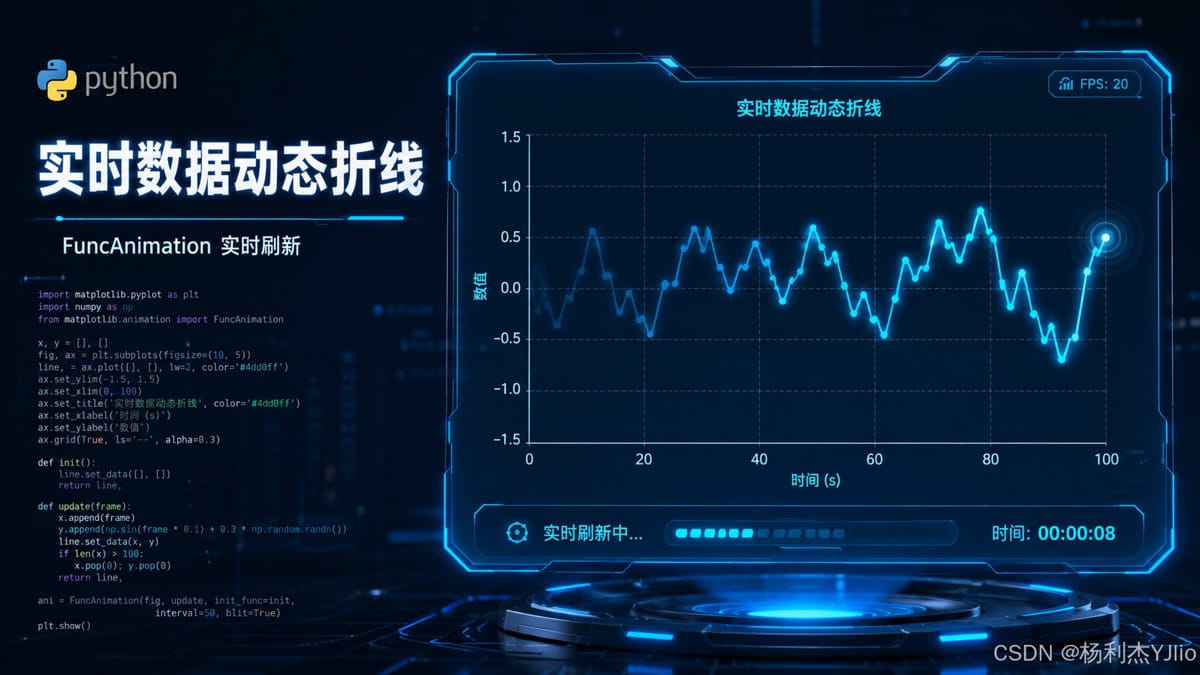
从这张图中我们可以看出,动态折线图的重点并不是把曲线画出来一次,而是让曲线随着时间持续更新。这里的核心要点是: 用 update 函数持续追加新数据,并用 line.set_data() 更新图表对象。
踩坑提醒:如果你的数据点越来越多,但没有限制缓存长度,动态图运行一段时间后可能越来越卡。这里使用 deque(maxlen=60) 就是为了控制内存和刷新压力。
5. 结合分析:移动平均与阈值告警
如果动态图只是不断刷新数字,本质上还是“看热闹”。真正有业务价值的动态图,应该加入分析规则,例如移动平均、阈值线、异常提示。
移动平均可以让短期波动变得更平滑,帮助我们看清趋势; 阈值线可以帮助我们判断当前指标是否超过安全范围。这两个能力一加,动态图就从“展示图”变成了“监控图”。
import random
import time
from collections import deque

import matplotlib.pyplot as plt
from matplotlib.animation import FuncAnimation

plt.rcParams["font.sans-serif"] = ["SimHei"]
plt.rcParams["axes.unicode_minus"] = False

MAX_POINTS = 60
WINDOW = 8
THRESHOLD = 140

x_data = deque(maxlen=MAX_POINTS)
y_data = deque(maxlen=MAX_POINTS)
ma_data = deque(maxlen=MAX_POINTS)

start_time = time.time()

fig, ax = plt.subplots(figsize=(10, 5))
(line,) = ax.plot([], [], marker="o", linewidth=2, label="实时值")
(ma_line,) = ax.plot([], [], linestyle="--", linewidth=2, label="移动平均")
(th_line,) = ax.plot([], [], linestyle=":", linewidth=2, label="阈值线")

ax.set_title("动态图表:实时值 + 移动平均 + 阈值线")
ax.set_xlabel("时间(秒)")
ax.set_ylabel("指标值")
ax.grid(True, linestyle="--", alpha=0.35)
ax.legend(loc="upper left")

def get_latest_value():
    base = random.randint(80, 130)
    if random.random() < 0.08:
        base += random.randint(10, 40)
    return base

def moving_average(values, window):
    values = list(values)
    if len(values) < window:
        return sum(values) / len(values)
    return sum(values[-window:]) / window

def update(frame):
    current_time = int(time.time() - start_time)
    current_value = get_latest_value()

    x_data.append(current_time)
    y_data.append(current_value)
    ma_data.append(moving_average(y_data, WINDOW))

    line.set_data(list(x_data), list(y_data))
    ma_line.set_data(list(x_data), list(ma_data))

    if x_data:
        th_line.set_data([x_data[0], x_data[-1]], [THRESHOLD, THRESHOLD])

    ax.set_xlim(max(0, current_time - MAX_POINTS), current_time + 1)
    ax.set_ylim(min(min(y_data), THRESHOLD) - 10, max(max(y_data), THRESHOLD) + 10)

    if current_value >= THRESHOLD:
        ax.set_title(f"触发阈值告警:当前值={current_value}")
    else:
        ax.set_title("动态图表:实时值 + 移动平均 + 阈值线")

    return (line, ma_line, th_line)

ani = FuncAnimation(fig, update, interval=1000, blit=True)

plt.tight_layout()
plt.show()
这张图展示了 移动平均线、阈值线和实时告警状态,右侧曲线超过阈值后出现告警提示。

从这张图中我们可以看出,动态图表一旦加入移动平均和阈值判断,就不再只是“数据展示”,而是开始具备了监控和预警能力。这一步的核心要点是: 把业务规则写进图表刷新逻辑里,让图表自己提示异常。
注意:阈值不要随便拍脑袋设置。比如 CPU 使用率、内存占用、工单积压量、服务响应时间,都应该结合历史数据、业务容忍度和实际场景确定阈值。
6. 真实数据版:轮询读取 Excel / CSV 并刷新图表
在企业办公环境中,很多数据并不是从 API 来的,而是来自 Excel、CSV 或定时导出的报表文件。比如某个脚本每 5 秒把最新指标追加到 CSV,动态图表程序只需要持续读取最后一行,就能实现近似实时看板。
这种方案的优势是部署简单,不需要改业务系统。只要数据能落到文件,Python 就能读取并展示。
import time
from collections import deque
from pathlib import Path

import pandas as pd
import matplotlib.pyplot as plt
from matplotlib.animation import FuncAnimation

plt.rcParams["font.sans-serif"] = ["SimHei"]
plt.rcParams["axes.unicode_minus"] = False

CSV_PATH = Path("metrics.csv")  # 假设包含 timestamp,value 两列
MAX_POINTS = 120

x_data = deque(maxlen=MAX_POINTS)
y_data = deque(maxlen=MAX_POINTS)

fig, ax = plt.subplots(figsize=(10, 5))
(line,) = ax.plot([], [], marker="o", linewidth=2)

ax.set_title("动态更新:轮询读取CSV最新数据")
ax.set_xlabel("时间")
ax.set_ylabel("指标值")
ax.grid(True, linestyle="--", alpha=0.35)

def read_latest_from_csv():
    if not CSV_PATH.exists():
        return None, None

    df = pd.read_csv(CSV_PATH)

    if df.empty:
        return None, None

    last = df.iloc[-1]
    return str(last["timestamp"]), float(last["value"])

def update(frame):
    timestamp, value = read_latest_from_csv()

    if timestamp is None:
        return (line,)

    # 文件没有更新时,不重复追加同一个点
    if len(x_data) > 0 and x_data[-1] == timestamp:
        return (line,)

    x_data.append(timestamp)
    y_data.append(value)

    line.set_data(list(range(len(x_data))), list(y_data))
    ax.set_xlim(0, max(10, len(x_data)))
    ax.set_ylim(min(y_data) - 5, max(y_data) + 5)

    ax.set_xticks(range(len(x_data)))
    ax.set_xticklabels(list(x_data), rotation=30, ha="right")

    return (line,)

ani = FuncAnimation(fig, update, interval=2000, blit=True)

plt.tight_layout()
plt.show()
这张图展示了 Excel / CSV 文件作为数据源,通过定时轮询实现图表同步刷新 的完整流程。

从这张图中我们可以看出,真实办公场景中不一定要上复杂平台。左侧是 Excel / CSV 数据源,中间是轮询检测,右侧是实时图表更新。核心要点是: 把文件当成轻量数据接口,用 Python 定时读取最新数据。
这里最容易踩坑:如果 Excel 文件正在被其他程序写入,Python 读取时可能遇到文件占用、空行、半写入数据等问题。所以正式脚本建议加入异常捕获、重复时间戳判断和空数据跳过逻辑。
7. 动态图表如何交付给别人看
自己电脑上跑出动态图只是第一步。真正进入工作场景后,还要考虑一个问题:这个动态图怎么交付?领导、同事、用户不一定会打开 Python 环境,也不一定会运行脚本。
我一般把动态图表的交付方式分成三类:
- 本地窗口展示:适合自己调试、现场演示;
- 导出 GIF / 视频:适合写博客、发群、做复盘;
- Web 看板:适合多人访问、持续展示、团队共享。
推荐做法:学习阶段先用 Matplotlib 本地窗口,文章展示用 GIF,团队使用再考虑 Streamlit、Dash 或更完整的 Web 看板。
这张图展示了 动态图表的三种交付方案:本地展示、GIF 导出、Web 看板。
从这张图中我们可以看出,动态图表最终要服务于交付场景。自己看,用本地窗口就够;写文章,用 GIF 更直观;给团队长期看,就应该做成 Web 看板。核心要点是: 技术实现只是中间过程,最终交付形态要匹配使用对象。
如果只是 CSDN 博客展示,我更建议导出 GIF 或者截取关键帧图片。因为读者不一定能直接运行你的动画代码,但他能通过图片快速理解效果。
导出 GIF 的基本思路如下:
pip install pillow
# 假设动画对象名为 ani
ani.save("动态图表.gif", writer="pillow", fps=2)
注意:导出 GIF 时要控制帧率和时长。GIF 太大会影响网页加载,也会降低读者体验。
8. 效果验证:不要只看“窗口动了”
动态图表运行起来以后,不要只看窗口有没有刷新。更严谨的验证应该看数据、刷新、图表和业务含义是否一致。
建议至少验证下面 5 点:
- 数据源更新后,图表是否真的追加了新点;
- 文件没有更新时,是否避免重复追加旧数据;
- y 轴范围是否能覆盖最新值;
- 移动平均线是否跟随实时值变化;
- 超过阈值时,告警提示是否正确触发。
如果你做的是 CSV 轮询版,可以手动往 CSV 末尾追加一行数据,然后观察图表是否刷新。如果你做的是随机模拟版,可以临时把随机范围调大,测试阈值告警是否生效。
我的经验是:动态图表最怕“看起来在动,但数据逻辑不对”。比如同一个时间戳被重复追加、空数据被当成 0、文件半写入时被读取,这些都会导致图表看起来正常,实际已经失真。
9. 常见问题与踩坑记录
9.1 中文显示乱码怎么办
Matplotlib 默认字体环境不一定支持中文。如果标题、坐标轴、图例出现方框,可以在脚本顶部加入中文字体配置。
import matplotlib.pyplot as plt

plt.rcParams["font.sans-serif"] = ["SimHei"]
plt.rcParams["axes.unicode_minus"] = False
如果系统没有 SimHei 字体,需要换成系统中实际存在的中文字体。
9.2 为什么动画越来越卡
通常是因为数据点无限增长,或者每次刷新都重新创建大量图形对象。建议使用 deque(maxlen=N) 限制保留点数,并优先更新已有 line 对象,而不是每次都重新 plot。
推荐做法:
from collections import deque

x_data = deque(maxlen=60)
y_data = deque(maxlen=60)
9.3 读取 CSV 时为什么没有刷新
常见原因是文件没有真正写入新行,或者新行时间戳和上一行相同。可以打印最后一行数据做验证。
df = pd.read_csv("metrics.csv")
print(df.tail(3))
9.4 Excel 文件被占用怎么办
如果 Excel 文件正在被其他程序打开或写入,Python 读取可能失败。建议正式环境下用 CSV 作为中间文件,或者在写入端采用“先写临时文件,再替换正式文件”的方式降低冲突。
不建议:让多个程序同时频繁读写同一个 xlsx 文件。Excel 文件格式比 CSV 更复杂,实时读写场景下更容易出现占用和损坏风险。
9.5 blit=True 一定要开吗
blit=True 可以提高刷新效率,但在部分后端或复杂图表中可能出现刷新异常。如果动画显示不完整,可以先改成 blit=False 验证问题是否和渲染优化有关。
10. 我的总结提升
这一节真正有价值的地方,不是记住 FuncAnimation 这个函数名,而是理解动态图表背后的完整链路。
动态图表 = 数据源 + 刷新机制 + 图表对象 + 分析规则 + 交付方式。
如果只是让图动起来,这个知识点并不难。但如果要让它真正进入工作场景,就必须继续往下想:数据从哪里来?刷新频率多少合适?异常怎么判断?别人怎么看?能不能导出?能不能复盘?
我从这一节带走的三个结论是:
- 动态刷新解决的是“数据持续变化”的问题;
- 移动平均和阈值线让动态图更有业务意义;
- 动态图最终要考虑交付,而不是只停留在本机运行。
如果只会复制代码,但不知道如何验证数据是否真实更新,那么动态图表反而可能变成误导。所以我建议把这一节当成一个小型看板项目来练:先用随机数跑通,再换成 CSV,最后再扩展到 Excel、日志、API 或 Web 看板。
11. 发布版补充:我建议这样使用这篇笔记
这一节在第8章图表自动化里非常关键,因为它已经从“画一张图”升级到了“持续更新一张图”。这背后其实就是自动化思维:不要每次都手动处理,而是把读取、刷新、判断和展示做成流程。
实际使用时,我建议按照下面顺序练:
- 先运行随机数版动态折线,理解
FuncAnimation; - 再加入移动平均和阈值告警,理解业务规则;
- 再改成读取 CSV 或 Excel,接入真实数据;
- 最后考虑导出 GIF 或做成 Web 看板。
这样学习的好处是路径很稳:先跑通最小模型,再逐步替换数据源,最后才考虑交付。不要一上来就做复杂看板,否则很容易卡在环境、文件占用、图表刷新、字体显示这些细节里。
句话收尾: 动态图表真正的意义,不是让图动起来,而是让变化被持续观察、被及时判断、被可靠交付。
以上就是Python Excel实现动态图表的完整教学的详细内容,更多关于Python Excel生成动态图表的资料请关注脚本之家其它相关文章!