
Python代码实现在Word文档中添加文本与段落边框
作者:用户033212666367
在处理专业文档、技术报告或企业规章制度时,合理的视觉版式设计能够显著提升内容的规范性与可读性。为特定的核心段落或关键文本添加边框,是区分文本层级、强调核心概念以及突出警示信息的常用手段。例如,在用户手册中为“注意事项”添加段落边框,或在合同文本中为特定专业术语添加文本边框,都能引导读者快速捕捉核心要点。
通过传统的办公软件进行手工调整,在面对成百上千份文档的批量处理时往往效率低下且难以保证样式的一致性。借助于 Python 编程语言,开发者可以高效地实现 Word 文档中边框添加的自动化流程。本文将深入探讨如何利用 Python 精确控制 Word 文档的格式,分别实现对段落(Paragraph)以及特定字符块(TextRange)的边框定制。
基础环境搭建
在开始编写核心代码之前,首先需要配置 Python 环境并安装支持底层文档对象模型(DOM)操作的依赖库。在本文中,我们将使用 Spire.Doc for Python 库,它提供了丰富且结构清晰的 API,能够帮助我们直接对 Word 中的样式属性进行精确修改。
你可以通过 pip 包管理器轻松完成该库的安装:
pip install Spire.Doc
安装完成后,即可在 Python 脚本中引入 Document、BorderStyle 以及 Color 等核心类来开展文档的格式化工作。
核心原理解析:段落边框与文本边框的区别
在 Word 文档的对象模型中,边框的控制级别主要分为两个维度:
- 段落级边框(Paragraph-level Borders):作用于整个段落块。无论段落中包含多少文字,边框都会沿着段落的排版边界进行全包围或定向包裹(如仅添加左侧边框作为边线)。它通常用于高亮显示提示性文字块、代码块或独立引言。
- 文本级边框(Text-level Borders):作用于段落内部的特定字符运行块(TextRange)。边框会紧密贴合文字本身的轮廓,通常用于突出特定关键词、专有名词或内联公式,而不影响其所在的整个段落的整体布局。
下面我们将分别通过完整的代码示例演示这两种维度的实现方法。
给 Word 段落添加边框
要为 Word 文档中的某个段落添加边框,首先需要定位到目标段落对象。在底层模型中,我们通过访问文档的节(Section)来获取其包含的段落集合。获取到段落对象后,利用其 Format.Borders 属性即可进行线型和颜色的样式定制。
以下是一个完整的可运行示例,演示了如何获取指定位置的段落并为其应用自定义边框:
from spire.doc import Document, BorderStyle, Color

# 初始化 Document 对象
doc = Document()
doc.LoadFromFile("/input/示例.docx")

# 获取文档第一节中的第 3 个段落
section = doc.Sections.get_Item(0)
paragraph = section.Paragraphs.get_Item(2)

# 访问段落的边框格式集合
borders = paragraph.Format.Borders

# 设置段落边框的线型(此处设置为点划线样式)
borders.BorderType = BorderStyle.DotDotDash

# 设置边框的颜色(此处设置为蓝色)
borders.Color = Color.get_Blue()

# 保存更新后的文档到指定目录
doc.SaveToFile("/output/段落边框.docx")
doc.Close()
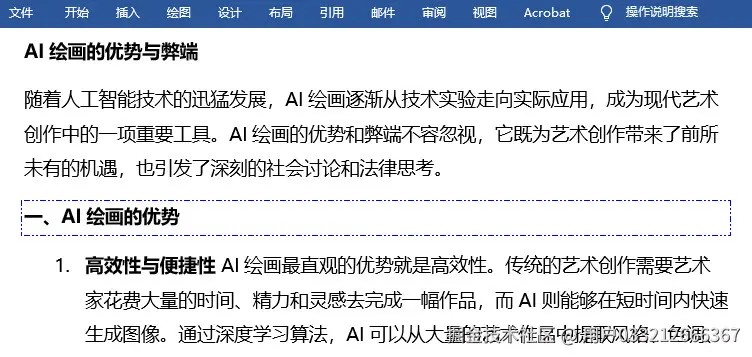
代码逻辑与关键 API 解析
在上述代码中,doc.Sections.get_Item(0).Paragraphs.get_Item(5) 用于精准定位目标文本块。通过 paragraph.Format.Borders 返回的 Borders 对象提供了对上下左右所有边框的统一控制方法。
borders.BorderType = BorderStyle.DotDotDash:通过赋值BorderStyle枚举来定义线条的视觉呈现样式。除了代码中使用的点划线(DotDotDash)之外,该类库还支持单实线(Single)、双实线(Double)、虚线(Hairline)等多种工业级排版线型。borders.Color = Color.get_Blue():用于指定线条的颜色。配合Color类,开发者可以精确传达文档所需的视觉基调,从而与企业的标准品牌色保持协调一致。
给 Word 特定文本添加内联边框
与段落级边框不同,给特定文本添加边框需要先在文档中搜索或匹配出目标字符块。在实现上,我们使用文档的查找功能定位关键字,系统会返回对应的文本选择对象(TextSelection),通过将其转换为字符范围(TextRange),再修改其 CharacterFormat.Border 属性。
以下是实现对特定关键词批量添加内联双实线边框的完整代码:
from spire.doc import Document, BorderStyle, Color

# 初始化 Document 对象并加载源文件
doc = Document()
doc.LoadFromFile("/input/示例文档.docx")

# 定义需要添加边框的目标文本关键字
target_text = "成都大熊猫繁育研究基地"

# 在文档中搜索所有匹配的字符串(参数分别代表:目标字符、是否大小写敏感、是否全字匹配)
text_selections = doc.FindAllString(target_text, False, True)

# 遍历所有找到的文本匹配项
for selection in text_selections:
    # 将匹配到的文本片段转换为单一的字符范围对象
    text_range = selection.GetAsOneRange()

    # 访问字符格式中的边框对象,并将其线型设置为双实线
    text_range.CharacterFormat.Border.BorderType = BorderStyle.Double

    # 设置文本内联边框的颜色
    text_range.CharacterFormat.Border.Color = Color.get_BlueViolet()

# 将修改后的文档进行保存
doc.SaveToFile("/output/文本边框.docx")
doc.Close()
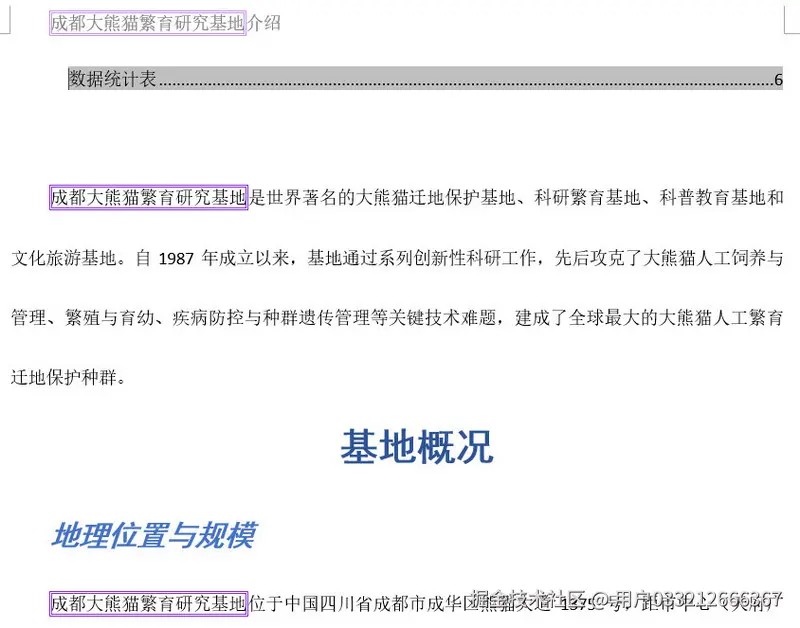
代码逻辑与关键 API 解析
该脚本利用了灵活的查找机制。doc.FindAllString() 方法能够在不破坏原文档结构的前提下,快速在内存模型中检索出所有符合条件的关键词实例。
selection.GetAsOneRange():将检索到的纯文本选择转化为包含格式控制能力的TextRange对象。这是 Word DOM 中最细粒度的排版单元之一。text_range.CharacterFormat.Border:通过访问字符格式(CharacterFormat)中的Border属性,可以直接干预底层字符的渲染方式。在这里使用BorderStyle.Double可以为该专有名词绘制出非常显眼且带有学风色彩的外轮廓。
实用排版进阶技巧
在实际工程应用或高级报告自动化生成过程中,边框的设置往往需要结合特定的版式需求进行微调。以下是一些在生产环境中常见的进阶优化技巧:
- 左侧单边框设计(Border Callout):许多现代技术文档和企业报告不喜欢使用刻板的全包围段落边框,而是倾向于只在段落的左侧添加一条粗单实线,并配合背景色来实现现代化的卡片式强调效果。在操作时,可以通过单独访问段落的
Borders.Left属性来精准实现这一设计,避免上下右三方边框造成的视觉压迫感。 - 清除既有边框:在重塑外部采集的文档或进行模板标准化重置时,如果需要彻底移除段落或文字的既有边框,只需将对应的
BorderType属性赋值为BorderStyle.None即可。这能确保在文档流的清洗阶段将所有干扰元素恢复至默认透明状态。
总结
控制 Word 文档中元素边框的样式,是文档自动化生成与排版优化领域中不可或缺的实用技术。通过 Python 的面向对象接口,无论是针对全局块级的段落还是精准到特定内联词汇的字符,开发者都能实现精细至像素级别的样式约束。
通过将本文介绍的段落级 Format.Borders 控制与文本级 CharacterFormat.Border 查找替换逻辑相结合,你可以轻松构建出诸如自动化合同审核高亮系统、技术规范书美化脚本等高价值的工程应用,从而彻底摆脱繁琐的人工排版成本。
到此这篇关于Python代码实现在Word文档中添加文本与段落边框的文章就介绍到这了,更多相关Python Word添加文本与段落边框内容请搜索脚本之家以前的文章或继续浏览下面的相关文章希望大家以后多多支持脚本之家!