
Windows+Mac通用Python详细安装教程及避坑指南(新手必看!)
作者:m0_59305477
前言
大家好,最近很多刚入门编程的小伙伴问我Python怎么安装,经常遇到“安装成功但命令行识别不了”“环境变量配置失败”等问题。今天就整理一篇超详细的Python安装教程,覆盖Windows和Mac两大系统,全程图文式步骤,新手跟着走就能成功,避开所有常见坑!
先说明:目前Python稳定版本分为3.x和2.x,新手直接安装3.x版本(Python 2.x已停止更新,仅老项目需要),本文以最新稳定版Python 3.14为例,步骤适用于所有3.x版本。
一、安装前准备
1. 确认系统版本
Windows:Windows 10及以上(32位/64位均可,优先64位)
Mac:macOS 10.15及以上,无需区分32/64位(默认64位)
2. 下载官方安装包
Python安装包必须从官方网站下载,避免第三方软件捆绑插件,官网地址:https://www.python.org/
下载步骤:
打开官网,点击顶部“Downloads”(下载);
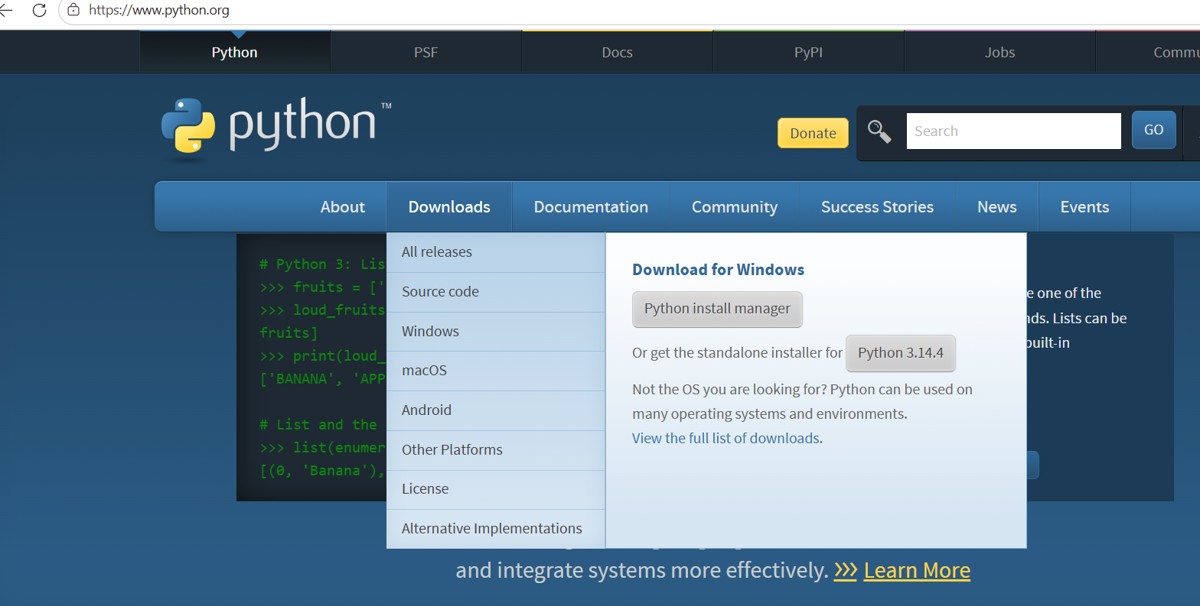
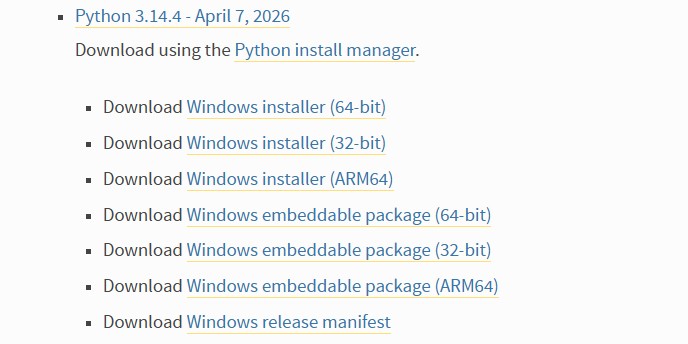
根据自己电脑的配置选择合适的版本下载,本文选择Python 3.14.4 在Windows x64环境下安装 x64 Installer;
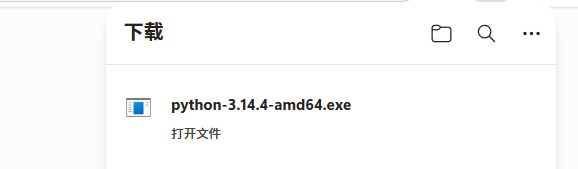
- 下载完后,单击右上角.exe文件
避坑提醒:不要下载“Python 2.x”版本,新手容易误装,导致后续学习出现兼容性问题。
二、Windows系统(重点,新手高频)
步骤1:运行安装包
找到下载好的安装包(一般在“下载”文件夹,文件名类似“python-3.14.4-amd64.exe”),双击运行,会弹出安装界面。
步骤2:关键设置(必看!)
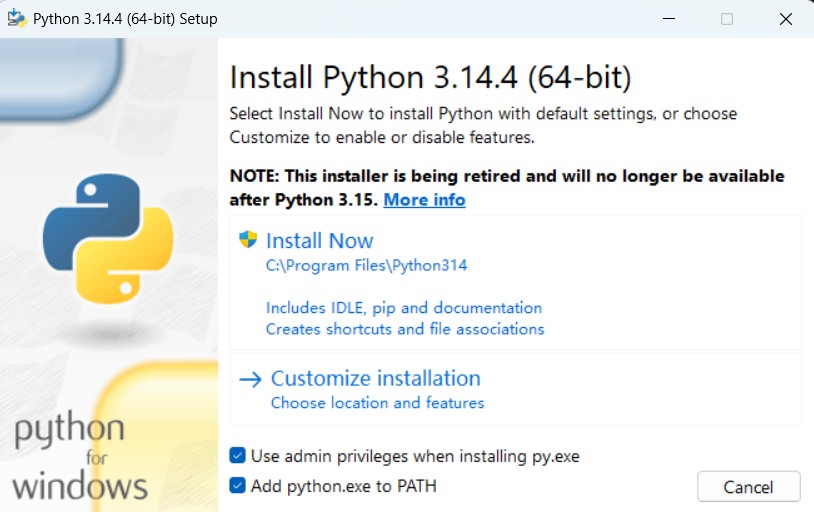
安装界面有两个核心设置,直接决定安装是否成功,新手一定要勾选:
勾选底部“Add Python.exe to PATH”(将Python添加到系统环境变量,这是最关键的一步,不勾选后续无法在命令行使用Python);
选择安装方式:推荐“Customize installation”(自定义安装)(可修改安装路径,避免装在C盘占用系统空间),也可以选择“Install Now”(默认安装,简单快捷)。
步骤3:自定义安装(可选,推荐)
如果选择自定义安装,后续步骤如下:
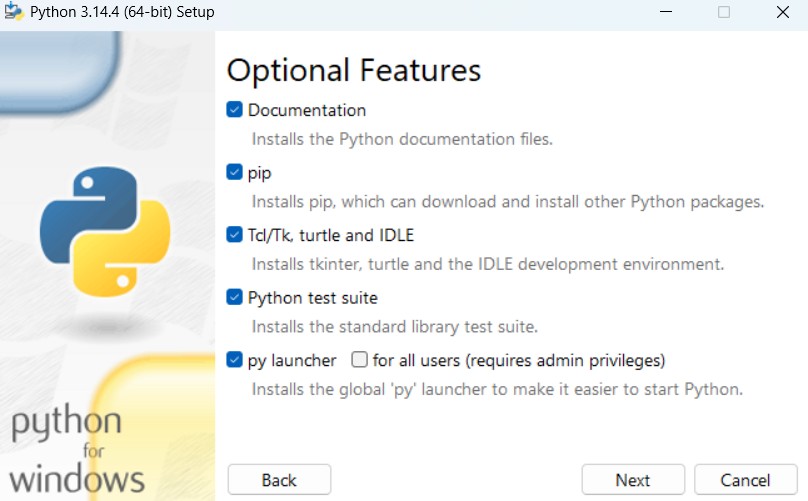
弹出“Optional Features”(可选功能),全部勾选(默认全选,直接点击“Next”即可);
弹出“Advanced Options”(高级选项),勾选“Install Python 3.14 for all users”,然后点击“Browse”修改安装路径,建议安装在D盘或E盘,比如“D:\Python314”(路径不要有中文、空格,避免后续报错);
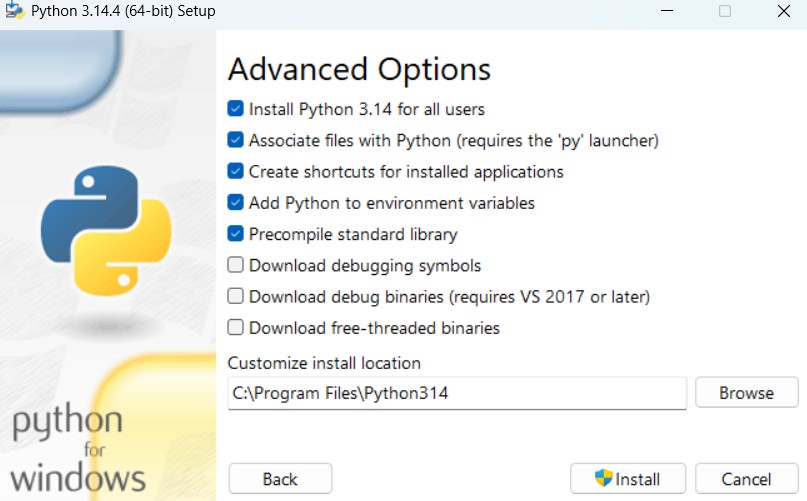
点击“Install”,开始安装,等待3-5分钟(根据电脑配置,速度不同),出现“Setup was successful”即安装完成,点击“Close”关闭。
步骤4:验证是否安装成功
安装完成后,验证是否成功,避免后续踩坑:
按下“Win+R”,输入“cmd”,打开命令提示符(CMD);
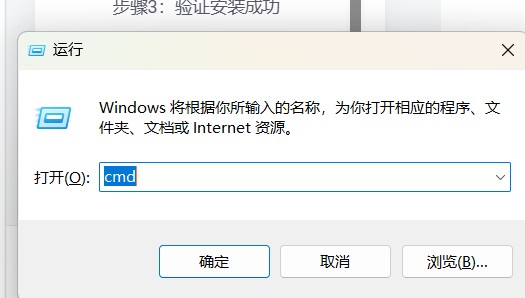
在CMD中输入命令:
python --version(注意空格),按下回车;如果显示“Python 3.14.4”(与安装版本一致),说明安装成功;如果提示“python不是内部或外部命令”,说明环境变量未配置成功(看下方常见问题解决)。
三、Mac系统(简单,几乎无坑)
步骤1:运行安装包
下载好的安装包是“.dmg”格式,双击打开,会弹出安装界面,双击“Python 3.14.x Installer”(安装程序)。
步骤2:跟随引导安装
点击“继续”,按照提示依次点击“继续”“同意”“安装”;
输入Mac的开机密码(验证权限),等待安装完成,点击“关闭”即可。
提示:Mac系统自带Python 2.x(用于系统运行),但我们安装的是Python 3.x,后续使用时需注意命令区分(见步骤3)。
步骤3:验证安装成功
打开“终端”(Launchpad→其他→终端,或快捷键“Command+空格”,输入“终端”);
在终端中输入命令:
python3 --version(注意是python3,不是python),按下回车;显示“Python 3.14.x”,即安装成功。
四、常见问题解决(新手必看)
问题1:Windows系统,CMD输入python提示“不是内部或外部命令”
原因:未勾选“Add Python to PATH”,环境变量未配置。
解决方法:
找到Python安装路径(比如“D:\Python312”),记住这个路径;
右键“此电脑”→“属性”→“高级系统设置”→“环境变量”;
在“系统变量”中找到“Path”,双击打开;
点击“新建”,粘贴Python安装路径,再点击“新建”,粘贴“安装路径\Scripts”(比如“D:\Python312\Scripts”);
点击“确定”保存,关闭所有CMD窗口,重新打开CMD,输入“python --version”即可。
问题2:Mac系统,终端输入python3无反应
原因:安装包未正确运行,或系统权限不足。
解决方法:重新运行安装包,确保输入正确的开机密码;如果仍不行,重启电脑后再验证。
问题3:安装时提示“权限不足”
Windows:右键安装包,选择“以管理员身份运行”;
Mac:安装时输入正确的开机密码,或在“系统设置→隐私与安全性”中允许该安装包运行。
五、后续建议(新手进阶)
安装完成后,建议安装IDE(编程工具),推荐新手使用PyCharm(社区版,免费),后续会单独出PyCharm安装教程;
不要随意删除Python安装目录下的文件,否则会导致Python无法正常使用;
如果需要安装多个Python版本,建议使用虚拟环境(新手暂时不用纠结,后续学习中再了解)。
以上就是Python的完整安装教程,无论是Windows还是Mac,只要跟着步骤走,就能顺利安装。如果遇到其他问题,欢迎在评论区留言,我会一一回复!
最后,新手入门Python,安装只是第一步,后续会持续更新Python基础教程,关注我,一起从零学编程~
总结
到此这篇关于Windows+Mac通用Python详细安装教程及避坑指南的文章就介绍到这了,更多相关Python详细安装教程内容请搜索脚本之家以前的文章或继续浏览下面的相关文章希望大家以后多多支持脚本之家!