
Python中Request的安装以及简单的使用方法图文教程
作者:程序蓄
python里的request库经常被用于进行网络爬虫,想要学习网络爬虫的同学必须得安装request这个第三方库,这篇文章主要介绍了Python中Request的安装以及简单使用方法的相关资料,需要的朋友可以参考下
1.Requests 安装
cmd 窗口安装
win+R
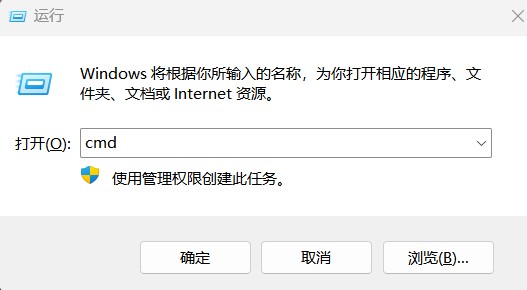
输入cmd
pip install requests
这个指令如果不行,可以试试下面的指令
C:\Users\Administrator>pip install requests
'pip' 不是内部或外部命令,也不是可运行的程序
或批处理文件

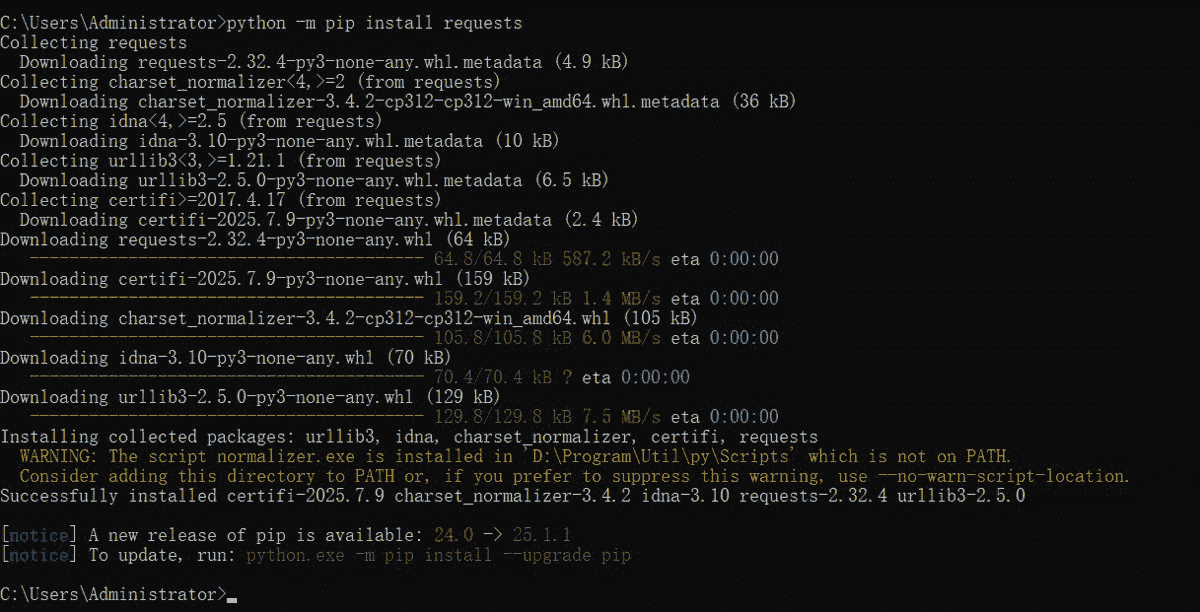
python -m pip install requests
为pycharm安装
进入python界面
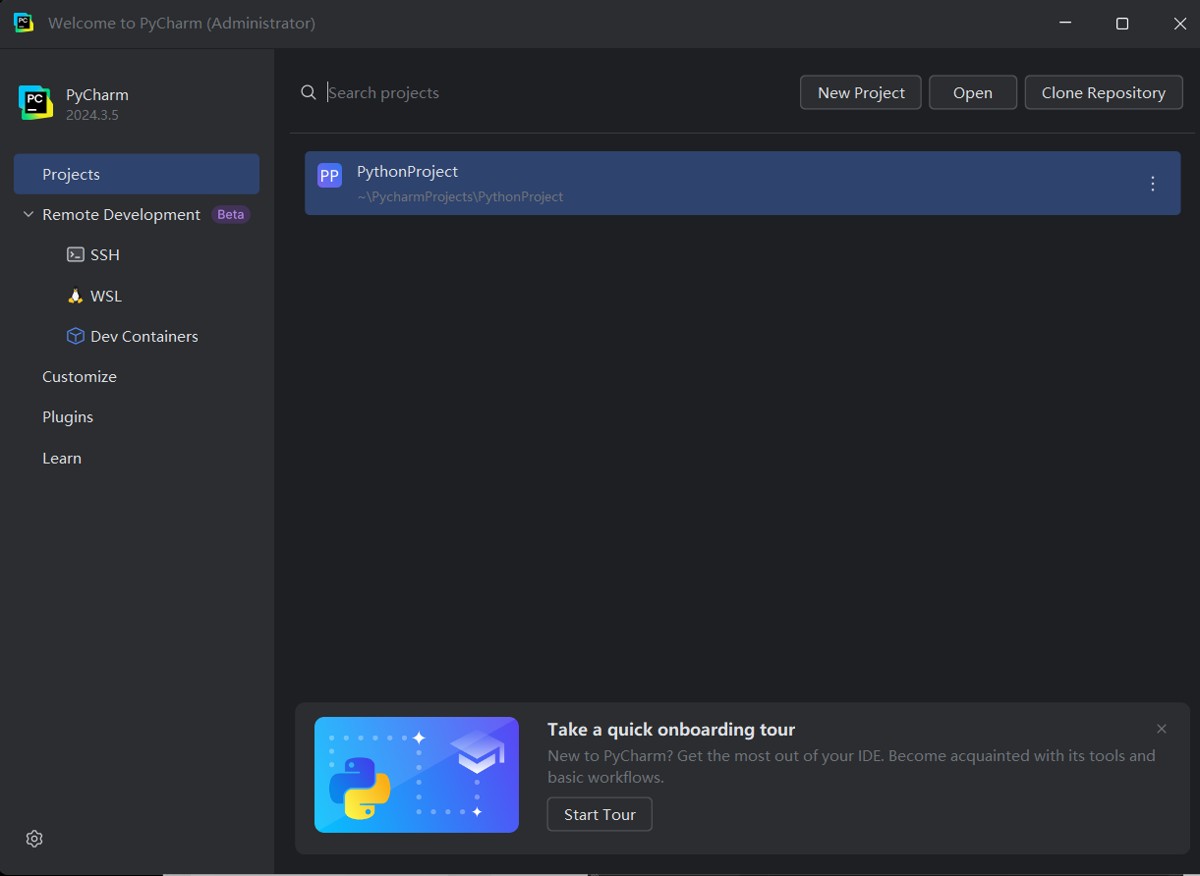
点击已经创建的项目,或者新建项目
点击已经创建的项目
创建新的项目
点击new Project
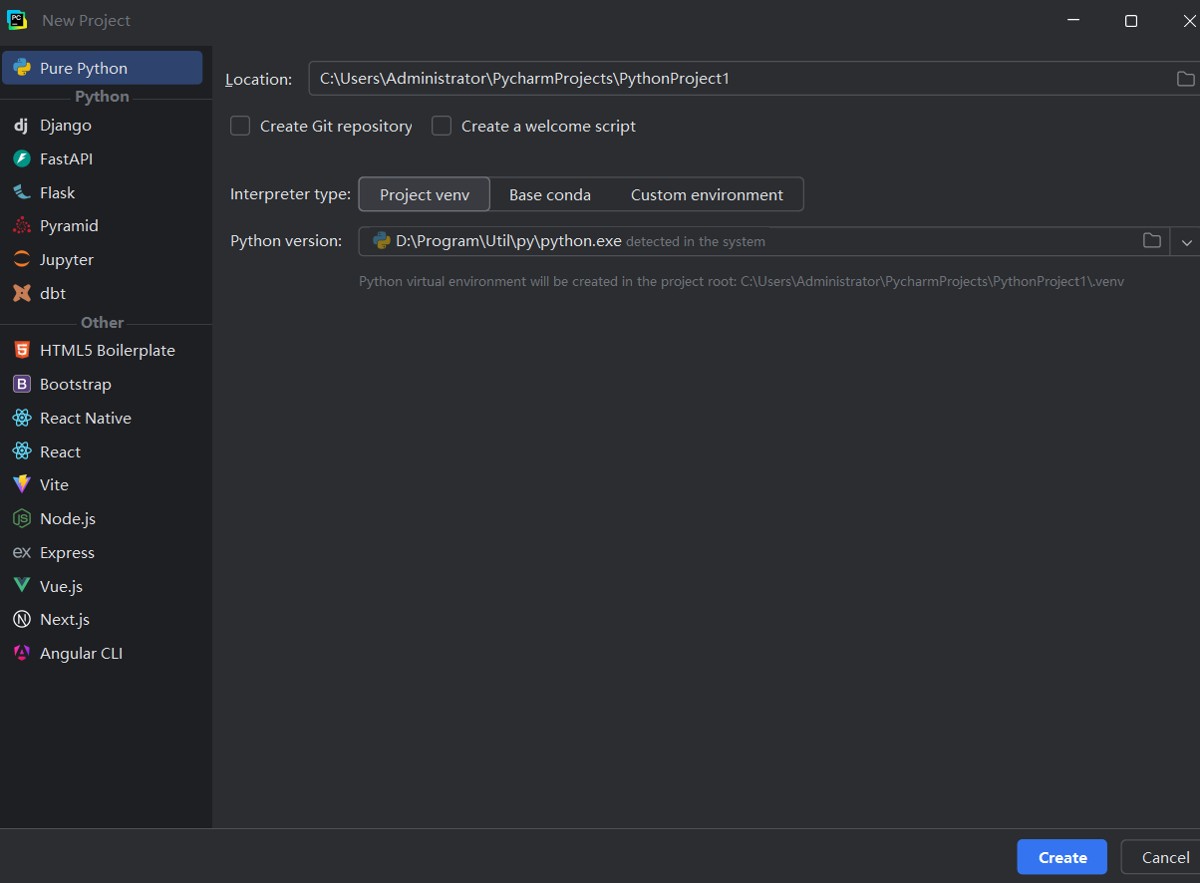
点击create
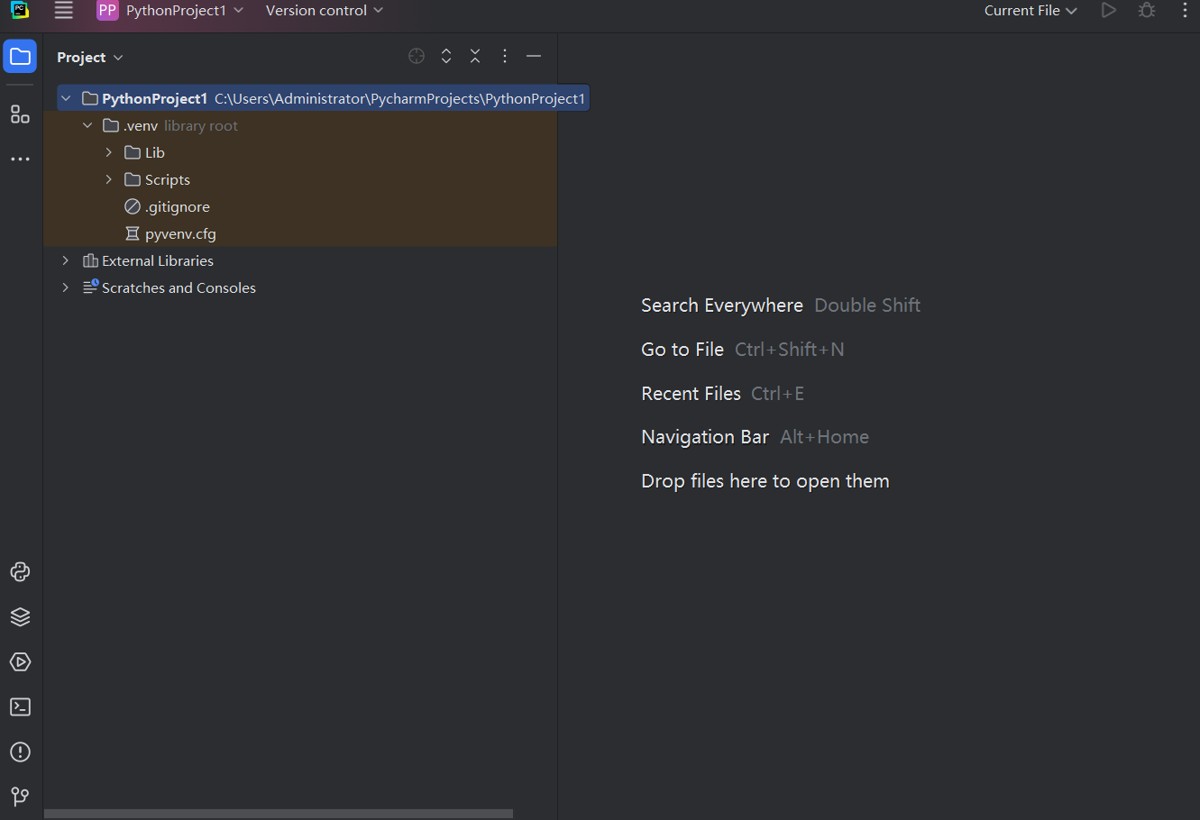
到达这个界面就已经创建好了
这个刚开始会有一个初始化的过程,会安装一些库
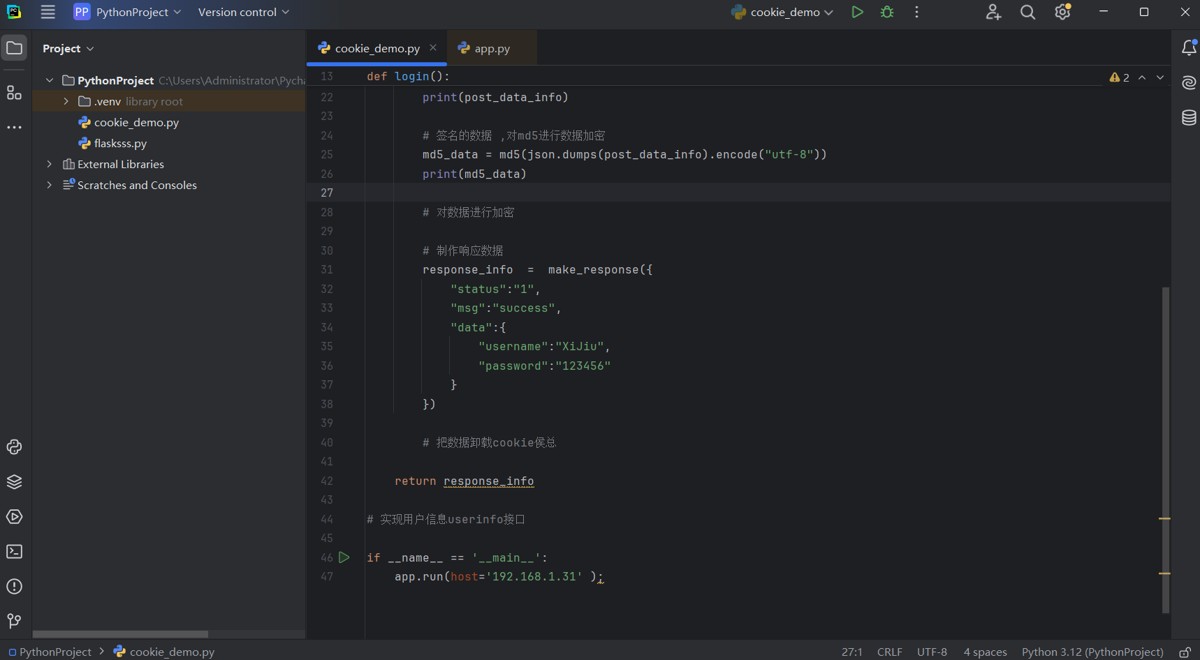
点击箭头指向的地方
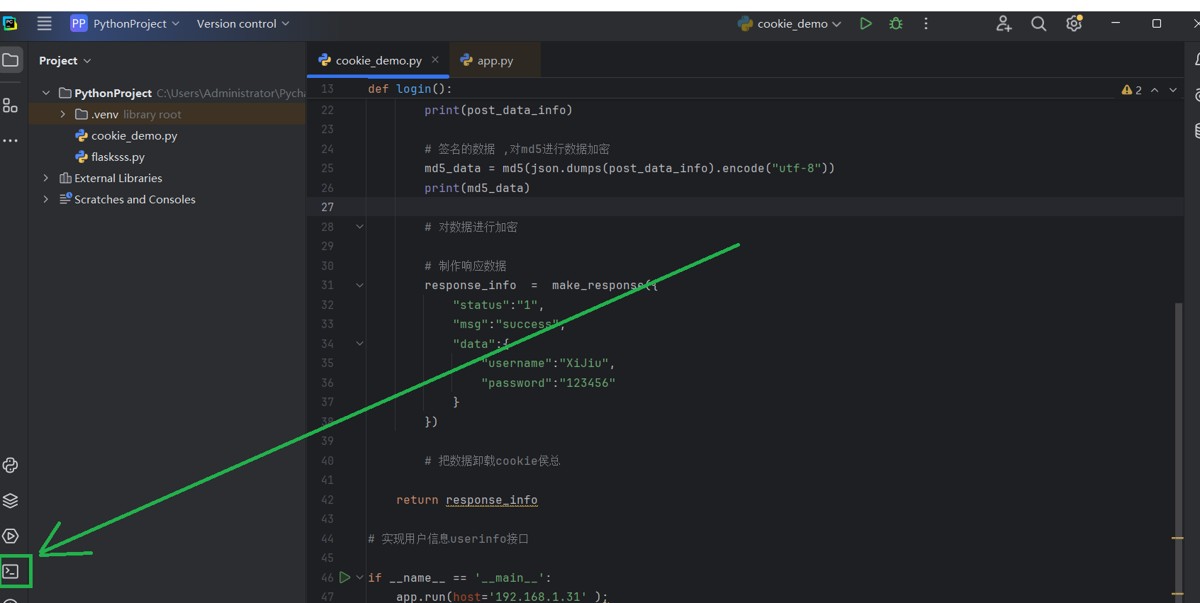
打开pycharm的控制台
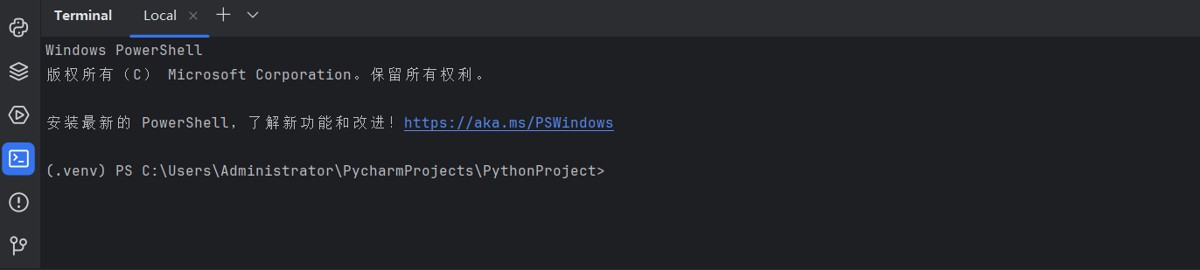
输入 安装指令
pip install requests
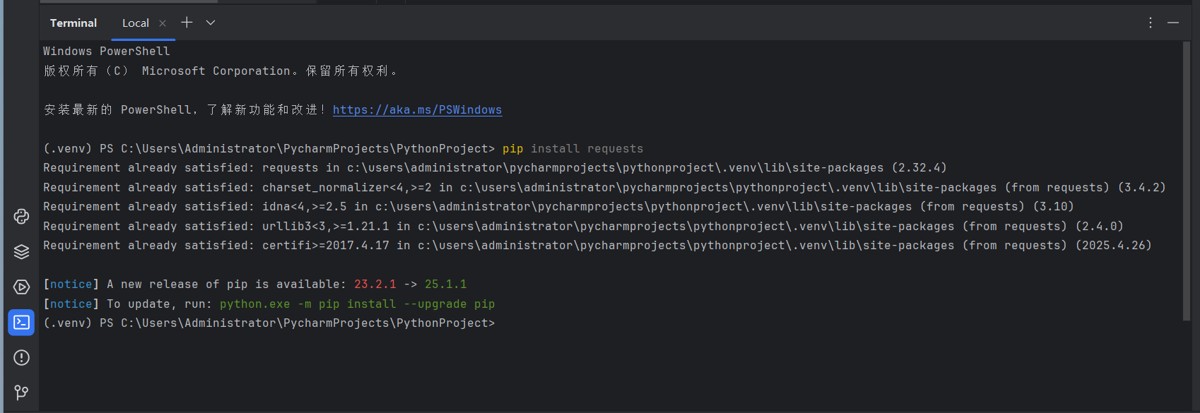
安装完成
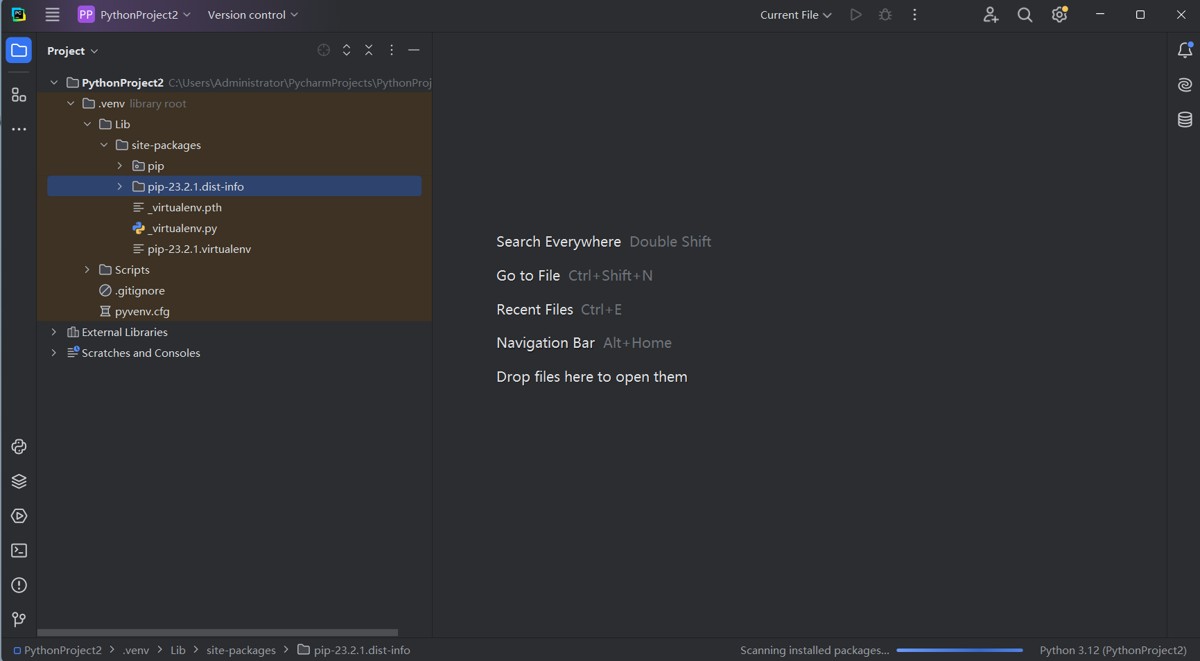
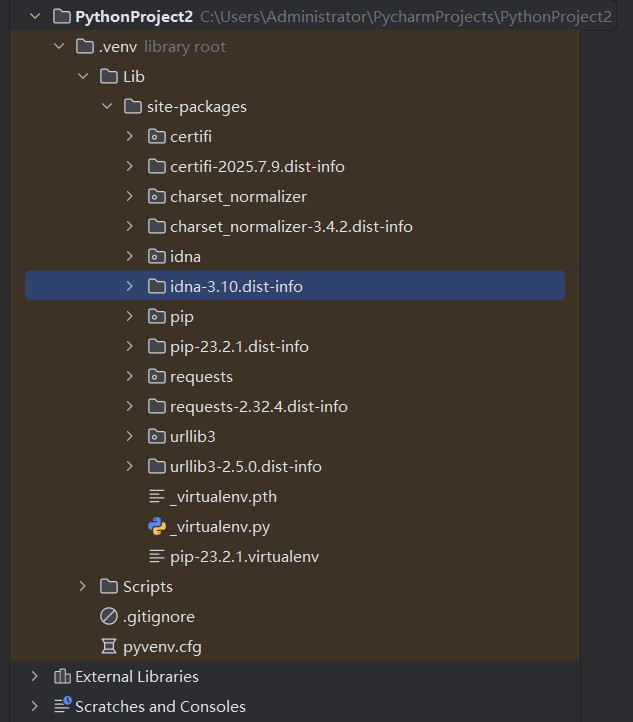
查看项目库
- 点击.venv
- 点击lib
- 点击site-packages
- 可以看到requests包已经导入我们的项目中了
在pycharm设置中为项目安装requests
进入pycharm界面
ctrl+alt+s ===>快捷键呼出“设置界面”
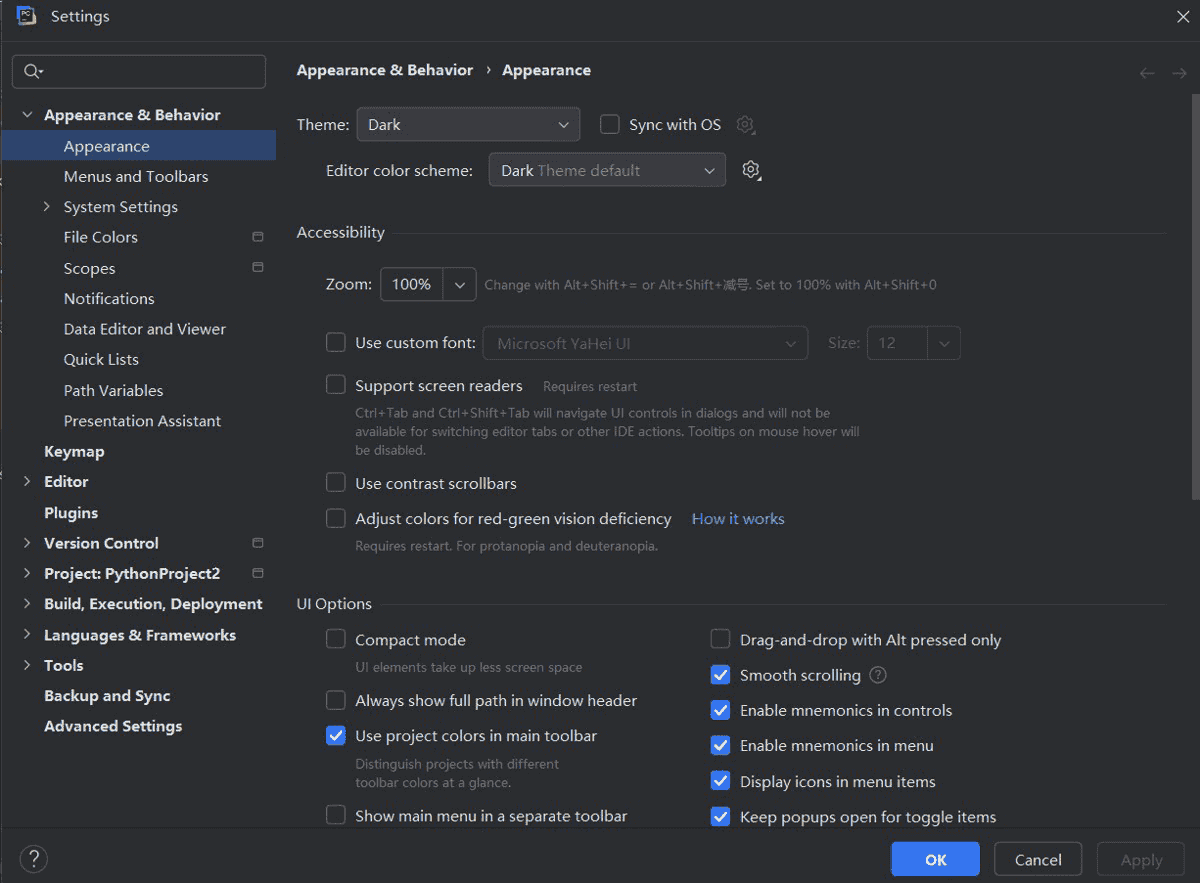
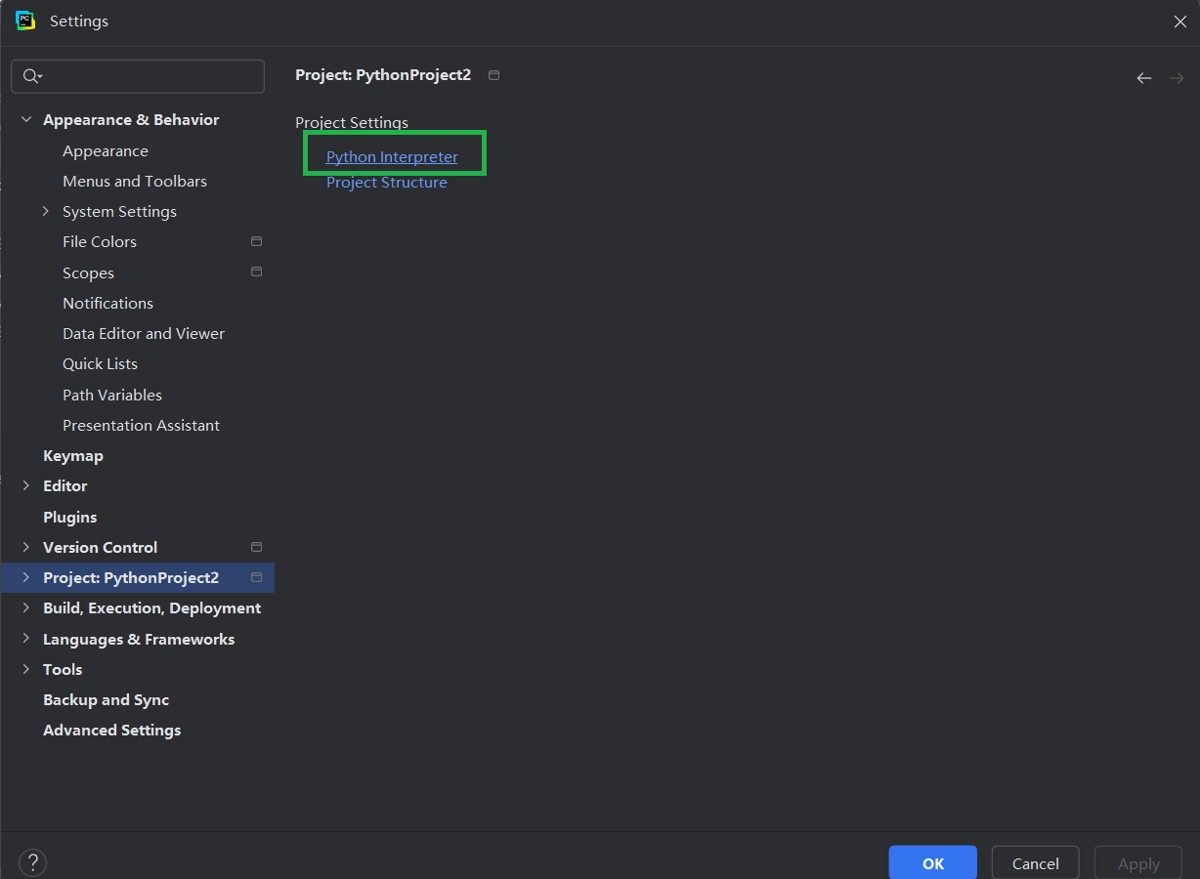
找到项目选项
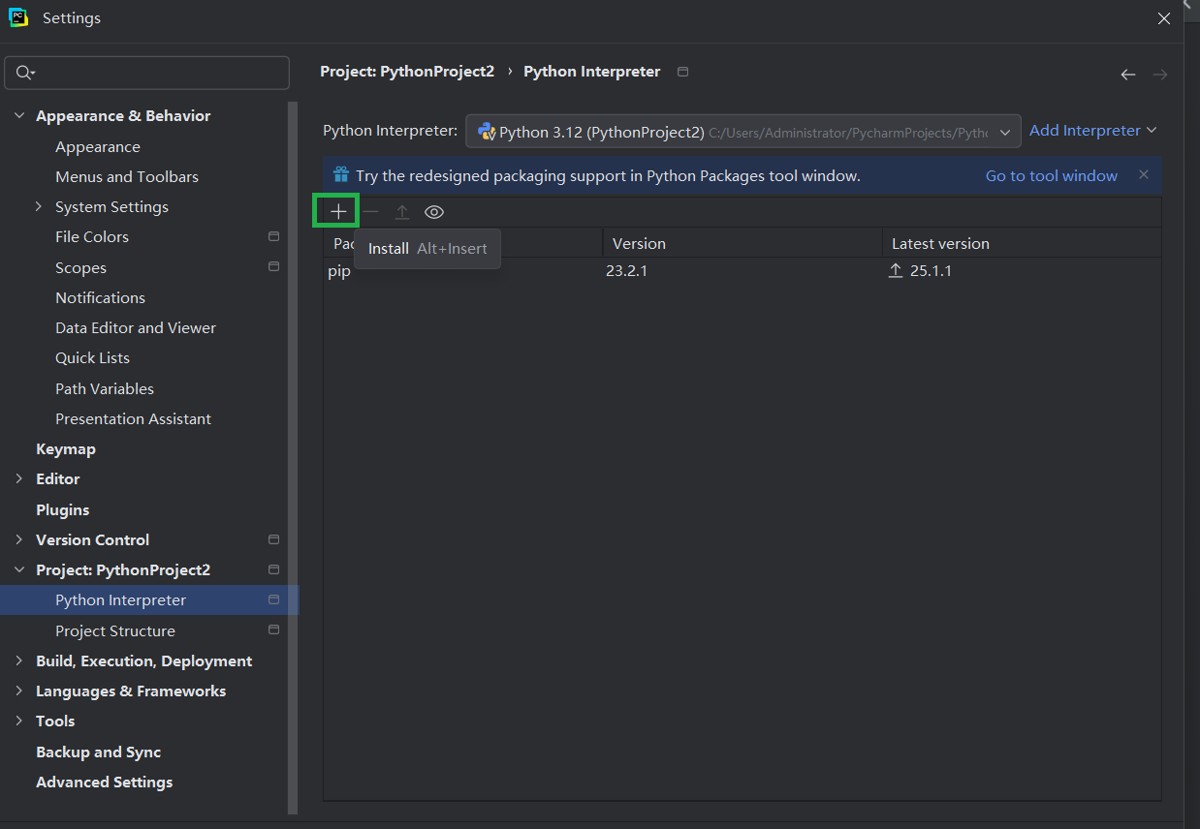
点击Python Interpreter
点击install 按钮
在Available Packages 窗口中搜索
requests
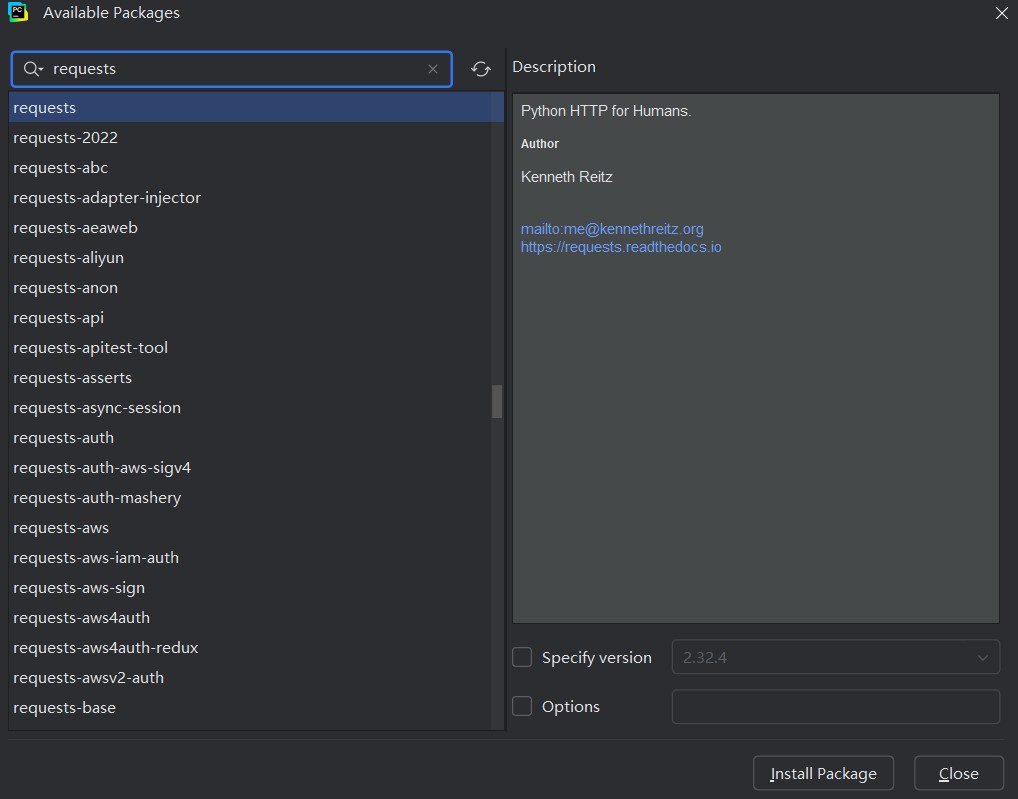
点击 右下角
Install Package
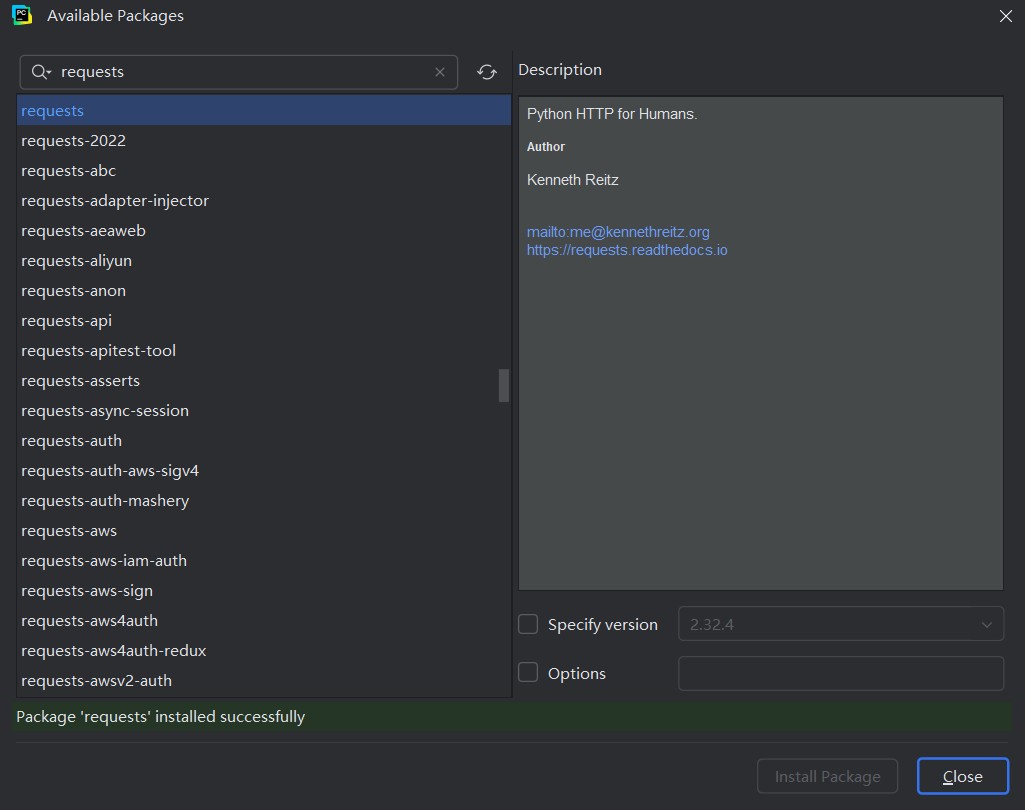
可以在项目的lib看到requests已经安装
2.Request语法及简单使用
一个HTTP接口的组成部分
- 请求方法
- get,post,delete,put等
- URL
- 统一资源定位符
- 就是我们请求发送请求到达的路径
- 请求头
- 一般设置cookie,权限认证信息,content-type
- 请求体
- 请求中携带的信息
- 响应数据
- 后端服务器接受到请求,并且返回
如何在python中使用requests
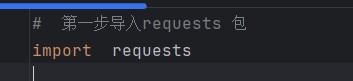
第一步导入包
#  第一步导入requests 包
import  requests
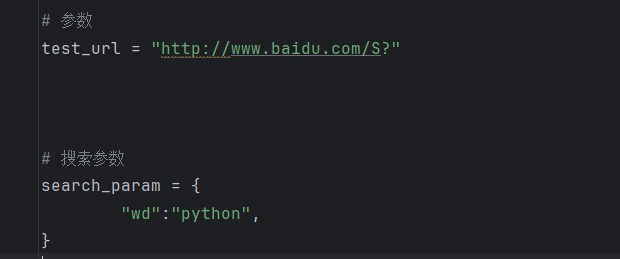
第二步编写参数
# 参数
test_url = "http://www.baidu.com/S?"
# 搜索参数
search_param = {
        "wd":"python",
}
第三步发起请求
result_data = requests.get(test_url, search_param);

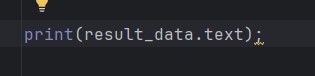
第四步:打印结果
print(result_data.text);
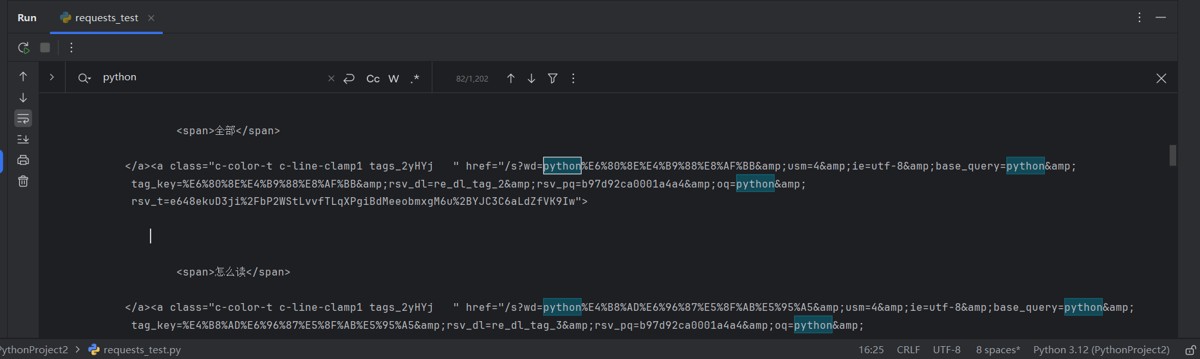
运行程序
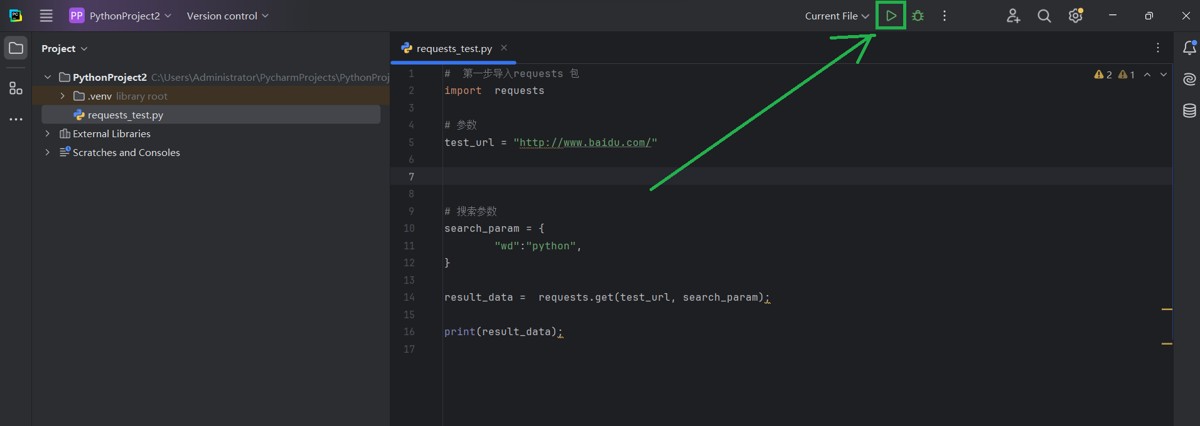
点击上图三角符号
查看运行结果
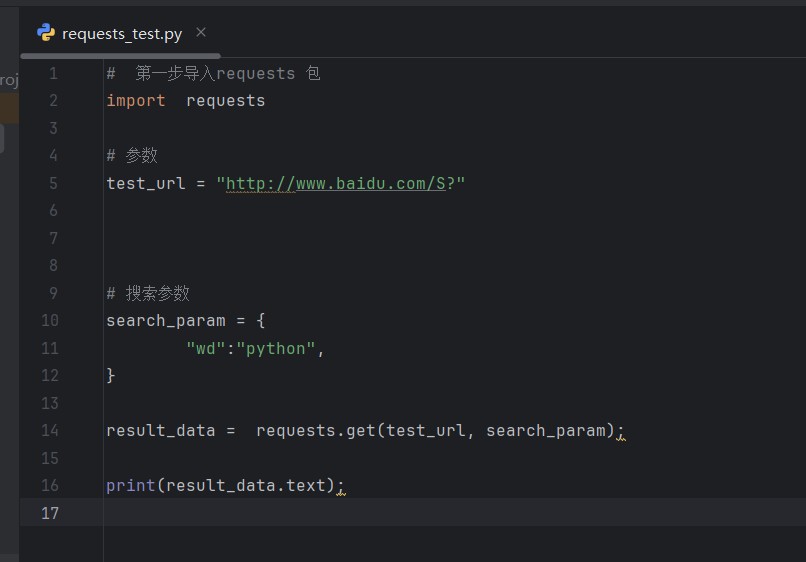
完整的代码
#  第一步导入requests 包
import  requests

# 参数
test_url = "http://www.baidu.com/S?"


# 搜索参数
search_param = {
        "wd":"python",
}

result_data =  requests.get(test_url, search_param);

print(result_data.text);
常用参数打印
请求地址
print("请求地址",result_data.url)
响应状态码
print("响应状态码",result_data.status_code)
Cookie
print("cookie ",result_data.cookies)
Header信息
print("Header信息 ", result_data.headers)
总结
到此这篇关于Python中Request安装以及简单的使用方法的文章就介绍到这了,更多相关Python中Request安装及使用内容请搜索脚本之家以前的文章或继续浏览下面的相关文章希望大家以后多多支持脚本之家!