
windos安装了python但cmd命令行找不到python的解决过程
作者:北风toto
在使用Python进行开发和学习时,CMD(命令提示符)是一个非常重要的工具,这篇文章主要介绍了windos安装了python但cmd命令行找不到python的解决过程,文中将解决的步骤介绍的非常详细,需要的朋友可以参考下
1. 检查 Python 是否已正确安装
- 打开 文件资源管理器,进入 Python 的安装目录(默认路径通常是
C:\Users\<用户名>\AppData\Local\Programs\Python\PythonXX或C:\Program Files\PythonXX,XX是版本号)。 - 确认目录下存在
python.exe文件。
2. 检查 Python 是否被添加到系统环境变量
Python 安装时有一个选项 “Add Python to PATH”,如果未勾选,会导致 cmd 找不到命令。
手动添加 Python 到 PATH
- 打开环境变量设置:
- 按
Win + R,输入sysdm.cpl,回车打开 系统属性。 - 切换到 高级 选项卡,点击 环境变量。
- 按
- 编辑 Path 变量:
- 在 系统变量 区域,找到
Path变量,点击 编辑。 - 点击 新建,添加以下两条路径(根据你的 Python 安装路径调整):
C:\Users\<用户名>\AppData\Local\Programs\Python\PythonXX\
C:\Users\<用户名>\AppData\Local\Programs\Python\PythonXX\Scripts\
- 如果是全局安装,路径可能是
C:\Program Files\PythonXX\。
- 如果是全局安装,路径可能是
- 在 系统变量 区域,找到
- 保存并重启 cmd:
- 关闭所有 cmd 窗口,重新打开并输入
python --version测试。
- 关闭所有 cmd 窗口,重新打开并输入
3. 检查是否安装了多个 Python 版本
如果系统中有多个 Python 版本(如 Anaconda 和官方 Python 并存),可能会导致冲突。
解决方法
- 输入完整路径测试:
C:\Users\<用户名>\AppData\Local\Programs\Python\PythonXX\python --version
- 如果存在冲突,可以卸载不需要的版本,或直接通过完整路径调用。
4. 检查 Python 可执行文件名称
- 某些 Python 安装版本(如通过 Microsoft Store 安装的 Python)可能命令为
python3或py。python3 --version py --version
5. 重新安装 Python 并勾选 PATH
如果问题仍未解决,建议重新安装 Python:
- 卸载现有 Python(控制面板 → 卸载程序)。
- 重新下载 Python 安装包(从 python.org)。
- 安装时务必勾选 “Add Python to PATH”。
6. 验证系统架构(32位 vs 64位)
- 如果系统是 64 位,但安装了 32 位 Python(或反之),可能导致兼容性问题。
- 检查 Python 和系统架构是否匹配:
echo %PROCESSOR_ARCHITECTURE%
- 输出
AMD64表示 64 位系统,x86表示 32 位。
- 输出
7. 检查用户权限
- 如果当前用户权限不足,可能无法访问环境变量。尝试以管理员身份运行 cmd:
- 右键点击 cmd 图标,选择 以管理员身份运行。
- 输入
python --version测试。
8.总结步骤
- 确认 Python 安装路径。
- 手动添加 Python 到
Path环境变量。 - 尝试
python3或py命令。 - 重新安装 Python 并勾选 PATH。
- 检查系统架构和权限。
如果问题依旧,请提供以下信息以便进一步排查:
- Python 安装路径。
Path环境变量的内容(截图或文本)。- 错误提示的完整截图。
9.过程截图
重新安装python

- 安装的时候没有勾选上 add python 3.8 to path
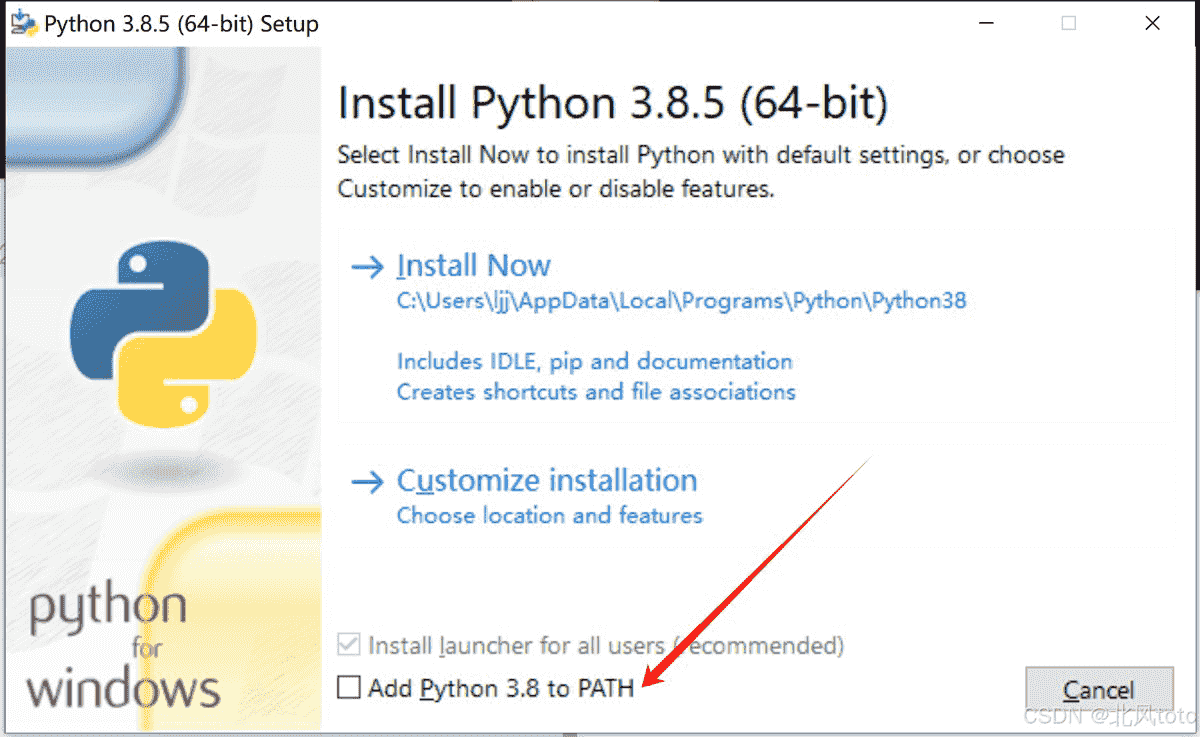
- 重新安装,勾选上即可
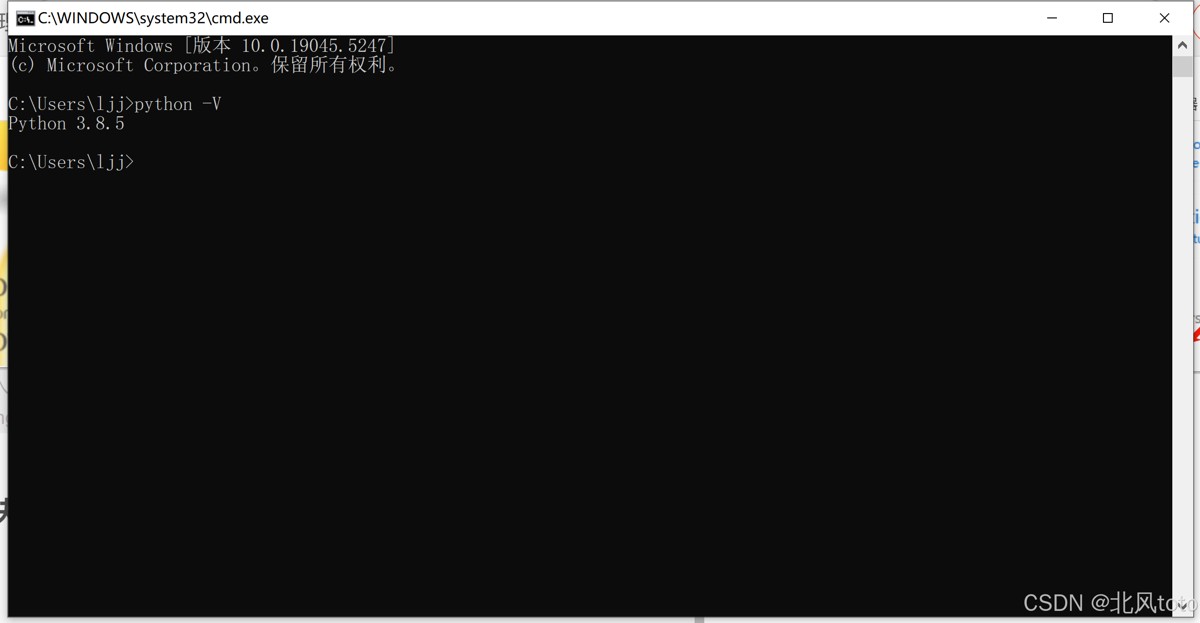
参考文档
到此这篇关于windos安装了python但cmd命令行找不到python解决过程的文章就介绍到这了,更多相关cmd命令行找不到python内容请搜索脚本之家以前的文章或继续浏览下面的相关文章希望大家以后多多支持脚本之家!