
如何将Python包发布到PyPI的完整指南
作者:MC皮蛋侠客
PyPI(Python Package Index)是python官方的第三方库的仓库,所有人都可以下载第三方库或上传自己开发的库到PyPI,这篇文章主要介绍了如何将Python包发布到PyPI的完整指南,文中通过代码介绍的非常详细,需要的朋友可以参考下
简介
PyPI(Python Package Index)是 Python 官方的第三方软件仓库,是分发 Python 包的标准平台。本文将详细介绍如何准备、打包并发布Python 项目到 PyPI,并能让其他开发者通过 pip install 来使用您的包。
前期准备
1. 注册 PyPI 账户
首先,需要在以下两个平台注册账户:
- PyPI 正式环境: https://pypi.org/account/register/
- PyPI 测试环境: https://test.pypi.org/account/register/
先在测试环境中练习发布流程,确保一切正常后再发布到正式环境。
2. 安装必要工具
pip install --upgrade pip
pip install --upgrade build
pip install --upgrade twine
build: 用于构建分发包twine: 用于上传包到 PyPI
项目结构准备
一个标准的 Python 包应该具有以下结构:
my_package/
├── src/
│   └── my_package/
│       ├── __init__.py
│       └── module.py
├── tests/
│   └── test_module.py
├── README.md
├── LICENSE
├── pyproject.toml
└── setup.py (可选)
关键文件说明
1. pyproject.toml (推荐)
这是现代 Python 包的标准配置文件:
[build-system]
requires = ["setuptools>=45", "wheel"]
build-backend = "setuptools.build_meta"

[project]
name = "my-awesome-package"
version = "0.1.0"
authors = [
    {name = "Your Name", email = "your.email@example.com"},
]
description = "A small example package"
readme = "README.md"
license = {text = "MIT"}
requires-python = ">=3.7"
classifiers = [
    "Development Status :: 3 - Alpha",
    "Intended Audience :: Developers",
    "License :: OSI Approved :: MIT License",
    "Programming Language :: Python :: 3",
    "Programming Language :: Python :: 3.7",
    "Programming Language :: Python :: 3.8",
    "Programming Language :: Python :: 3.9",
    "Programming Language :: Python :: 3.10",
    "Programming Language :: Python :: 3.11",
]
keywords = ["example", "package", "tutorial"]
dependencies = [
    "requests>=2.25.0",
    "numpy>=1.20.0",
]

[project.optional-dependencies]
dev = [
    "pytest>=6.0",
    "black",
    "flake8",
]

[project.urls]
Homepage = "https://github.com/yourusername/my-awesome-package"
Repository = "https://github.com/yourusername/my-awesome-package"
Documentation = "https://my-awesome-package.readthedocs.io/"
"Bug Tracker" = "https://github.com/yourusername/my-awesome-package/issues"

[project.scripts]
my-command = "my_package.cli:main"
2. setup.py (传统方式,仍被广泛支持)
from setuptools import setup, find_packages

with open("README.md", "r", encoding="utf-8") as fh:
    long_description = fh.read()

setup(
    name="my-awesome-package",
    version="0.1.0",
    author="Your Name",
    author_email="your.email@example.com",
    description="A small example package",
    long_description=long_description,
    long_description_content_type="text/markdown",
    url="https://github.com/yourusername/my-awesome-package",
    project_urls={
        "Bug Tracker": "https://github.com/yourusername/my-awesome-package/issues",
    },
    classifiers=[
        "Development Status :: 3 - Alpha",
        "Intended Audience :: Developers",
        "License :: OSI Approved :: MIT License",
        "Programming Language :: Python :: 3",
        "Programming Language :: Python :: 3.7",
        "Programming Language :: Python :: 3.8",
        "Programming Language :: Python :: 3.9",
        "Programming Language :: Python :: 3.10",
        "Programming Language :: Python :: 3.11",
    ],
    package_dir={"": "src"},
    packages=find_packages(where="src"),
    python_requires=">=3.7",
    install_requires=[
        "requests>=2.25.0",
        "numpy>=1.20.0",
    ],
    extras_require={
        "dev": [
            "pytest>=6.0",
            "black",
            "flake8",
        ],
    },
    entry_points={
        "console_scripts": [
            "my-command=my_package.cli:main",
        ],
    },
)
3.README.md
编写清晰的说明文档,包括:
- 项目简介
- 安装方法
- 使用示例
- API 文档
- 贡献指南
4.LICENSE
选择合适的开源许可证,常见的有:
- MIT License(最宽松)
- Apache License 2.0
- GNU GPL v3(最严格)
版本管理
语义化版本控制
遵循 Semantic Versioning 标准:
- 主版本号:不兼容的 API 修改
- 次版本号:向下兼容的功能新增
- 修订版本号:向下兼容的问题修正
例如:1.2.3
动态版本管理
可以使用工具自动管理版本号:
# src/my_package/__init__.py
__version__ = "0.1.0"
# pyproject.toml
[project]
dynamic = ["version"]

[tool.setuptools.dynamic]
version = {attr = "my_package.__version__"}
构建和发布流程
本地测试
在发布前,确保包能正确安装和使用:
# 构建包
python -m build

# 本地安装测试
pip install dist/my_awesome_package-0.1.0-py3-none-any.whl

# 测试导入
python -c "import my_package; print(my_package.__version__)"
发布到测试环境
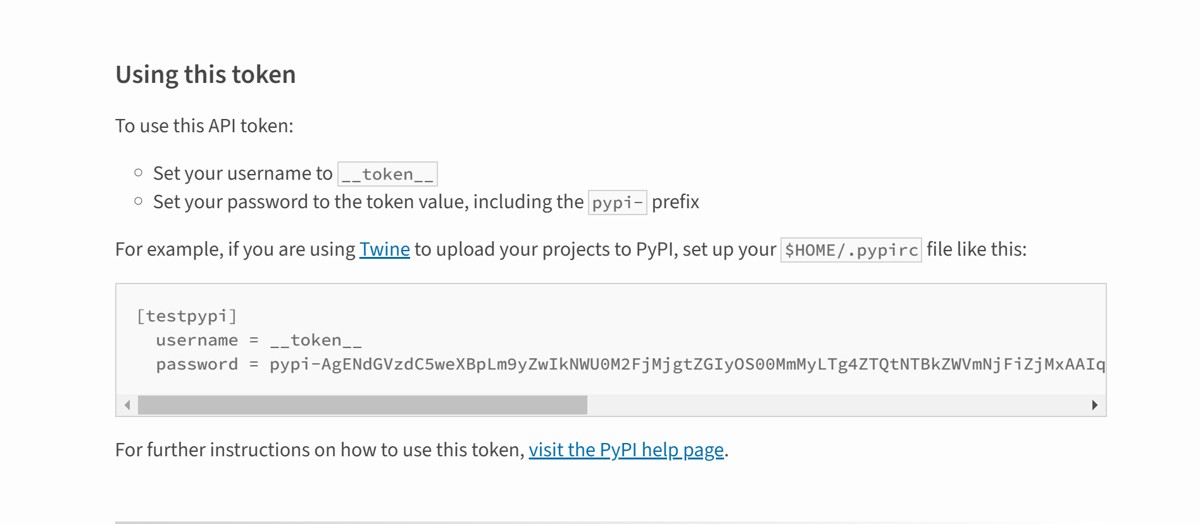
注册Test PyPI账号和获取API密钥,如下图所示
安装发布工具
pip install twine
检查包的有效性
twine check dist/*

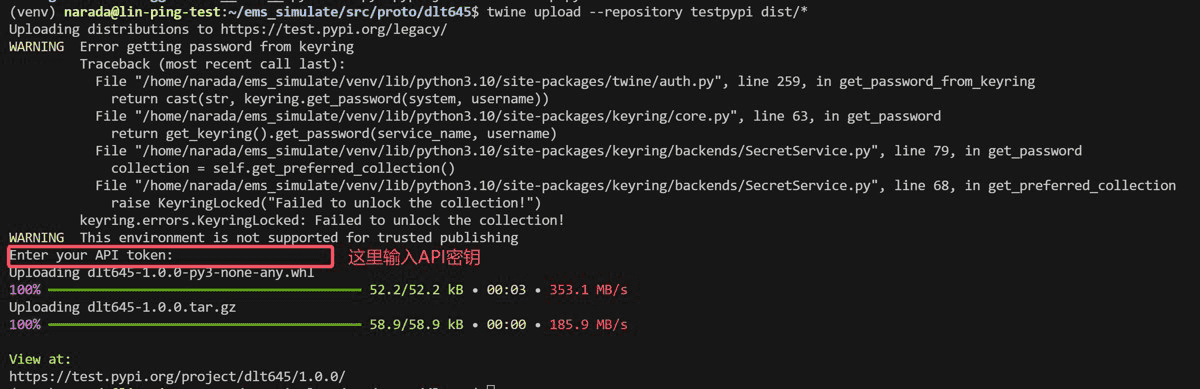
上传到测试PyPI,输入api密钥
twine upload --repository testpypi dist/*
发布到正式环境
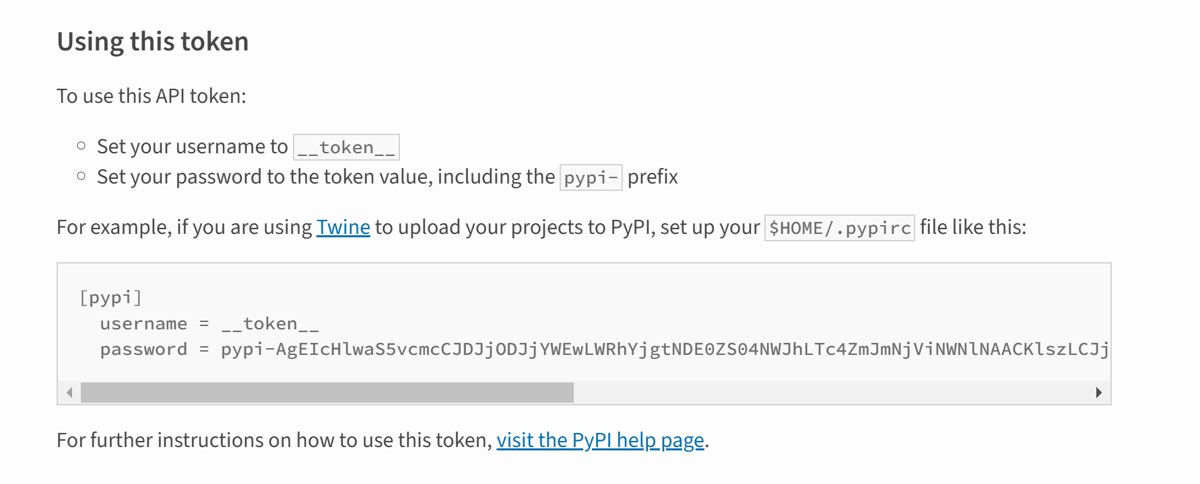
注册PyPI账号和获取API密钥,如下图所示
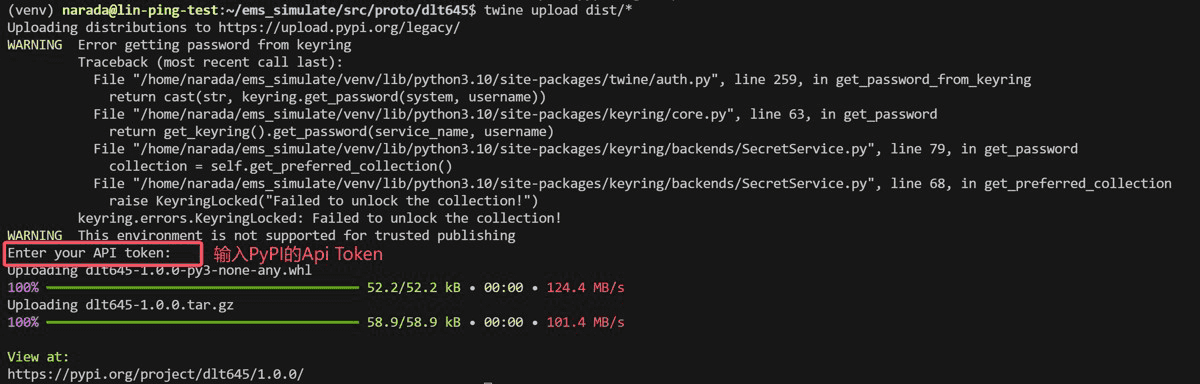
上传包到正式环境
twine upload dist/*
使用配置文件上传到Pypi
创建
~/.pypirc文件:[distutils] index-servers = pypi testpypi [pypi] username = __token__ password = pypi-your-api-token-here [testpypi] repository = https://test.pypi.org/legacy/ username = __token__ password = pypi-your-test-api-token-here
上传到测试环境
twine upload --repository testpypi dist/*
上传到正式环境
twine upload dist/*
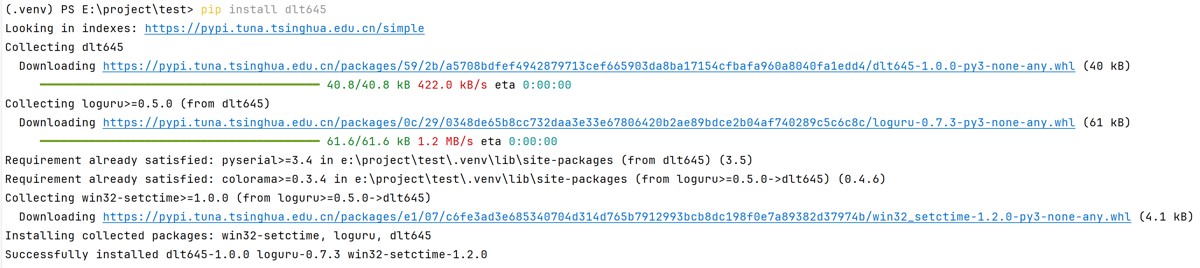
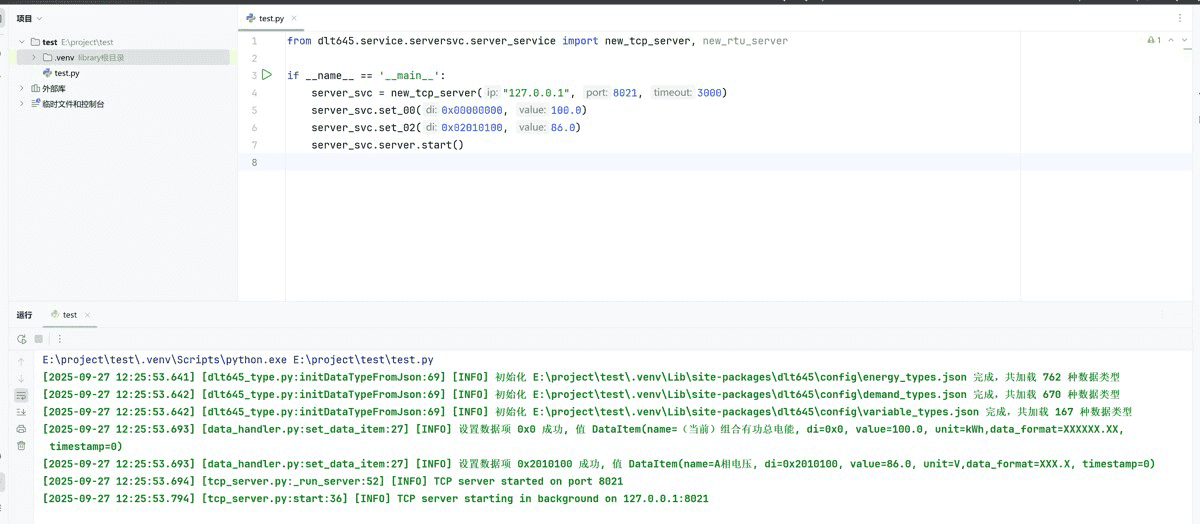
测试上传的包
建立一个新项目,测试刚刚发布的包
pip install dlt645
调用函数,测试通过
自动化发布
使用 GitHub Actions
创建 .github/workflows/publish.yml:
name: Publish to PyPI

on:
  release:
    types: [published]

jobs:
  publish:
    runs-on: ubuntu-latest
    steps:
    - uses: actions/checkout@v3

    - name: Set up Python
      uses: actions/setup-python@v4
      with:
        python-version: '3.x'

    - name: Install dependencies
      run: |
        python -m pip install --upgrade pip
        pip install build twine

    - name: Build package
      run: python -m build

    - name: Publish to PyPI
      env:
        TWINE_USERNAME: __token__
        TWINE_PASSWORD: ${{ secrets.PYPI_API_TOKEN }}
      run: twine upload dist/*
常见问题和解决方案
1. 包名冲突
如果包名已被占用,需要选择其他名称。可以:
- 添加前缀或后缀
- 使用更具描述性的名称
2. 上传失败
常见原因:
- 版本号重复
- 认证信息错误
- 网络连接问题
3. 安装后导入失败
检查:
- 包结构是否正确
__init__.py文件是否存在- 模块路径是否正确
维护和更新
发布新版本
- 更新版本号
- 更新 CHANGELOG
- 构建新包
- 上传到 PyPI
废弃旧版本
可以在 PyPI 上标记特定版本为已废弃,但不能删除已发布的版本。
总结
到此这篇关于如何将Python包发布到PyPI的文章就介绍到这了,更多相关Python包发布到PyPI内容请搜索脚本之家以前的文章或继续浏览下面的相关文章希望大家以后多多支持脚本之家!