
基于Python wxPython开发文件管理工具
作者:winfredzhang
前言
比如浏览文件夹、导出文件列表、整理特定类型的文件以及比对文本文件内容。本文将详细分析一个基于wxPython开发的文件管理工具,该工具提供了多种实用功能,代码结构清晰,易于理解和扩展。通过学习这个示例,你将掌握如何使用wxPython构建图形界面应用程序和实现常见的文件操作。
全部代码
import wx
import os
import shutil
import datetime
import difflib

class FileManagerFrame(wx.Frame):
    def __init__(self, parent, title):
        super(FileManagerFrame, self).__init__(parent, title=title, size=(800, 600))

        # 创建面板和工具栏
        self.panel = wx.Panel(self)
        self.toolbar = self.CreateToolBar()

        # 添加工具栏按钮
        browse_tool = self.toolbar.AddTool(wx.ID_ANY, "浏览", wx.ArtProvider.GetBitmap(wx.ART_FOLDER_OPEN), "浏览文件夹")
        export_tool = self.toolbar.AddTool(wx.ID_ANY, "导出", wx.ArtProvider.GetBitmap(wx.ART_FILE_SAVE), "导出结果")
        organize_tool = self.toolbar.AddTool(wx.ID_ANY, "整理", wx.ArtProvider.GetBitmap(wx.ART_REDO), "整理快捷方式")
        compare_tool = self.toolbar.AddTool(wx.ID_ANY, "比对", wx.ArtProvider.GetBitmap(wx.ART_LIST_VIEW), "比对TXT文件")

        # 实现工具栏
        self.toolbar.Realize()

        # 绑定工具栏事件
        self.Bind(wx.EVT_TOOL, self.OnBrowse, browse_tool)
        self.Bind(wx.EVT_TOOL, self.OnExport, export_tool)
        self.Bind(wx.EVT_TOOL, self.OnOrganize, organize_tool)
        self.Bind(wx.EVT_TOOL, self.OnCompare, compare_tool)

        # 创建状态栏
        self.statusbar = self.CreateStatusBar()
        self.statusbar.SetStatusText("准备就绪")

        # 创建主布局
        main_sizer = wx.BoxSizer(wx.VERTICAL)

        # 显示当前路径的文本框
        self.path_text = wx.TextCtrl(self.panel, style=wx.TE_READONLY)
        main_sizer.Add(self.path_text, 0, wx.EXPAND | wx.ALL, 5)

        # 创建列表框用于显示文件
        self.listbox = wx.ListBox(self.panel, style=wx.LB_SINGLE)
        main_sizer.Add(self.listbox, 1, wx.EXPAND | wx.ALL, 5)

        # 设置布局
        self.panel.SetSizerAndFit(main_sizer)

        # 当前选择的目录
        self.current_directory = ""
        # 文件列表
        self.file_list = []

        # 居中显示窗口
        self.Center()
        self.Show()

    def OnBrowse(self, event):
        """浏览按钮处理函数"""
        # 打开目录选择对话框
        dlg = wx.DirDialog(self, "选择要浏览的文件夹", style=wx.DD_DEFAULT_STYLE)
        if dlg.ShowModal() == wx.ID_OK:
            self.current_directory = dlg.GetPath()
            self.path_text.SetValue(self.current_directory)

            # 清空列表
            self.listbox.Clear()
            self.file_list = []

            # 开始遍历文件夹
            self.statusbar.SetStatusText("正在扫描文件夹...")
            self.TraverseDirectory(self.current_directory)
            self.statusbar.SetStatusText(f"扫描完成,共找到 {len(self.file_list)} 个文件")

        dlg.Destroy()

    def TraverseDirectory(self, directory):
        """遍历目录,获取所有文件"""
        try:
            for root, dirs, files in os.walk(directory):
                for file in files:
                    file_path = os.path.join(root, file)
                    rel_path = os.path.relpath(file_path, self.current_directory)
                    self.file_list.append(file_path)
                    self.listbox.Append(rel_path)
        except Exception as e:
            wx.MessageBox(f"遍历目录时发生错误: {str(e)}", "错误", wx.OK | wx.ICON_ERROR)

    def OnExport(self, event):
        """导出按钮处理函数"""
        if not self.file_list:
            wx.MessageBox("没有可导出的内容,请先浏览文件夹", "提示", wx.OK | wx.ICON_INFORMATION)
            return

        # 打开保存文件对话框
        current_time = datetime.datetime.now().strftime("%Y%m%d_%H%M%S")
        default_filename = f"文件列表_{current_time}.txt"

        dlg = wx.FileDialog(
            self, "导出文件列表", wildcard="文本文件 (*.txt)|*.txt",
            style=wx.FD_SAVE | wx.FD_OVERWRITE_PROMPT,
            defaultFile=default_filename
        )

        if dlg.ShowModal() == wx.ID_OK:
            save_path = dlg.GetPath()
            try:
                with open(save_path, 'w', encoding='utf-8') as f:
                    f.write(f"文件列表 - {self.current_directory}\n")
                    f.write(f"导出时间: {datetime.datetime.now().strftime('%Y-%m-%d %H:%M:%S')}\n")
                    f.write("-" * 50 + "\n\n")

                    for file_path in self.file_list:
                        f.write(f"{file_path}\n")

                self.statusbar.SetStatusText(f"成功导出到 {save_path}")
                wx.MessageBox(f"已成功导出文件列表到:\n{save_path}", "导出成功", wx.OK | wx.ICON_INFORMATION)

            except Exception as e:
                wx.MessageBox(f"导出文件时发生错误: {str(e)}", "错误", wx.OK | wx.ICON_ERROR)

        dlg.Destroy()

    def OnOrganize(self, event):
        """整理按钮处理函数"""
        if not self.file_list:
            wx.MessageBox("没有可整理的内容,请先浏览文件夹", "提示", wx.OK | wx.ICON_INFORMATION)
            return

        # 创建快捷方式目录
        shortcuts_dir = os.path.join(os.path.dirname(os.path.abspath(__file__)), "shortcuts")
        if not os.path.exists(shortcuts_dir):
            try:
                os.makedirs(shortcuts_dir)
            except Exception as e:
                wx.MessageBox(f"创建快捷方式目录失败: {str(e)}", "错误", wx.OK | wx.ICON_ERROR)
                return

        # 计数器
        moved_count = 0
        error_count = 0

        # 寻找并移动快捷方式文件
        shortcut_extensions = ['.lnk', '.url']  # Windows快捷方式扩展名

        for file_path in self.file_list[:]:  # 使用副本进行遍历
            _, ext = os.path.splitext(file_path)
            if ext.lower() in shortcut_extensions:
                try:
                    # 获取文件名
                    file_name = os.path.basename(file_path)
                    # 目标路径
                    dest_path = os.path.join(shortcuts_dir, file_name)

                    # 如果存在同名文件,添加数字后缀
                    if os.path.exists(dest_path):
                        name, ext = os.path.splitext(file_name)
                        counter = 1
                        while os.path.exists(dest_path):
                            dest_path = os.path.join(shortcuts_dir, f"{name}_{counter}{ext}")
                            counter += 1

                    # 移动文件
                    shutil.move(file_path, dest_path)

                    # 从列表中移除
                    self.file_list.remove(file_path)
                    moved_count += 1

                except Exception as e:
                    error_count += 1
                    print(f"移动文件时出错: {str(e)}")

        # 刷新列表显示
        self.listbox.Clear()
        for file_path in self.file_list:
            rel_path = os.path.relpath(file_path, self.current_directory)
            self.listbox.Append(rel_path)

        # 显示结果
        if moved_count > 0:
            self.statusbar.SetStatusText(f"已成功移动 {moved_count} 个快捷方式文件")
            wx.MessageBox(
                f"整理完成\n成功移动: {moved_count} 个快捷方式文件\n失败: {error_count} 个\n\n快捷方式已移动到:\n{shortcuts_dir}",
                "整理完成",
                wx.OK | wx.ICON_INFORMATION
            )
        else:
            self.statusbar.SetStatusText("未找到快捷方式文件")
            wx.MessageBox("未找到快捷方式文件", "提示", wx.OK | wx.ICON_INFORMATION)

    def OnCompare(self, event):
        """比对文件按钮处理函数"""
        # 创建文件选择对话框
        dlg = wx.FileDialog(
            self, "选择第一个TXT文件", wildcard="文本文件 (*.txt)|*.txt",
            style=wx.FD_OPEN | wx.FD_FILE_MUST_EXIST
        )

        if dlg.ShowModal() != wx.ID_OK:
            dlg.Destroy()
            return

        file1_path = dlg.GetPath()
        dlg.Destroy()

        # 选择第二个文件
        dlg = wx.FileDialog(
            self, "选择第二个TXT文件", wildcard="文本文件 (*.txt)|*.txt",
            style=wx.FD_OPEN | wx.FD_FILE_MUST_EXIST
        )

        if dlg.ShowModal() != wx.ID_OK:
            dlg.Destroy()
            return

        file2_path = dlg.GetPath()
        dlg.Destroy()

        # 读取文件内容
        try:
            with open(file1_path, 'r', encoding='utf-8', errors='replace') as f1:
                content1 = f1.readlines()

            with open(file2_path, 'r', encoding='utf-8', errors='replace') as f2:
                content2 = f2.readlines()

            # 获取文件名用于显示
            file1_name = os.path.basename(file1_path)
            file2_name = os.path.basename(file2_path)

            # 使用difflib比对文件
            diff = list(difflib.unified_diff(
                content1, content2,
                fromfile=file1_name,
                tofile=file2_name,
                n=3  # 上下文行数
            ))

            # 如果没有差异
            if not diff:
                wx.MessageBox(f"文件内容完全相同:\n{file1_name}\n{file2_name}",
                             "比对结果", wx.OK | wx.ICON_INFORMATION)
                return

            # 创建比对结果窗口
            self.ShowCompareResults(file1_name, file2_name, diff)

        except Exception as e:
            wx.MessageBox(f"比对文件时发生错误: {str(e)}", "错误", wx.OK | wx.ICON_ERROR)

    def ShowCompareResults(self, file1_name, file2_name, diff_results):
        """显示比对结果的对话框"""
        # 创建对话框
        dlg = wx.Dialog(self, title=f"文件比对结果: {file1_name} vs {file2_name}", size=(800, 600))

        # 创建布局
        sizer = wx.BoxSizer(wx.VERTICAL)

        # 标题标签
        title_text = wx.StaticText(dlg, label=f"文件比对结果")
        title_text.SetFont(wx.Font(12, wx.FONTFAMILY_DEFAULT, wx.FONTSTYLE_NORMAL, wx.FONTWEIGHT_BOLD))
        sizer.Add(title_text, 0, wx.ALL | wx.CENTER, 10)

        # 文件信息
        info_text = wx.StaticText(dlg, label=f"比对文件:\n{file1_name}\n{file2_name}")
        sizer.Add(info_text, 0, wx.ALL | wx.EXPAND, 10)

        # 创建文本控件显示比对结果
        diff_text = wx.TextCtrl(dlg, style=wx.TE_MULTILINE | wx.TE_READONLY | wx.HSCROLL)

        # 设置等宽字体便于阅读差异
        font = wx.Font(10, wx.FONTFAMILY_TELETYPE, wx.FONTSTYLE_NORMAL, wx.FONTWEIGHT_NORMAL)
        diff_text.SetFont(font)

        # 使用不同颜色显示添加和删除的行
        for line in diff_results:
            if line.startswith('+'):
                # 跳过文件名行
                if not line.startswith('+++ '):
                    diff_text.SetDefaultStyle(wx.TextAttr(wx.Colour(0, 128, 0)))  # 绿色表示添加
            elif line.startswith('-'):
                # 跳过文件名行
                if not line.startswith('--- '):
                    diff_text.SetDefaultStyle(wx.TextAttr(wx.Colour(255, 0, 0)))  # 红色表示删除
            else:
                diff_text.SetDefaultStyle(wx.TextAttr(wx.Colour(0, 0, 0)))  # 黑色表示上下文

            diff_text.AppendText(line)

        sizer.Add(diff_text, 1, wx.ALL | wx.EXPAND, 10)

        # 添加导出按钮
        export_btn = wx.Button(dlg, label="导出比对结果")
        sizer.Add(export_btn, 0, wx.ALL | wx.CENTER, 10)

        # 关闭按钮
        close_btn = wx.Button(dlg, wx.ID_CLOSE, "关闭")
        sizer.Add(close_btn, 0, wx.ALL | wx.CENTER, 10)

        # 绑定导出按钮事件
        export_btn.Bind(wx.EVT_BUTTON, lambda evt, d=diff_results, f1=file1_name, f2=file2_name:
                        self.ExportCompareResults(d, f1, f2))

        # 绑定关闭按钮事件
        close_btn.Bind(wx.EVT_BUTTON, lambda evt: dlg.EndModal(wx.ID_CLOSE))

        # 设置布局
        dlg.SetSizer(sizer)

        # 显示对话框
        dlg.ShowModal()
        dlg.Destroy()

    def ExportCompareResults(self, diff_results, file1_name, file2_name):
        """导出比对结果"""
        # 创建保存文件对话框
        current_time = datetime.datetime.now().strftime("%Y%m%d_%H%M%S")
        default_filename = f"比对结果_{current_time}.txt"

        dlg = wx.FileDialog(
            self, "保存比对结果", wildcard="文本文件 (*.txt)|*.txt",
            style=wx.FD_SAVE | wx.FD_OVERWRITE_PROMPT,
            defaultFile=default_filename
        )

        if dlg.ShowModal() == wx.ID_OK:
            save_path = dlg.GetPath()
            try:
                with open(save_path, 'w', encoding='utf-8') as f:
                    f.write(f"文件比对结果\n")
                    f.write(f"比对时间: {datetime.datetime.now().strftime('%Y-%m-%d %H:%M:%S')}\n")
                    f.write(f"文件1: {file1_name}\n")
                    f.write(f"文件2: {file2_name}\n")
                    f.write("-" * 50 + "\n\n")

                    for line in diff_results:
                        f.write(line)

                wx.MessageBox(f"比对结果已成功导出到:\n{save_path}", "导出成功", wx.OK | wx.ICON_INFORMATION)

            except Exception as e:
                wx.MessageBox(f"导出比对结果时发生错误: {str(e)}", "错误", wx.OK | wx.ICON_ERROR)

        dlg.Destroy()


def main():
    app = wx.App()
    frame = FileManagerFrame(None, "文件管理工具")
    app.MainLoop()


if __name__ == "__main__":
    main()
一、项目概述
这个文件管理工具具有以下核心功能:
- 浏览文件夹:递归遍历指定文件夹中的所有文件
- 显示文件列表:在列表框中展示文件路径
- 导出文件列表:将文件列表导出为TXT文档
- 整理快捷方式:将快捷链接文件(.lnk, .url)移动到指定文件夹
- 比对文本文档:对比两个TXT文件的内容差异并显示结果
接下来,我们将从界面设计、功能实现到代码结构等方面进行详细分析。
二、环境准备
在开始之前,确保已安装wxPython库:
pip install wxpython
wxPython是Python语言的一套优秀的GUI图形库,它是Python语言对wxWidgets C++跨平台GUI库的封装,提供了丰富的GUI控件和功能。
三、界面设计分析
该应用程序采用了简洁而功能齐全的界面设计,主要包括以下元素:
1. 主窗口框架
应用程序使用wx.Frame作为主窗口容器,设置了标题和初始大小:
class FileManagerFrame(wx.Frame):
    def __init__(self, parent, title):
        super(FileManagerFrame, self).__init__(parent, title=title, size=(800, 600))
2. 工具栏设计
工具栏是应用程序的核心导航元素,包含四个功能按钮,每个按钮都使用了直观的图标:
self.toolbar = self.CreateToolBar()
browse_tool = self.toolbar.AddTool(wx.ID_ANY, "浏览", wx.ArtProvider.GetBitmap(wx.ART_FOLDER_OPEN), "浏览文件夹")
export_tool = self.toolbar.AddTool(wx.ID_ANY, "导出", wx.ArtProvider.GetBitmap(wx.ART_FILE_SAVE), "导出结果")
organize_tool = self.toolbar.AddTool(wx.ID_ANY, "整理", wx.ArtProvider.GetBitmap(wx.ART_REDO), "整理快捷方式")
compare_tool = self.toolbar.AddTool(wx.ID_ANY, "比对", wx.ArtProvider.GetBitmap(wx.ART_LIST_VIEW), "比对TXT文件")
self.toolbar.Realize()
这里使用了wx.ArtProvider提供的标准图标,这是一个很好的实践,因为它们在不同平台上都能保持一致的外观。
3. 状态栏
状态栏用于显示当前操作的状态信息,提供了良好的用户反馈:
self.statusbar = self.CreateStatusBar()
self.statusbar.SetStatusText("准备就绪")
4. 主布局设计
主界面采用垂直的盒子布局(BoxSizer),包含路径显示文本框和文件列表框:
main_sizer = wx.BoxSizer(wx.VERTICAL)
self.path_text = wx.TextCtrl(self.panel, style=wx.TE_READONLY)
main_sizer.Add(self.path_text, 0, wx.EXPAND | wx.ALL, 5)
self.listbox = wx.ListBox(self.panel, style=wx.LB_SINGLE)
main_sizer.Add(self.listbox, 1, wx.EXPAND | wx.ALL, 5)
这里的布局使用了比例设置,文件列表框设置为1,可以随窗口调整大小而自动扩展。
四、核心功能实现分析
1. 文件夹浏览功能
浏览功能通过OnBrowse方法实现,使用wx.DirDialog让用户选择文件夹:
def OnBrowse(self, event):
    dlg = wx.DirDialog(self, "选择要浏览的文件夹", style=wx.DD_DEFAULT_STYLE)
    if dlg.ShowModal() == wx.ID_OK:
        self.current_directory = dlg.GetPath()
        self.path_text.SetValue(self.current_directory)

        # 清空列表
        self.listbox.Clear()
        self.file_list = []

        # 开始遍历文件夹
        self.statusbar.SetStatusText("正在扫描文件夹...")
        self.TraverseDirectory(self.current_directory)
        self.statusbar.SetStatusText(f"扫描完成,共找到 {len(self.file_list)} 个文件")

    dlg.Destroy()
文件遍历通过os.walk实现递归遍历,这是Python处理文件系统的标准方法:
def TraverseDirectory(self, directory):
    try:
        for root, dirs, files in os.walk(directory):
            for file in files:
                file_path = os.path.join(root, file)
                rel_path = os.path.relpath(file_path, self.current_directory)
                self.file_list.append(file_path)
                self.listbox.Append(rel_path)
    except Exception as e:
        wx.MessageBox(f"遍历目录时发生错误: {str(e)}", "错误", wx.OK | wx.ICON_ERROR)
这里值得注意的是:
- 使用os.path.relpath计算相对路径,使显示更简洁
- 添加了异常处理,增强程序的健壮性
2. 导出文件列表功能
导出功能通过OnExport方法实现,使用wx.FileDialog让用户选择保存位置:
def OnExport(self, event):
    if not self.file_list:
        wx.MessageBox("没有可导出的内容,请先浏览文件夹", "提示", wx.OK | wx.ICON_INFORMATION)
        return

    # 生成默认文件名(包含时间戳)
    current_time = datetime.datetime.now().strftime("%Y%m%d_%H%M%S")
    default_filename = f"文件列表_{current_time}.txt"

    dlg = wx.FileDialog(
        self, "导出文件列表", wildcard="文本文件 (*.txt)|*.txt",
        style=wx.FD_SAVE | wx.FD_OVERWRITE_PROMPT,
        defaultFile=default_filename
    )

    if dlg.ShowModal() == wx.ID_OK:
        save_path = dlg.GetPath()
        try:
            with open(save_path, 'w', encoding='utf-8') as f:
                f.write(f"文件列表 - {self.current_directory}\n")
                f.write(f"导出时间: {datetime.datetime.now().strftime('%Y-%m-%d %H:%M:%S')}\n")
                f.write("-" * 50 + "\n\n")

                for file_path in self.file_list:
                    f.write(f"{file_path}\n")

            self.statusbar.SetStatusText(f"成功导出到 {save_path}")
            wx.MessageBox(f"已成功导出文件列表到:\n{save_path}", "导出成功", wx.OK | wx.ICON_INFORMATION)

        except Exception as e:
            wx.MessageBox(f"导出文件时发生错误: {str(e)}", "错误", wx.OK | wx.ICON_ERROR)

    dlg.Destroy()
这个功能的亮点:
- 使用时间戳生成默认文件名,避免覆盖
- 添加了文件头信息,包括路径和时间
- 使用wx.FD_OVERWRITE_PROMPT标志提示用户文件已存在
3. 整理快捷方式功能
整理功能通过OnOrganize方法实现,将快捷方式文件移动到指定文件夹:
def OnOrganize(self, event):
    if not self.file_list:
        wx.MessageBox("没有可整理的内容,请先浏览文件夹", "提示", wx.OK | wx.ICON_INFORMATION)
        return

    # 创建快捷方式目录
    shortcuts_dir = os.path.join(os.path.dirname(os.path.abspath(__file__)), "shortcuts")
    if not os.path.exists(shortcuts_dir):
        try:
            os.makedirs(shortcuts_dir)
        except Exception as e:
            wx.MessageBox(f"创建快捷方式目录失败: {str(e)}", "错误", wx.OK | wx.ICON_ERROR)
            return

    # 计数器和文件移动逻辑
    moved_count = 0
    error_count = 0

    shortcut_extensions = ['.lnk', '.url']

    for file_path in self.file_list[:]:  # 使用副本进行遍历
        _, ext = os.path.splitext(file_path)
        if ext.lower() in shortcut_extensions:
            try:
                # 文件移动逻辑
                file_name = os.path.basename(file_path)
                dest_path = os.path.join(shortcuts_dir, file_name)

                # 处理同名文件
                if os.path.exists(dest_path):
                    name, ext = os.path.splitext(file_name)
                    counter = 1
                    while os.path.exists(dest_path):
                        dest_path = os.path.join(shortcuts_dir, f"{name}_{counter}{ext}")
                        counter += 1

                shutil.move(file_path, dest_path)
                self.file_list.remove(file_path)
                moved_count += 1

            except Exception as e:
                error_count += 1
                print(f"移动文件时出错: {str(e)}")

    # 刷新列表和显示结果
    # ...
这个功能的技术要点:
- 使用列表的副本进行遍历,同时修改原列表
- 处理文件重名情况,通过添加数字后缀解决
- 使用shutil.move进行文件移动操作
4. 文件比对功能
文件比对是本应用的一个亮点功能,通过OnCompare方法实现:
def OnCompare(self, event):
    # 选择第一个文件
    dlg = wx.FileDialog(
        self, "选择第一个TXT文件", wildcard="文本文件 (*.txt)|*.txt",
        style=wx.FD_OPEN | wx.FD_FILE_MUST_EXIST
    )

    if dlg.ShowModal() != wx.ID_OK:
        dlg.Destroy()
        return

    file1_path = dlg.GetPath()
    dlg.Destroy()

    # 选择第二个文件
    # ...

    # 读取文件内容
    try:
        with open(file1_path, 'r', encoding='utf-8', errors='replace') as f1:
            content1 = f1.readlines()

        with open(file2_path, 'r', encoding='utf-8', errors='replace') as f2:
            content2 = f2.readlines()

        # 使用difflib比对文件
        diff = list(difflib.unified_diff(
            content1, content2,
            fromfile=file1_name,
            tofile=file2_name,
            n=3  # 上下文行数
        ))

        # 比对结果处理
        # ...
比对结果显示通过ShowCompareResults方法实现,创建一个新对话框:
def ShowCompareResults(self, file1_name, file2_name, diff_results):
    # 创建对话框
    dlg = wx.Dialog(self, title=f"文件比对结果: {file1_name} vs {file2_name}", size=(800, 600))

    # 创建布局和控件
    # ...

    # 使用不同颜色显示差异
    for line in diff_results:
        if line.startswith('+'):
            # 跳过文件名行
            if not line.startswith('+++ '):
                diff_text.SetDefaultStyle(wx.TextAttr(wx.Colour(0, 128, 0)))  # 绿色表示添加
        elif line.startswith('-'):
            # 跳过文件名行
            if not line.startswith('--- '):
                diff_text.SetDefaultStyle(wx.TextAttr(wx.Colour(255, 0, 0)))  # 红色表示删除
        else:
            diff_text.SetDefaultStyle(wx.TextAttr(wx.Colour(0, 0, 0)))  # 黑色表示上下文

        diff_text.AppendText(line)

    # 显示对话框
    # ...
文件比对功能的技术亮点:
- 使用Python标准库difflib进行文本比对
- 采用统一差异格式(unified diff)显示结果
- 使用颜色区分添加、删除和上下文行,提高可读性
- 提供导出比对结果功能
五、代码架构与设计模式分析
1. 类结构设计
整个应用程序采用了面向对象的设计,主要由FileManagerFrame类构成。这个类继承自wx.Frame,负责创建主窗口和处理所有事件。这种设计的优点是将界面和功能封装在一起,代码组织清晰。
2. 事件处理机制
该应用采用wxPython的事件驱动模型,通过Bind方法将事件与处理函数绑定:
self.Bind(wx.EVT_TOOL, self.OnBrowse, browse_tool)
self.Bind(wx.EVT_TOOL, self.OnExport, export_tool)
self.Bind(wx.EVT_TOOL, self.OnOrganize, organize_tool)
self.Bind(wx.EVT_TOOL, self.OnCompare, compare_tool)
事件处理函数命名采用了On+事件的规范,使代码更易读和维护。
3. 错误处理机制
代码中广泛使用了异常处理机制,提高了程序的健壮性:
try:
    # 可能出错的代码
except Exception as e:
    wx.MessageBox(f"出错信息: {str(e)}", "错误", wx.OK | wx.ICON_ERROR)
通过友好的错误提示,提升了用户体验。
4. 状态管理
应用程序维护了当前目录和文件列表两个核心状态变量:
# 当前选择的目录
self.current_directory = ""
# 文件列表
self.file_list = []
各个功能模块都基于这些状态变量工作,体现了良好的状态管理设计。
六、代码优化与扩展建议
1. 代码优化点
线程处理:对于大文件夹的遍历,可以考虑使用线程处理,避免界面冻结:
import threading

def OnBrowse(self, event):
    # ...
    # 使用线程处理耗时操作
    threading.Thread(target=self.TraverseDirectoryThread, args=(self.current_directory,)).start()

def TraverseDirectoryThread(self, directory):
    # 遍历逻辑
    # 完成后使用wx.CallAfter更新UI
    wx.CallAfter(self.UpdateFileList, file_list)
配置持久化:添加配置保存功能,记住上次操作的路径:
import json

def SaveConfig(self):
    config = {
        'last_directory': self.current_directory
    }
    with open('config.json', 'w') as f:
        json.dump(config, f)

def LoadConfig(self):
    try:
        with open('config.json', 'r') as f:
            config = json.load(f)
            self.current_directory = config.get('last_directory', '')
    except:
        pass
文件过滤功能:添加文件过滤选项,只显示特定类型的文件:
def TraverseDirectory(self, directory, file_filter="*.*"):
    # 根据filter过滤文件
    import fnmatch
    # ...
    if fnmatch.fnmatch(file, file_filter):
        # 添加到列表
2. 可扩展功能
文件预览:添加文本文件内容预览功能
文件搜索:添加按文件名搜索功能
文件操作:增加复制、删除、重命名等基本文件操作
多标签支持:支持同时浏览多个文件夹
拖放支持:支持文件拖放功能
3.运行结果
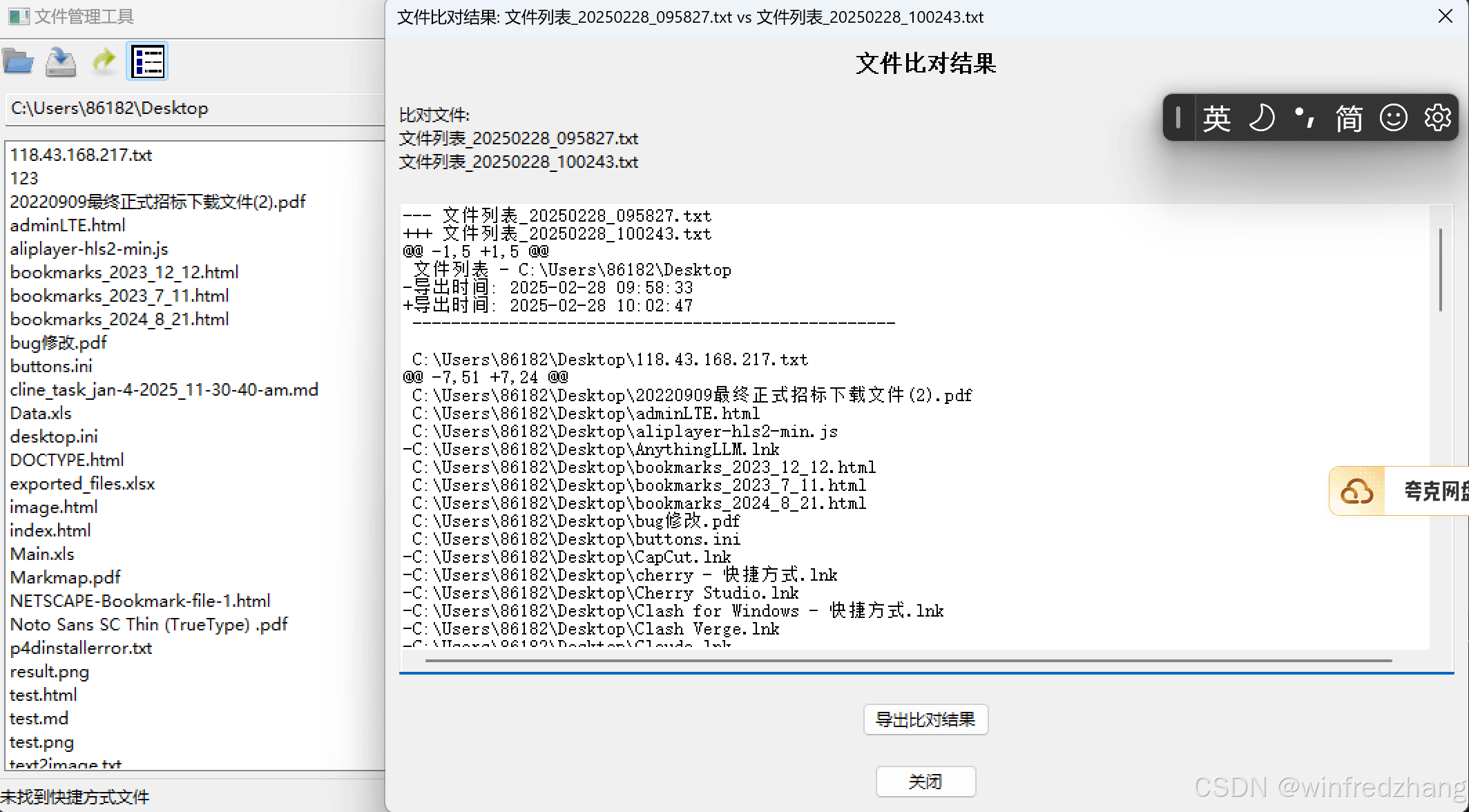
以上就是基于Python wxPython开发文件管理工具的详细内容,更多关于Python文件管理的资料请关注脚本之家其它相关文章!