
JAVA JDK21 Windows11安装全过程
作者:Tsai-JH
还在为JDK 21安装发愁?本文手把手教你Windows 11下下载、解压并配置JAVA_HOME和Path环境变量,最后用java和javac命令验证安装,轻松搭建Java开发环境
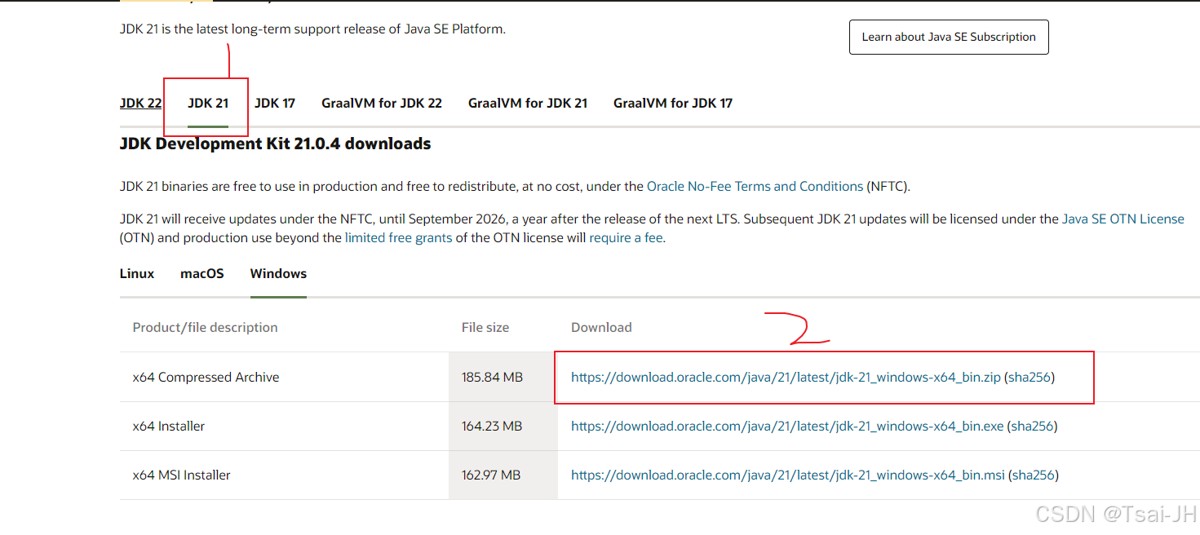
一、JDK 下载
各版本下载地址
本文章只针对 JDK21 版本
二、本人电脑配置
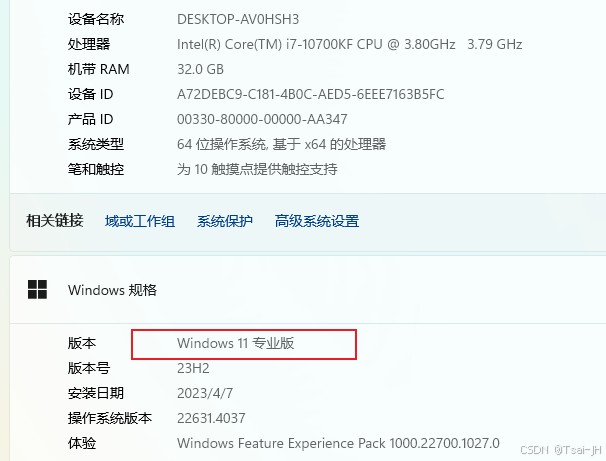
三、安装
(一)、解压版
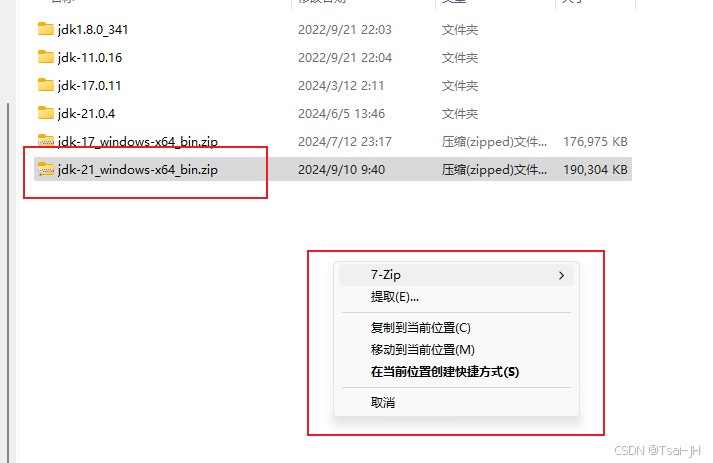
1、下载&解压
Windows11 右键点文件拉放回触发解压操作
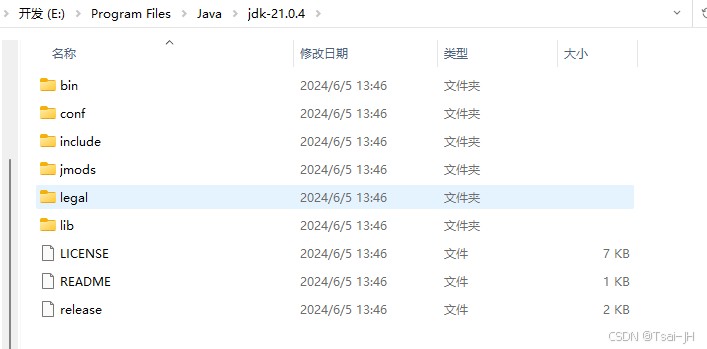
解压后文件
2、配置电脑环境变量
确保系统能够识别 JDK 21 的位置
2.1、打开系统环境变量方式
①、“此电脑”右键->属性->高级系统设置->高级->环境变量
②、从任务栏搜索“系统”进入
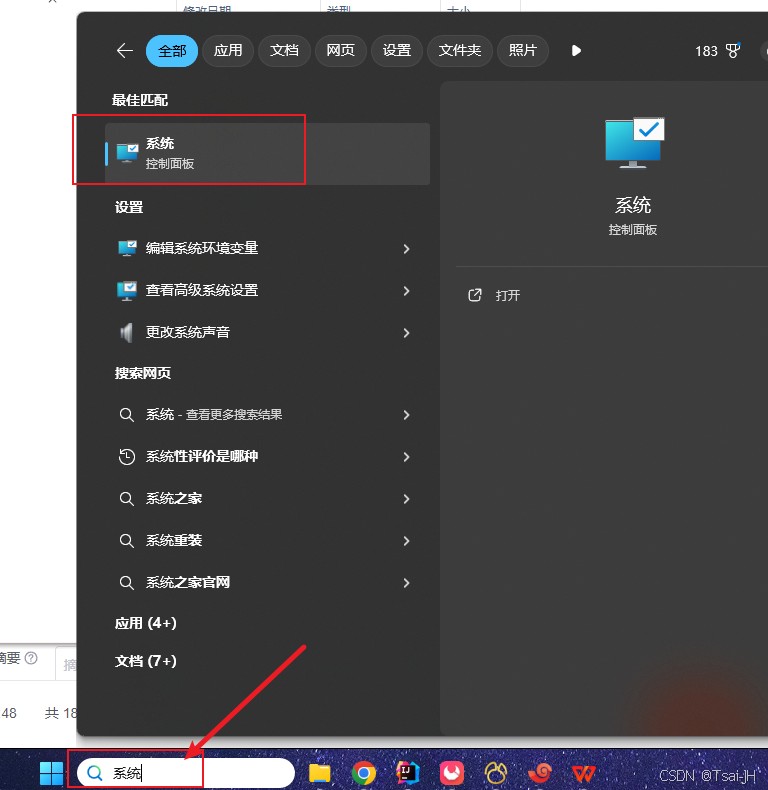
③、进入流程
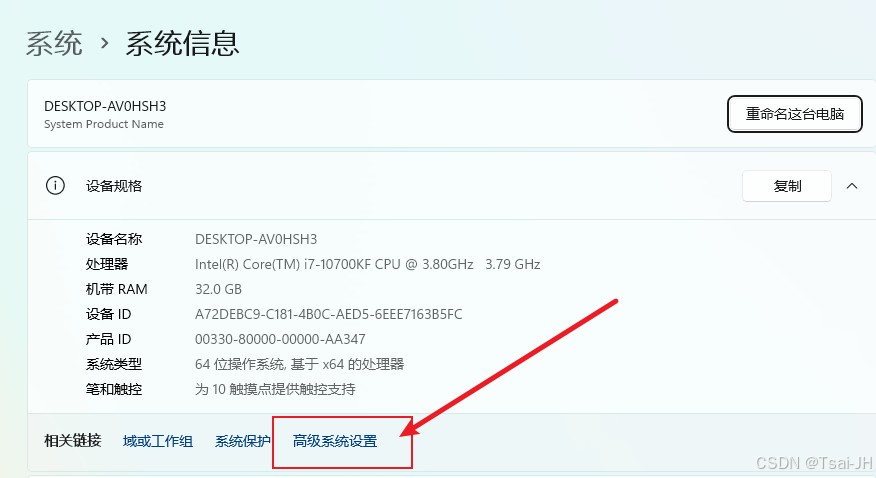
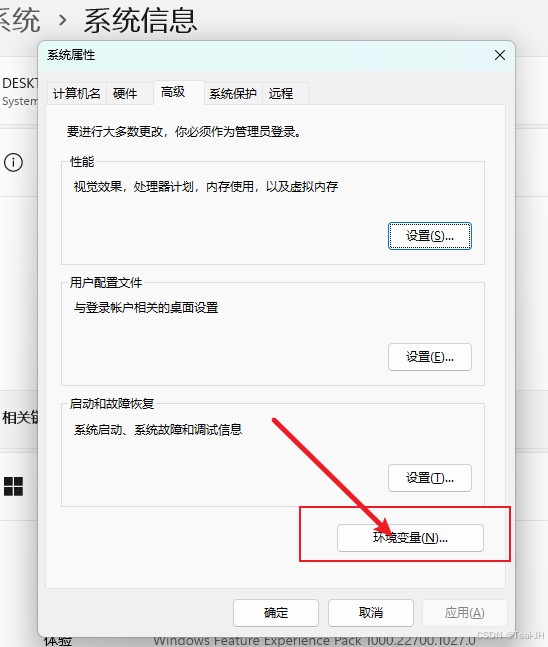
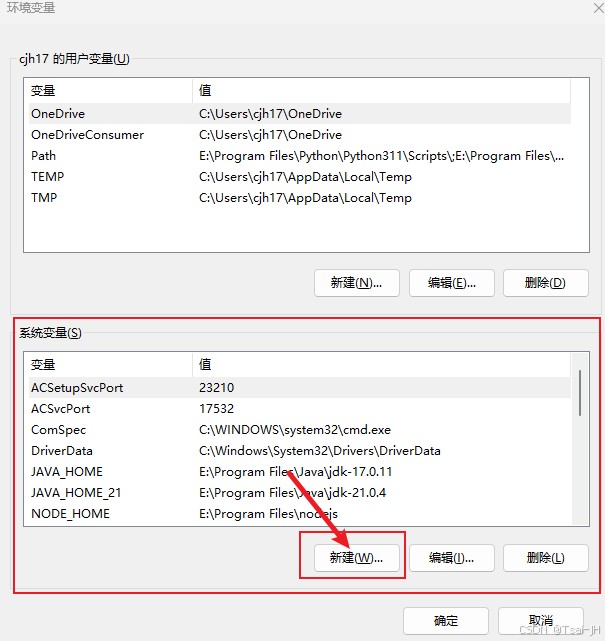
此时就可以看到以下界面
2.2、设置JAVA_HOME
以前装过JDK 的,可以新建 JAVA_HOME_版本号 区分JDK路径,也可以修改旧的JAVA_HOME配置,这里我选择新建
①、点击系统变量的新建按钮
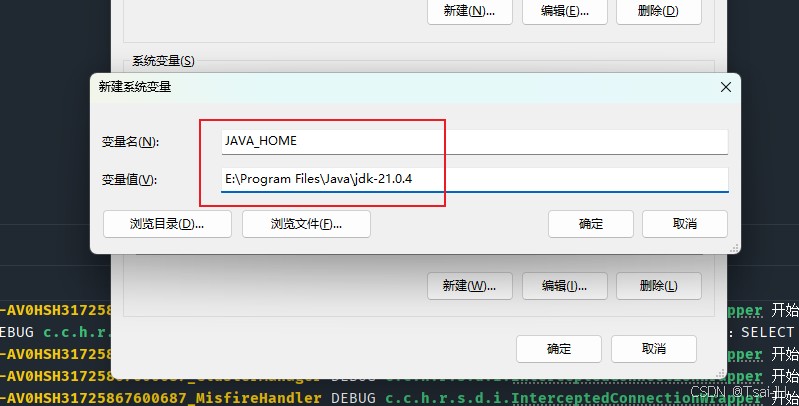
变量名:JAVA_HOME
变量值:E:\Program Files\Java\jdk-21.0.4 填写你自己的JDK解压地址
2.3、增加Path变量
找到Path变量点击编辑
新建值,%JAVA_HOME%\bin ,JAVA_HOME是你上面配置的变量名称不是唯一
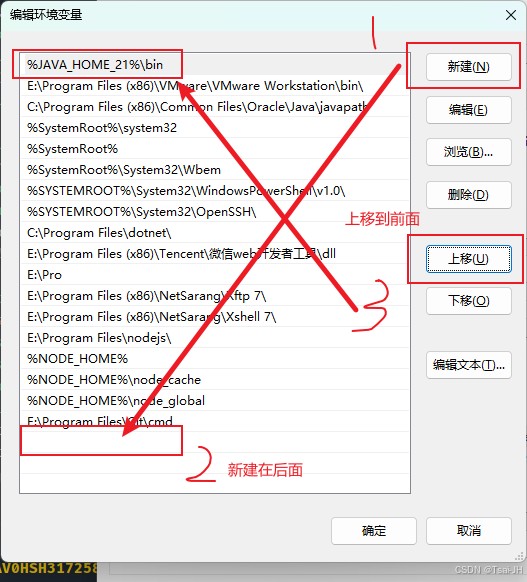
确记一路点确定到最初系统界面
(二)、安装版
后续更新
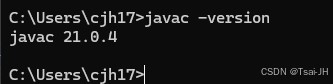
四、测试 JDK 安装
WIN+R -> cmd命令打开命令行窗口
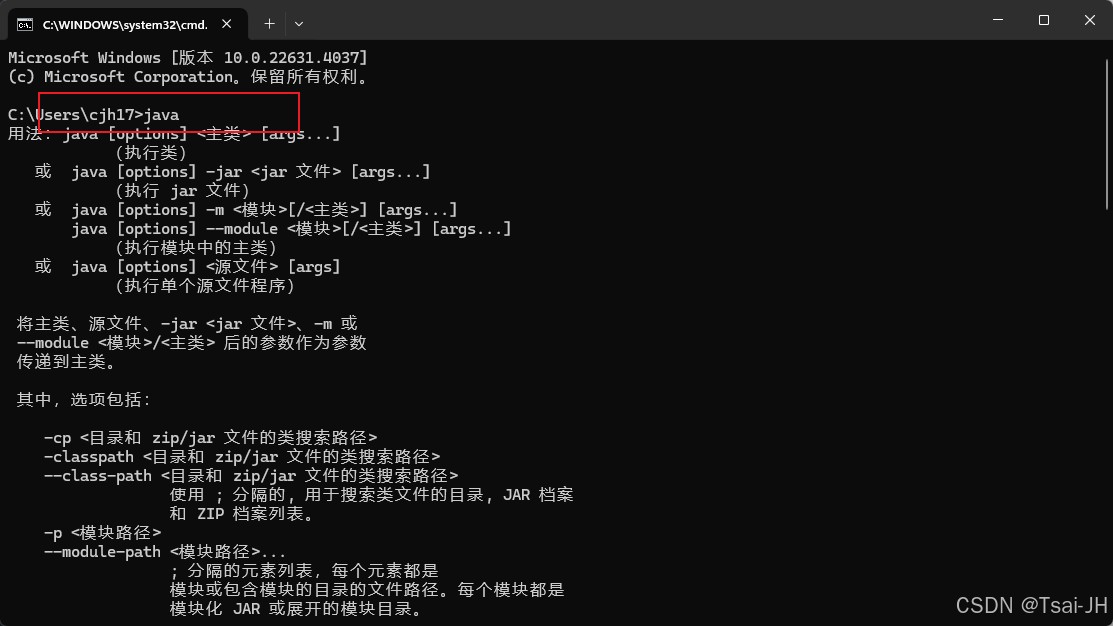
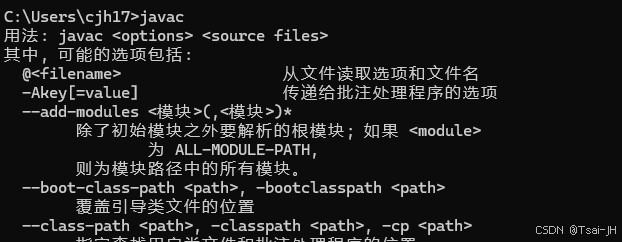
在操作系统命令行窗口中,输入java、javac、java -version、java -versoin命令验证安装结果。
输入命令后回车
java
javac
java -version
java -versoin
java
javac
java -version

javac -version
总结
以上为个人经验,希望能给大家一个参考,也希望大家多多支持脚本之家。