
SpringBoot基于knife4j生成接口文档方式
作者:半城喧嚣、半城空
Knife4j介绍一个基于Swagger的JavaAPI文档生成工具,提供美观界面和高级功能,本文详细介绍了在SpringBoot项目中集成Knife4j的方法,包括导入依赖、创建Swagger配置和WebMvcConfiguration配置类等
一、Knife4j介绍
Knife4j是一个基于Swagger构建的开源Java API文档工具,它为Java开发者提供了生成、展示和调试API文档的功能。
它提供了一套美观且功能强大的界面,可以自动生成API文档,并支持接口分组、参数设置、请求示例、响应模型配置等高级功能。
不同版本的SpringBoot项目需要不同版本的依赖,可去官方查看

二、在pom.xml中导入依赖
// SpringBoot2.1.8可使用如下版本
<dependency>
    <groupId>com.github.xiaoymin</groupId>
    <artifactId>knife4j-spring-boot-starter</artifactId>
    <version>2.0.4</version>
</dependency>
三、创建Swagger配置依赖,代码如下
//com.ztm.config.Knife4jConfiguration
// 如果后端接口分为用户端和管理端,就在配置类中创建Docket1()和Docket2()

@Configuration
@EnableSwagger2  //根据依赖的版本不同可能是@EnableSwagger2或者@EnableSwagger2WebMvc
public class Knife4jConfiguration {
    @Bean
    public Docket Docket() {
        ApiInfo apiInfo = new ApiInfoBuilder()
                .title("SpringBoot2-Demo")
                .version("2.0")
                .description("SpringBoot2-Demo")
                .build();
        Docket docket = new Docket(DocumentationType.SWAGGER_2)
                .groupName("xxx端接口")   //分组名称
                .apiInfo(apiInfo)
                .select()
                .apis(RequestHandlerSelectors.basePackage("com.ztm.controller")) //这里指定Controller扫描包路径
                .paths(PathSelectors.any())
                .build();
        return docket;
    }
}
四、创建WebMvcConfiguration配置类,设置Knife4j生成的接口文档静态资源映射。
// com.ztm.config.WebMvcConfiguration
@Configuration
public class WebMvcConfiguration extends WebMvcConfigurationSupport {
    /**
     * 设置Knife4j接口文档静态资源映射
     * @param registry
     */
    protected void addResourceHandlers(ResourceHandlerRegistry registry) {
        registry.addResourceHandler("/doc.html").addResourceLocations("classpath:/META-INF/resources/");
        registry.addResourceHandler("/webjars/**").addResourceLocations("classpath:/META-INF/resources/webjars/");
    }
}
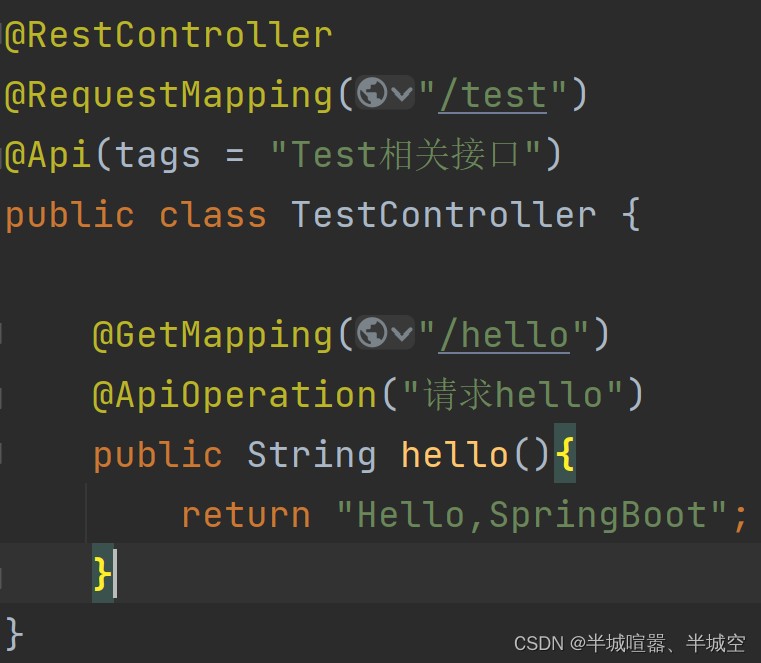
五、在controller接口中添加相应的注解描述
@Api:类上注解,控制整个类生成接口信息的内容。属性tags:类的名称@ApiOperation:方法上注解,描述方法的相关消息。属性value:描述方法作用
示例如下:
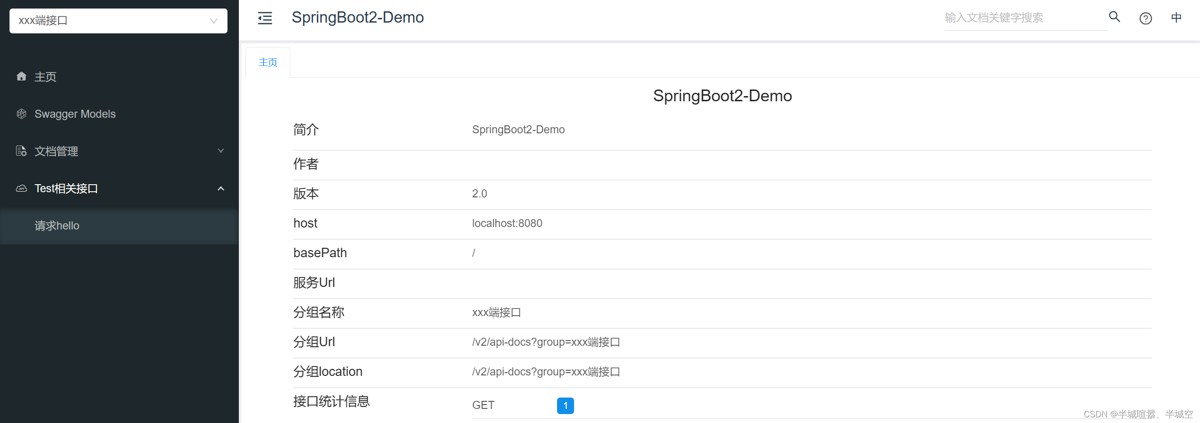
六、启动项目,访问
http://localhost:8080/doc.html
七、总结
以上为个人经验,希望能给大家一个参考,也希望大家多多支持脚本之家。