
JDK + IDEA + Maven安装与完整配置指南(含图文)
作者:xx_lllfc
换一个项目就要重装一次电脑,写个笔记
1. JDK 25
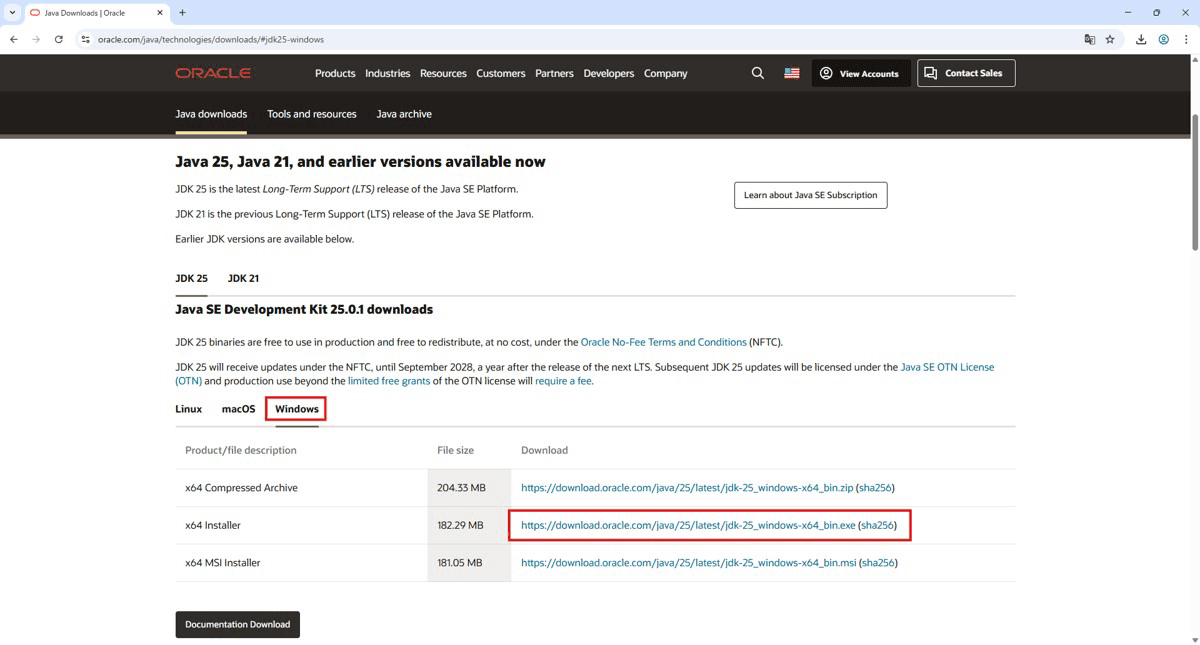
文件夹改一下 最好不要放在c盘里
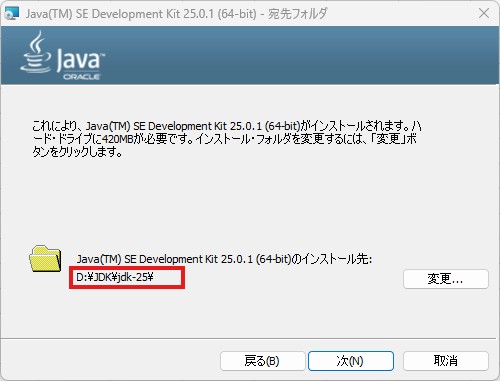
安装完成
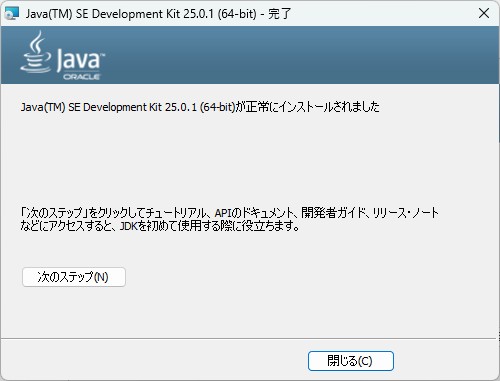
把下载后的文件夹路径拷下来 待会儿环境配置用
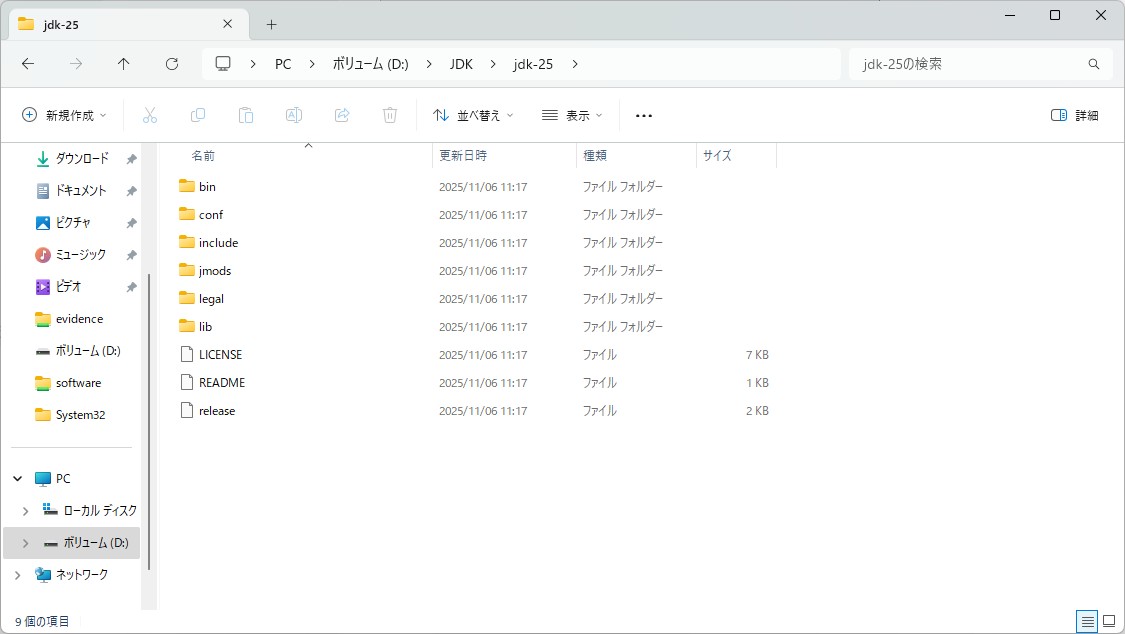
环境配置
win+r,输入sysdm.cpl
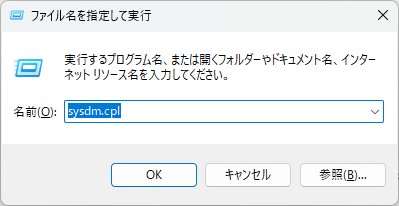
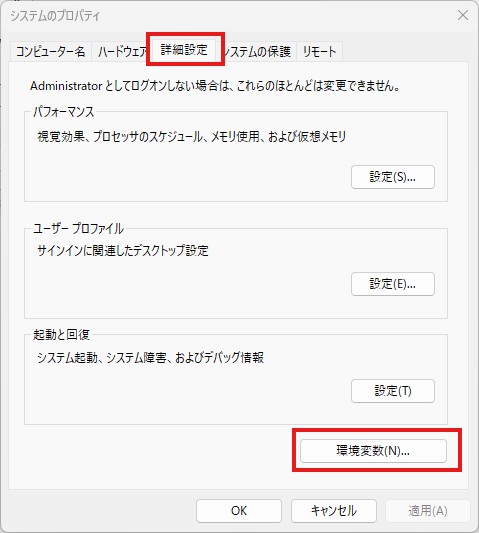
点环境变量
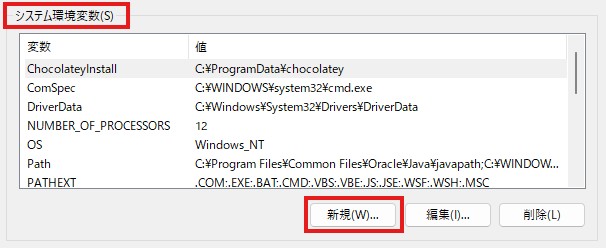
下面系统变量这个框 点新建
变量名JAVA_HOME
变量值D:\JDK\jdk-25(下载的文件夹路径)
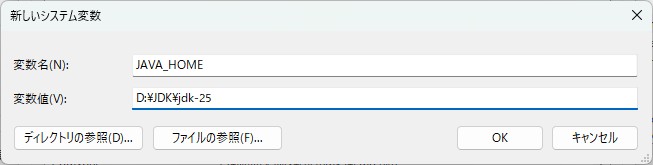
点OK 回到系统变量这个框
选中Path这一条 点编辑
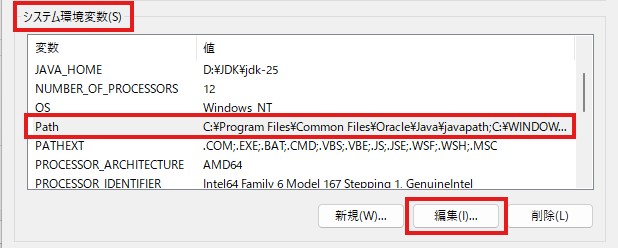
输入%JAVA_HOME%\bin
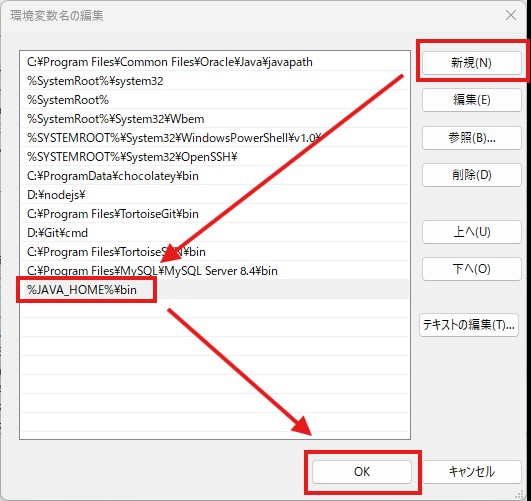
所有窗口点OK 全关闭
检证
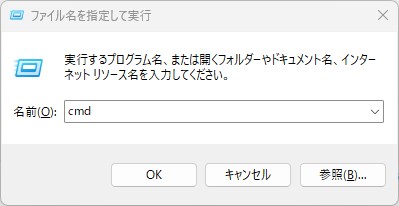
win+r,输入cmd
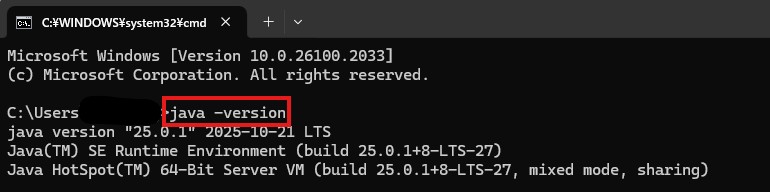
输入java -version
出现版本号即OK
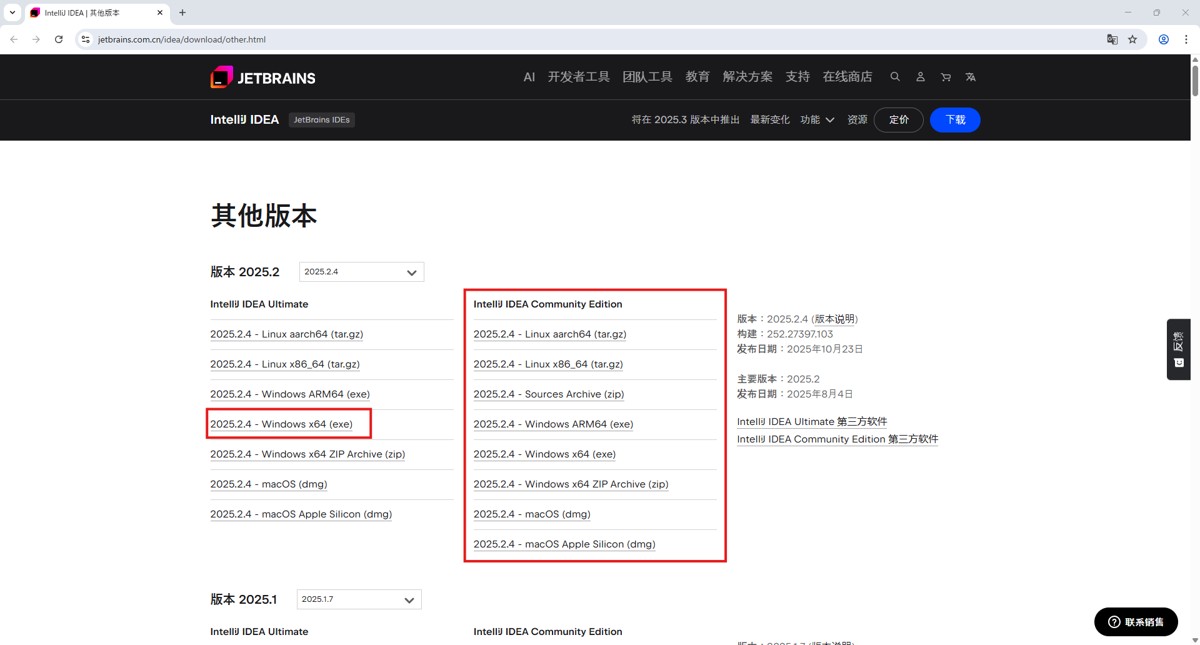
2. IntelliJ IDEA Ultimate 2025.2.4
Community版一样步骤安装
这里选的Ultimate版(需要激活码),不激活也可以正常使用就相当于community版
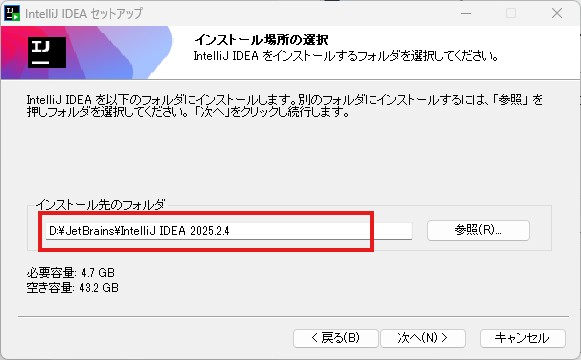
改个路径
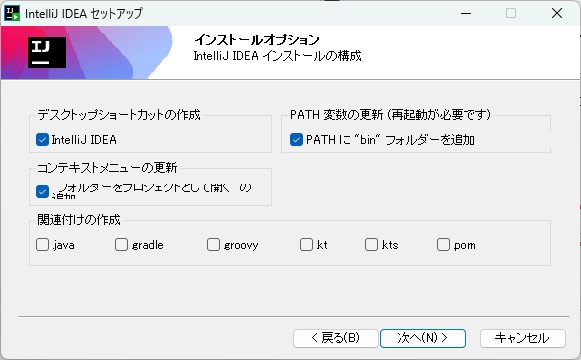
勾三个
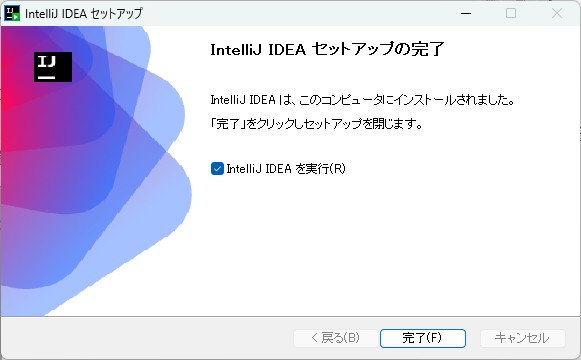
安装成功 直接启动IDEA
3. Maven 3.9.11
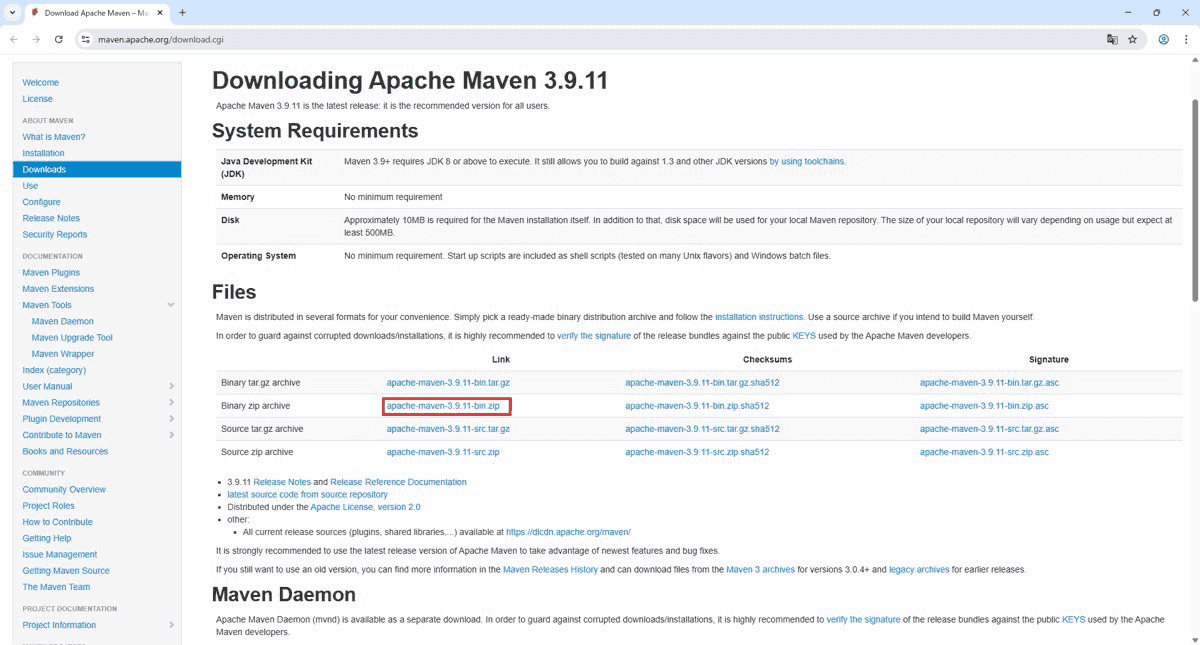
解压后的文件挪个位置D:\Maven\apache-maven-3.9.11
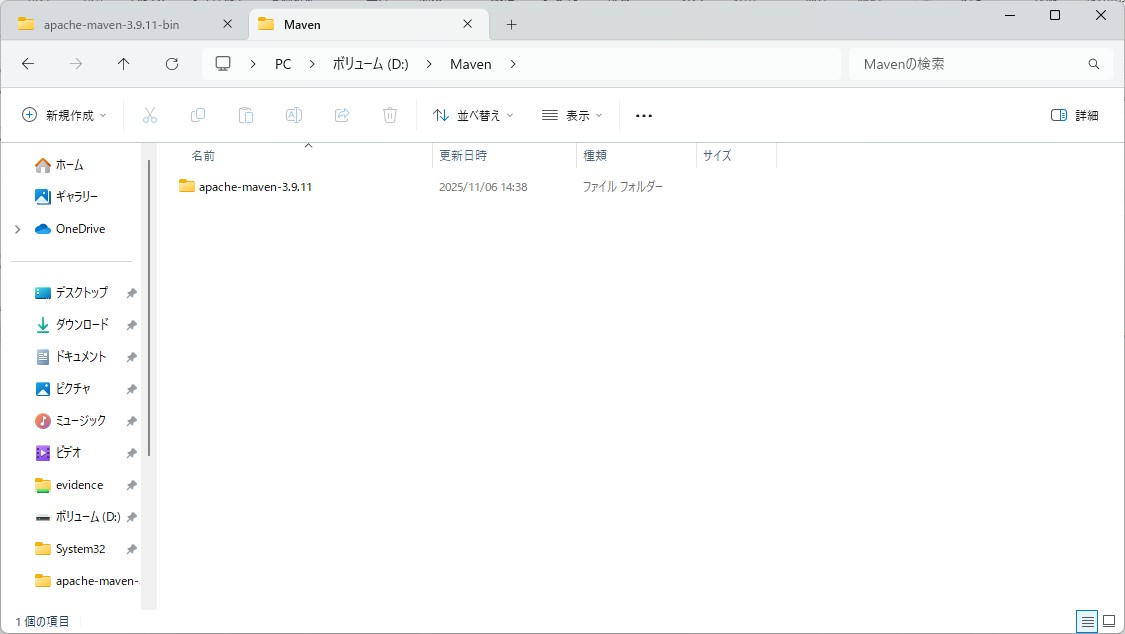
环境配置
win+r,输入sysdm.cpl
点环境变量
下面系统变量这个框 点新建
变量名MAVEN_HOME
变量值D:\Maven\apache-maven-3.9.11(apache-maven-3.9.11文件夹的路径)
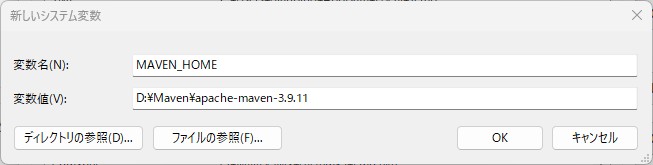
点OK 回到系统变量这个框
选中Path这一条 点编辑
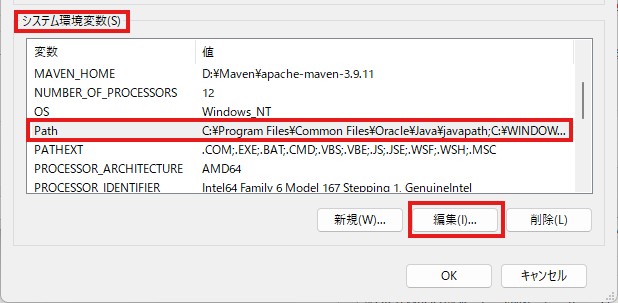
输入%MAVEN_HOME%\bin
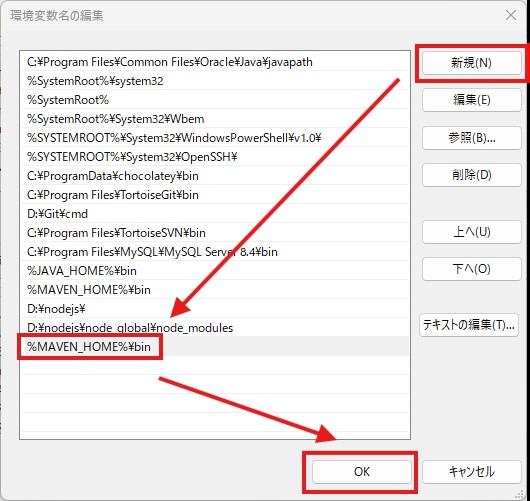
所有窗口点OK 全关闭
3.1 配置本地仓库和镜像源
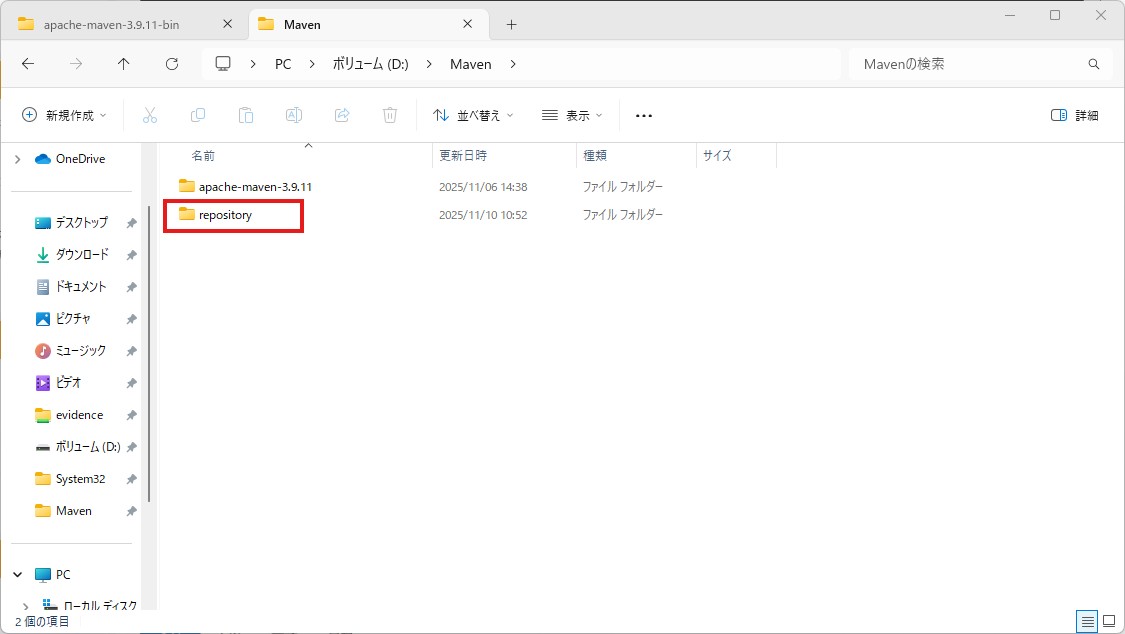
在apache-maven-3.9.11同路径下建个文件夹repository作为本地仓库
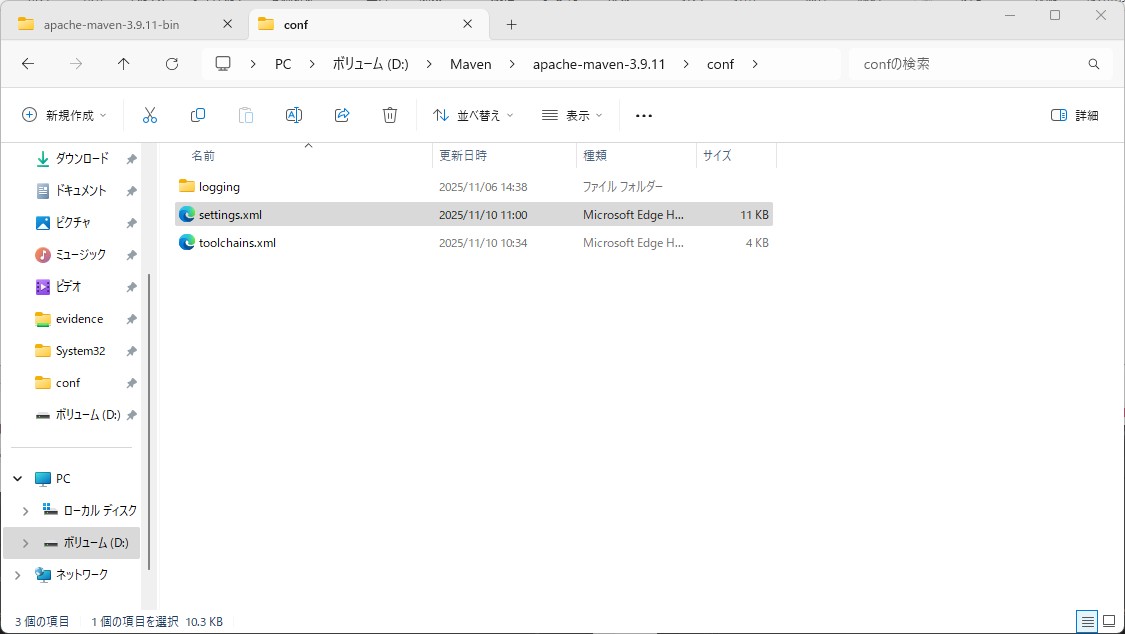
在D:\Maven\apache-maven-3.9.11\conf下找到settings.xml文件并打开
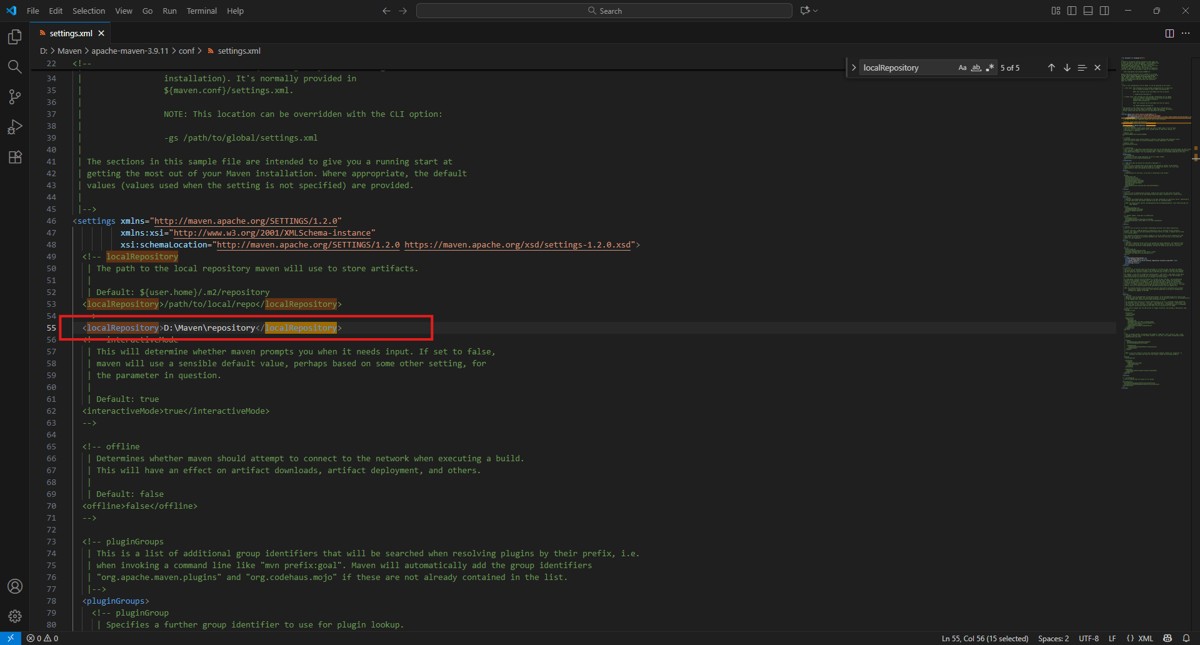
找到localRepository,在注释外添加本地仓库<localRepository>D:\Maven\repository</localRepository>
找到mirror,把原来的那段注释掉ctrl + /
添加阿里云镜像源
   <mirror>
      <id>alimaven</id>
      <mirrorOf>central</mirrorOf>
      <name>aliyun maven</name>
      <url>http://maven.aliyun.com/nexus/content/groups/public</url>
    </mirror>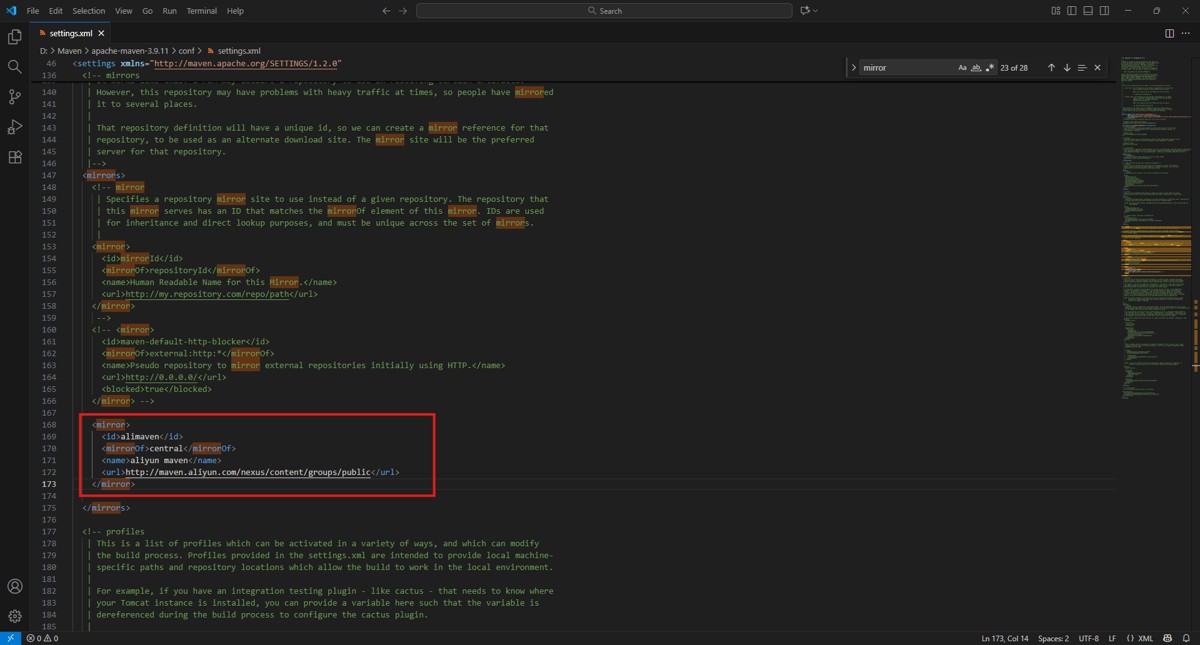
记得保存ctrl + s
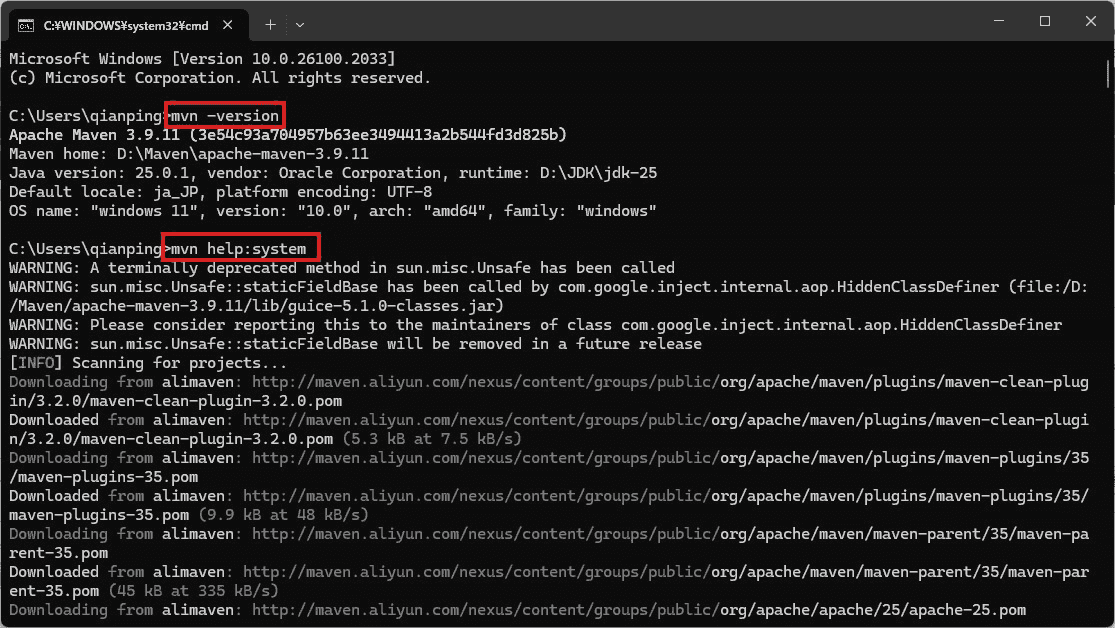
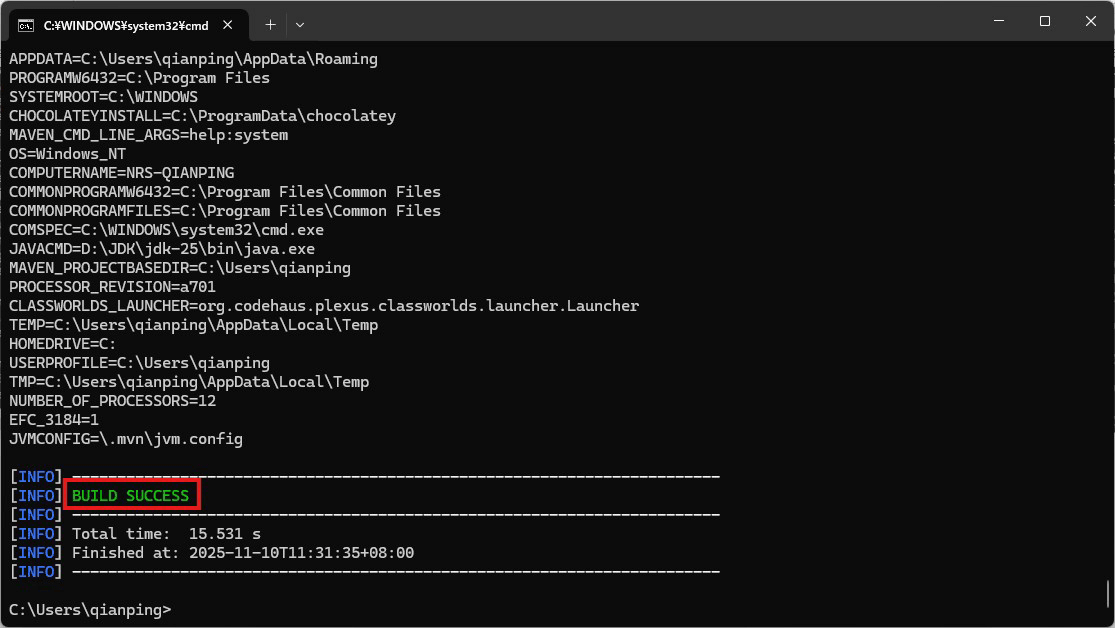
检证
win+r,输入cmd
输入mvn -version和mvn help:system
4. IDEA内Maven配置
4.1 全局配置
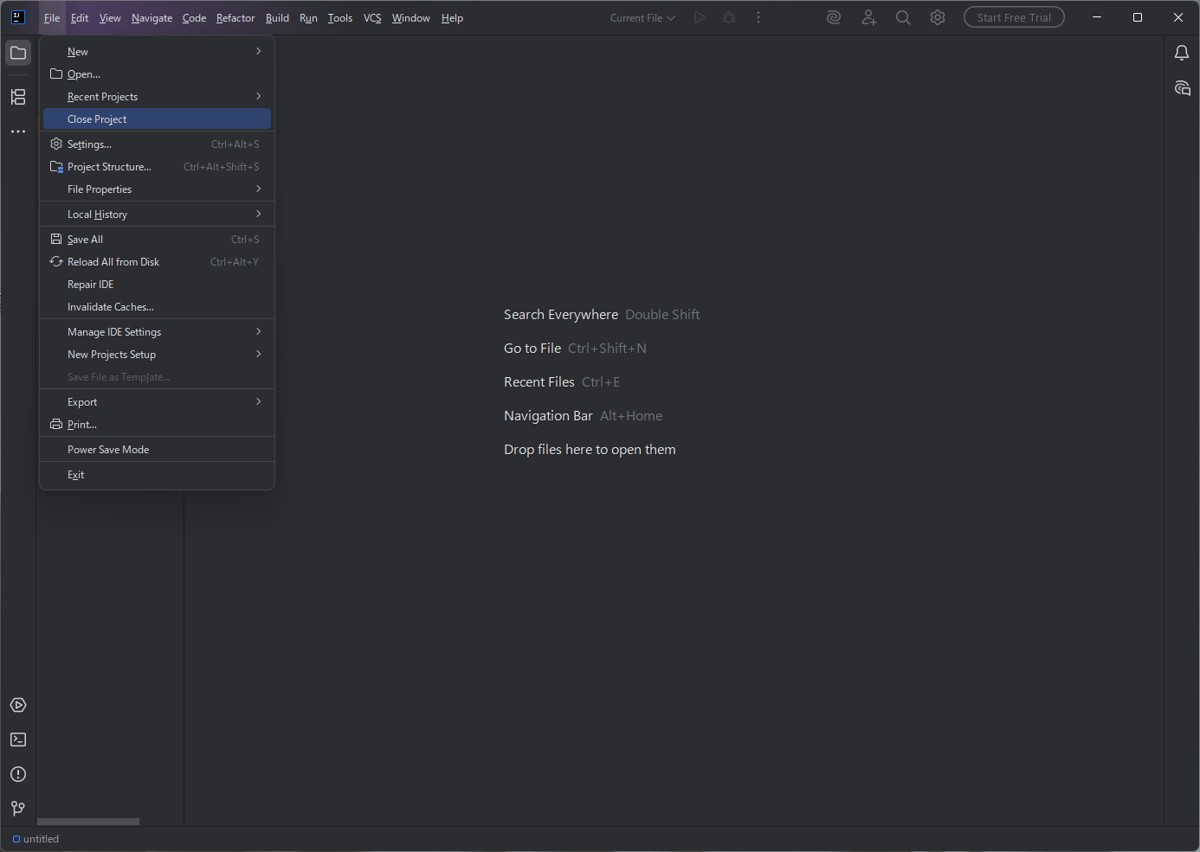
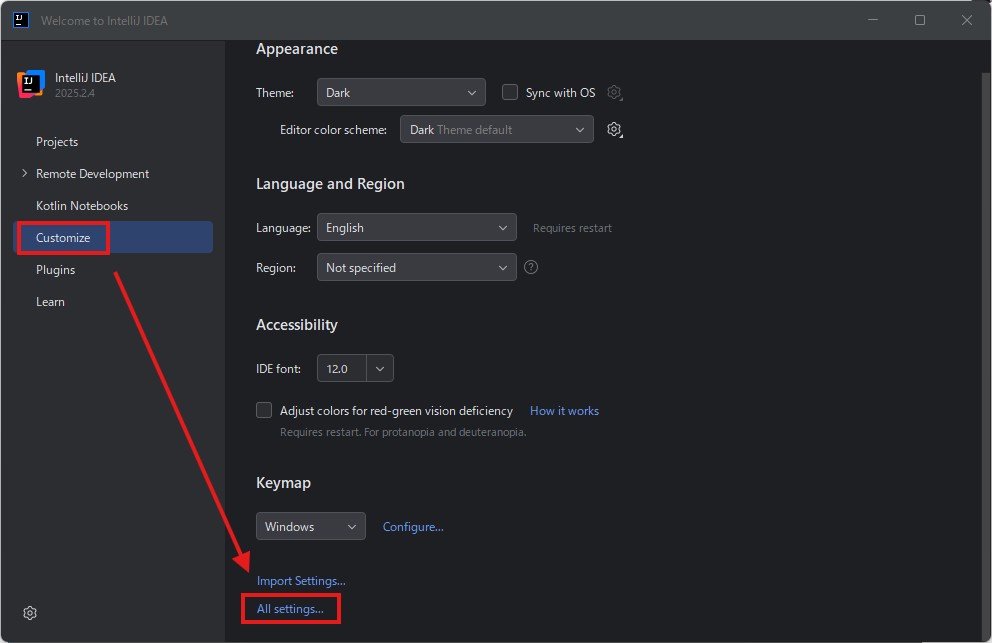
全局配置(针对所有项目):有默认项目的话,先关掉项目,退出到主页面
局部配置(单只针对目前这个项目配置):点Settings
第一个是apache-maven-3.9.11这个文件夹的路径
第二个是apache-maven-3.9.11/conf下的settings.xml
第三个是本地仓库的路径
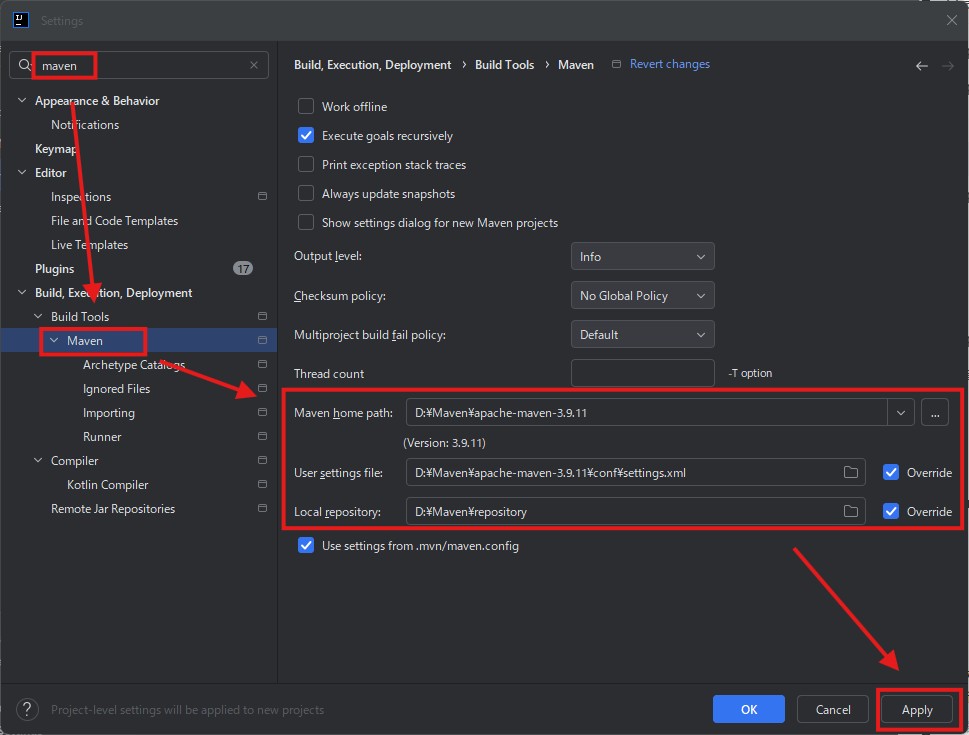
Apply后点OK 窗口全关闭
重启一下IDEA
4.2 建maven项目
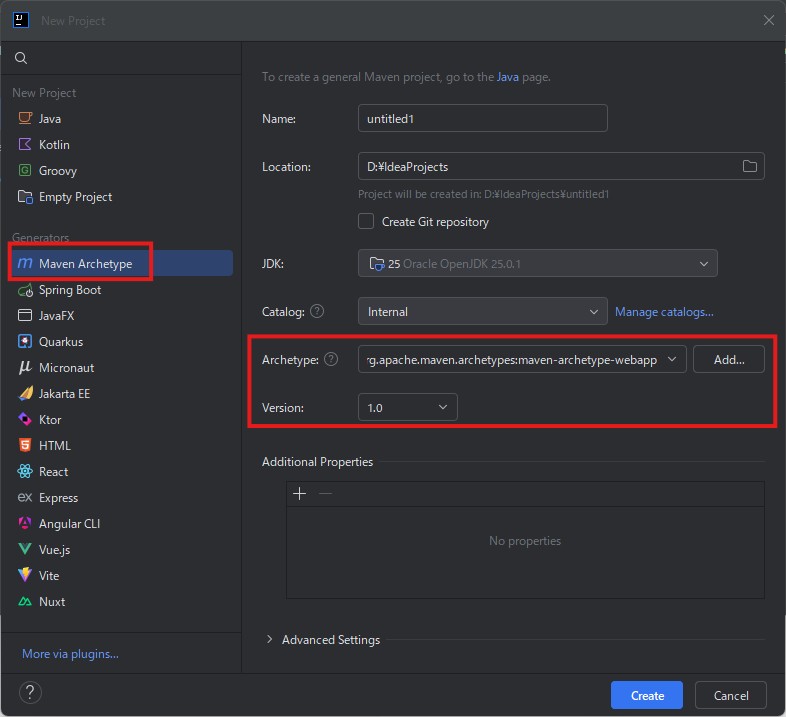
Create后会自动下载需要的依赖包
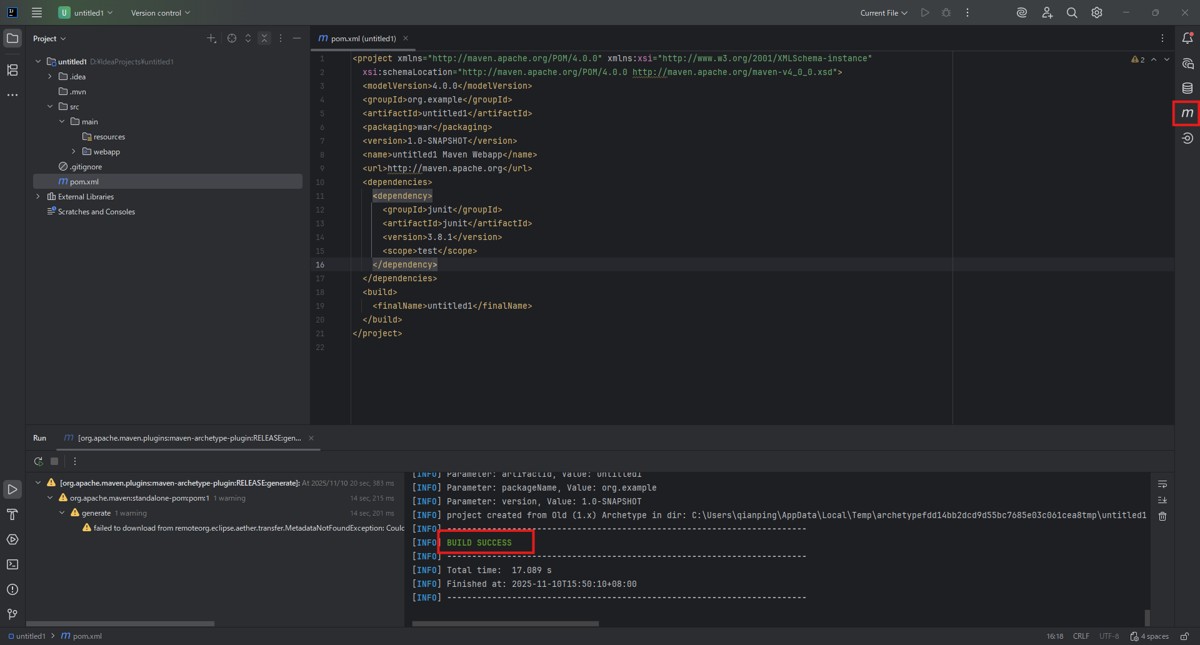
成功:右边有M图标,编译成功出现BUILD SUCCESS
总结
到此这篇关于JDK+IDEA+Maven安装与完整配置指南的文章就介绍到这了,更多相关JDK+IDEA+Maven安装与配置内容请搜索脚本之家以前的文章或继续浏览下面的相关文章希望大家以后多多支持脚本之家!